WinRAR工具栏固定设置方法与步骤详解
时间:2026-05-17 | 作者:极客少年 | 阅读:0WinRAR是一款老牌且功能全面的压缩文件管理器。它的核心职责是高效地创建、打开和管理RAR、ZIP等主流压缩包。
但其能力远不止于此。对于7Z、ACE、ARJ乃至ISO镜像等众多格式,WinRAR同样能游刃有余地解压处理,堪称文件归档与解压的“瑞士军刀”。
在日常使用中,你是否遇到过工具栏图标被不小心拖拽移位的情况?
今天,我们就来详细了解如何将WinRAR的工具栏锁定在原位,让操作界面始终保持整洁顺手。
如何锁定WinRAR工具栏?
整个过程非常简单,只需几步设置即可完成。
第一步:启动程序
请确保电脑上已安装WinRAR,并双击打开它。
第二步:打开选项菜单
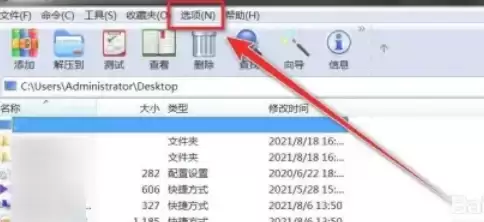
在WinRAR主窗口顶部的菜单栏上,找到并点击“选项”。
第三步:进入设置
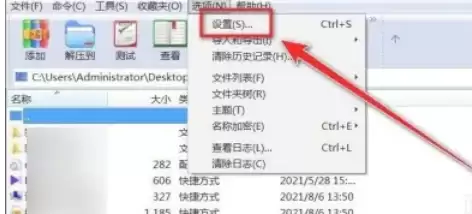
接着,从“选项”弹出的下拉菜单中,选择“设置”。
第四步:选择常规选项卡
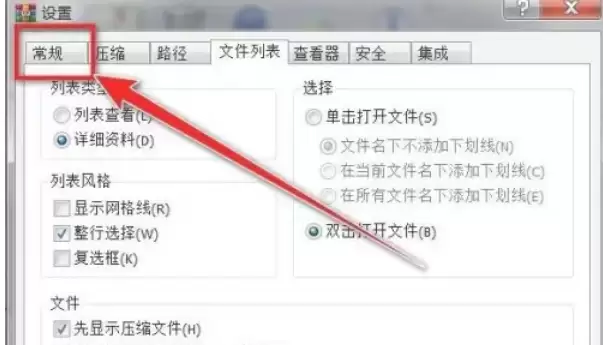
这时会弹出一个设置窗口,请点击窗口上方的“常规”选项卡。
第五步:勾选锁定选项
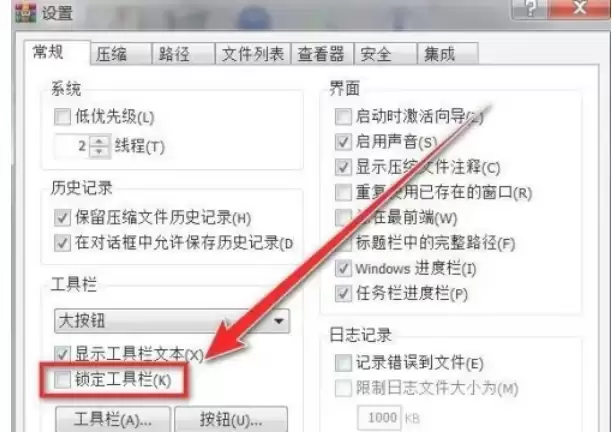
在“常规”选项卡的设置项目中,找到“锁定工具栏”这一选项,并在其前方的方框内勾选。
第六步:保存设置
最后,点击设置窗口底部的“确定”按钮,您所做的更改便会立即生效。
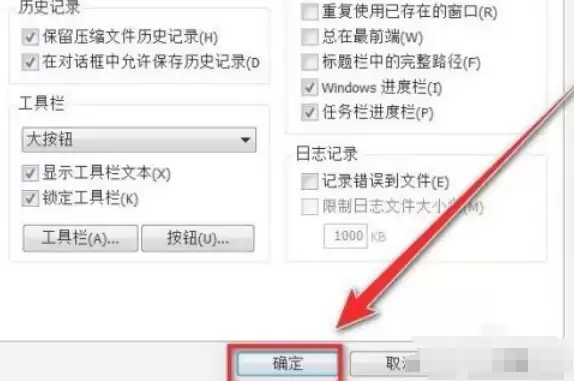
设置完成后的效果
完成以上步骤后,WinRAR的工具栏就被固定住了。
之后无论您如何操作,工具栏上的按钮排列都不会再被无意中拖动改变,从而保持了一个稳定、熟悉的工作环境。

免责声明:文中图文均来自网络,如有侵权请联系删除,心愿游戏发布此文仅为传递信息,不代表心愿游戏认同其观点或证实其描述。
相关文章
更多-

- WinRAR怎么给压缩包加密码
- 时间:2026-10-17
-

- WinRAR怎么设置压缩密码
- 时间:2026-10-15
-
- WinRAR怎么解压分卷压缩包
- 时间:2026-10-15
-

- WinRAR压缩包加密设置教程 密码保护详细步骤
- 时间:2026-08-23
-

- 解压工具7-Zip与WinRAR压缩率终极对决哪个更省空间
- 时间:2026-08-20
-
- 2020最新WinRAR注册码实用获取方法
- 时间:2026-08-16
-

- WinRAR官方正版免费下载安装详细操作步骤指南
- 时间:2026-07-01
-

- 如何进入WinRAR官网的正确方法
- 时间:2026-06-30
精选合集
更多大家都在玩
热门话题
大家都在看
更多-

- 神明蜕变逆袭RPG《星途天城》正式公测,强力神话星灵签到送,新手也能全图鉴!
- 时间:2026-10-22
-

- 蚂蚁新村小课堂今日答案10月22日 光伏发电运维值班员管理的是什么能源
- 时间:2026-10-22
-
- 蚂蚁新村2026年10月22日答案最新
- 时间:2026-10-22
-
- 蚂蚁庄园答案2026年10月23日
- 时间:2026-10-22
-
- 蚂蚁庄园今天答题答案2026年10月23日
- 时间:2026-10-22
-
- 蚂蚁庄园今日答案2026年10月23日
- 时间:2026-10-22
-
- “菊花霜"指的是秋季的哪一场霜 蚂蚁庄园今日答案10.23
- 时间:2026-10-22
-
- 小鸡答题今天的答案是什么2026年10月23日
- 时间:2026-10-22