OOPZ网页麦克风权限开启设置方法详解
时间:2026-05-17 | 作者:318050 | 阅读:0在使用oopz网页时,有时需要开启麦克风权限才能正常使用语音相关功能。别担心,这个过程其实很简单。
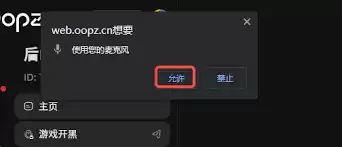
一、检查浏览器设置
第一步,从浏览器本身入手。不同浏览器的设置入口位置可能不同,但大方向都是找到隐私或权限管理。
以常用的Chrome为例:
- 点击右上角的三个点图标。
- 选择“设置”。
- 在左侧菜单栏找到“隐私设置和安全性”。
- 点进去后选择“网站设置”。
- 最后在里面找到“麦克风”这一项。
其他浏览器的操作逻辑也类似,在设置里查找即可。
二、找到oopz网页
在进行关键设置前,请确保你已经打开了需要使用麦克风的那个oopz网页。
这样浏览器才能准确识别,并对这个特定网站进行权限管理。
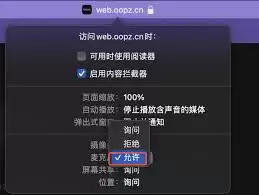
三、开启麦克风权限
接下来是关键操作。在浏览器的“麦克风”设置页面里,你会看到一个网站列表。
找到对应oopz网页的那一条,将其权限状态从“禁止”或“询问”更改为“允许”。
有些浏览器更直接。当你第一次在网页上点击使用麦克风时,它会在页面顶部或地址栏附近弹出询问窗口。
直接点击“允许”按钮即可。
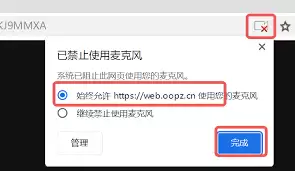
四、刷新网页
权限设置好后,别忘了最后一步:刷新一下oopz网页。
这样,新的设置才会生效,麦克风功能通常就能正常使用了。
如果仍然不行,可以尝试以下排查方法:
- 清除浏览器缓存,然后重新进入设置页面,确认权限是否已开启。
- 检查电脑或设备本身的麦克风是否工作正常。
- 确认麦克风没有被其他软件(如会议应用)独占使用。
理顺这些步骤后,就能在oopz网页上顺利开启麦克风权限,享受语音功能的便利了。

来源:整理自互联网
免责声明:文中图文均来自网络,如有侵权请联系删除,心愿游戏发布此文仅为传递信息,不代表心愿游戏认同其观点或证实其描述。
相关文章
更多-
- 屏幕共享怎么打开?超简单图文教程!
- 时间:2026-05-10
-
- “oopz网页版入口在哪?怎么用?”
- 时间:2026-05-10
-
- OOPZ网页版官网怎么登录?入口在哪?
- 时间:2026-05-10
-
- OOPZ网页版登录入口与详细使用教程
- 时间:2026-05-08
-
- OOPZ语音频道:音质延迟怎么调?优化教程
- 时间:2026-05-07
-
- oopz语音说话没声音如何解决-oopz语音说话没声音怎样处理
- 时间:2026-04-30
精选合集
更多大家都在玩
大家都在看
更多-

- Safari浏览器翻译外语页面失效的原因
- 时间:2026-06-19
-

- 国家税务总局电子税务局网页版登录入口
- 时间:2026-06-19
-

- UC浏览器智能预读开启实现自动翻页教程
- 时间:2026-06-19
-

- Safari浏览器全屏模式下工具栏无法自动隐藏或显示原因
- 时间:2026-06-19
-

- 米侠浏览器V5.9网页深色模式强行渲染开启方法
- 时间:2026-06-19
-

- 如何限制vivo浏览器后台耗电
- 时间:2026-06-19
-

- 宙斯浏览器加密网页证书不安全手动信任解决方法
- 时间:2026-06-19
-

- Premiere视频转场随机块擦除效果教程
- 时间:2026-06-19