苹果手机黑屏无法开机解决方法 iPhone 11 Pro屏幕不亮修复教程
时间:2026-05-17 | 作者:318050 | 阅读:0苹果手机突然黑屏,怎么按都没反应,或者卡在白苹果界面死活进不去系统——这大概是每位iPhone用户最不想遇到的糟心事儿。
别急,这种情况其实挺常见,尤其是像iPhone 11 Pro这样的机型。
下面咱们就按顺序,把几种行之有效的解决方法过一遍,从最简单的开始。
苹果手机黑屏打不开怎么办?
如果您的苹果手机黑屏打不开,或者出现白苹果无法开机,可以尝试以下方法来解决苹果 iPhone 11 Pro黑屏不开机问题:
1. 先试试充电检查
有时候,问题可能简单得让人哭笑不得。
先别急着下结论,把手机连上一个靠谱的电源适配器,记得一定要用原装的充电器和数据线。
充上十几二十分钟后,再按一下电源键试试。万一只是电池彻底耗尽了呢?
2. 强制重启,立竿见影
如果充电后依然一片漆黑,接下来就该祭出“强制重启”这个大招了。
这相当于给手机来一次彻底断电再上电,能解决很多临时性的系统卡死。
操作因机型而异:
- iPhone 8 及之后型号(包括iPhone 11 Pro):快速按一下音量加键,松开;再快速按一下音量减键,松开;最后,长按侧边的电源键,直到屏幕上出现苹果标志再松开。
- iPhone 7 和 iPhone 7 Plus:同时长按侧边的电源键和音量减键,直到出现苹果标志。
- iPhone 6s 及更早型号:同时长按主屏幕按钮(Home键)和顶部的电源键,直到出现苹果标志。
对了,这些方法对iPad同样管用。
3. 终极方案:进入恢复模式进行系统修复
要是连强制重启都救不回来,那问题可能就深入系统层面了。
这时候,可以尝试进入恢复模式,并借助专业的工具(例如iOS修复大师)来修复系统。
这步操作会稍微复杂一点,但跟着步骤走,成功率很高。
具体操作步骤如下:
- 用数据线将你的iPhone 11 Pro连接到电脑上,打开iOS修复大师,选择“系统修复”功能。
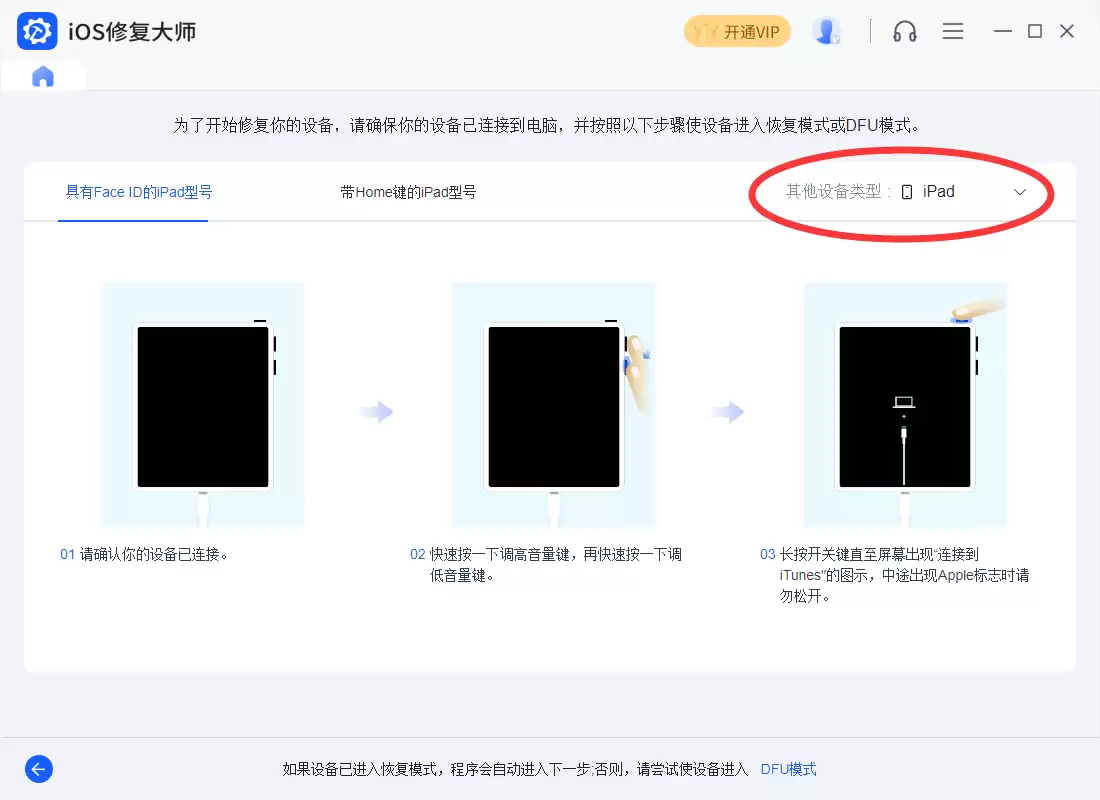
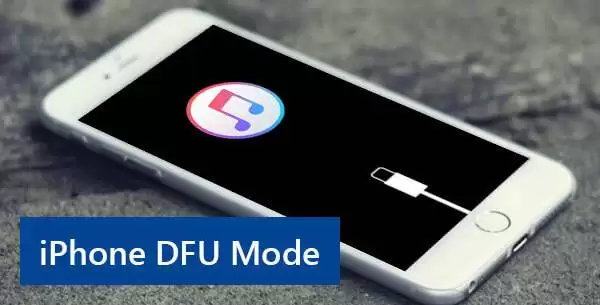
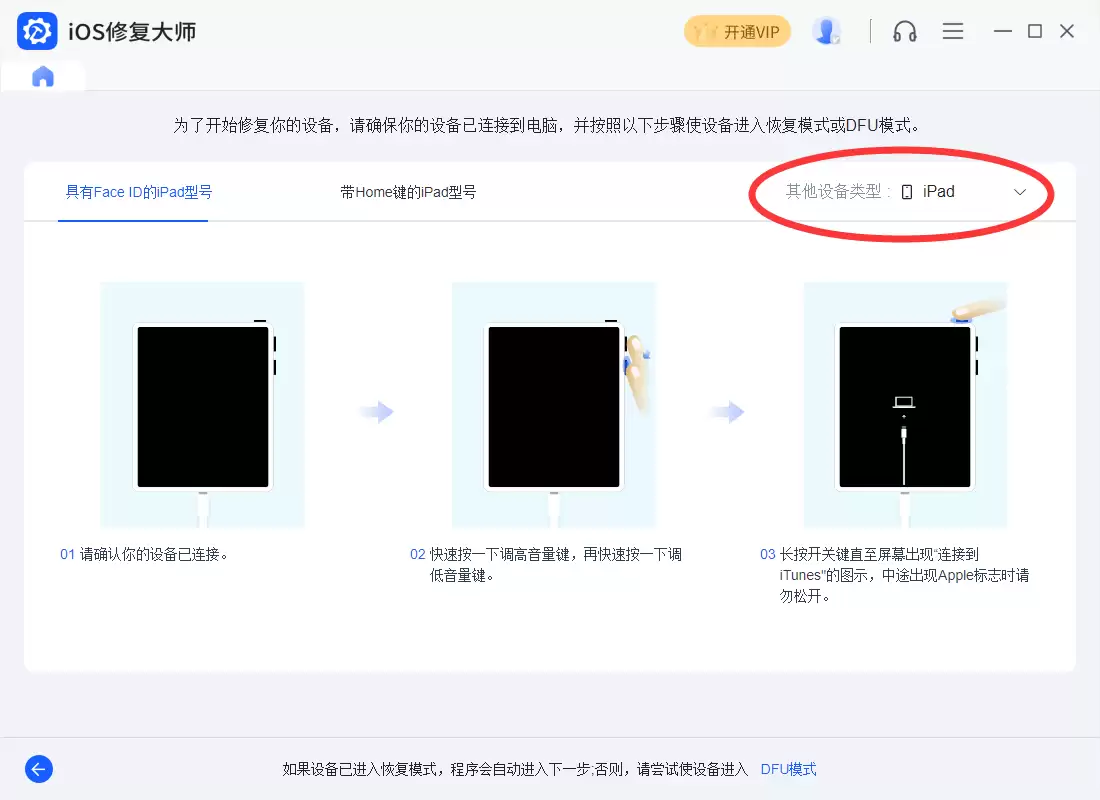
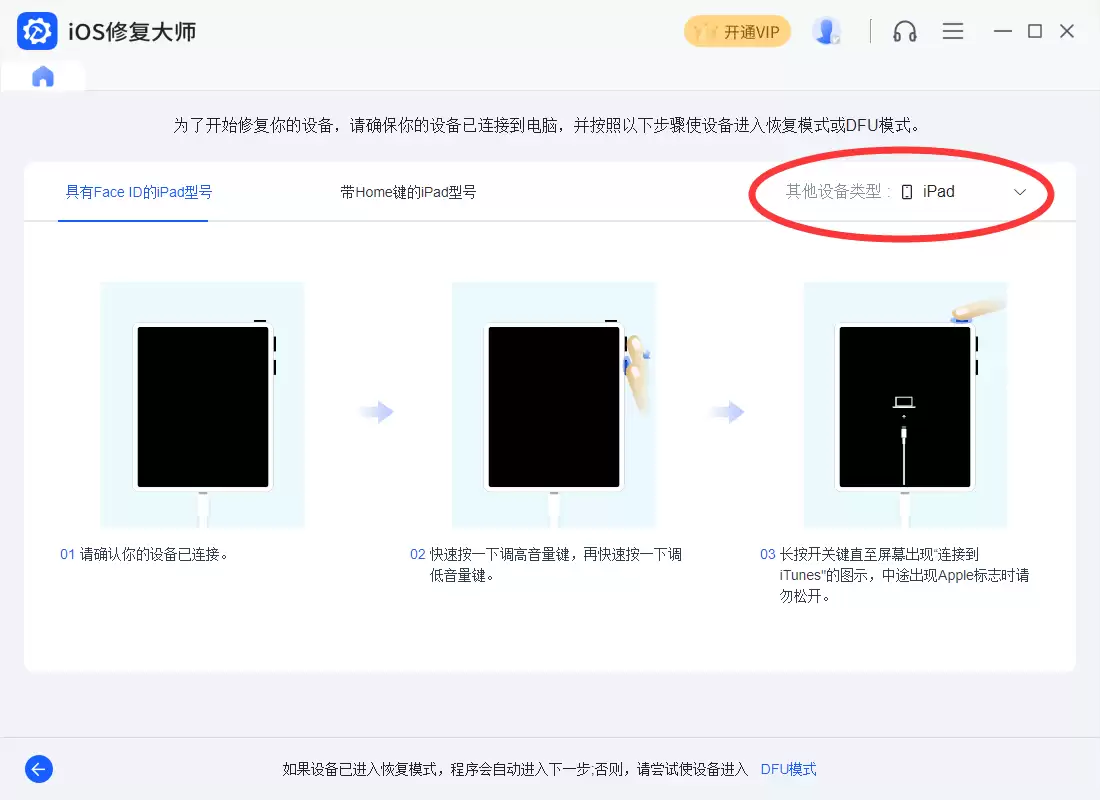
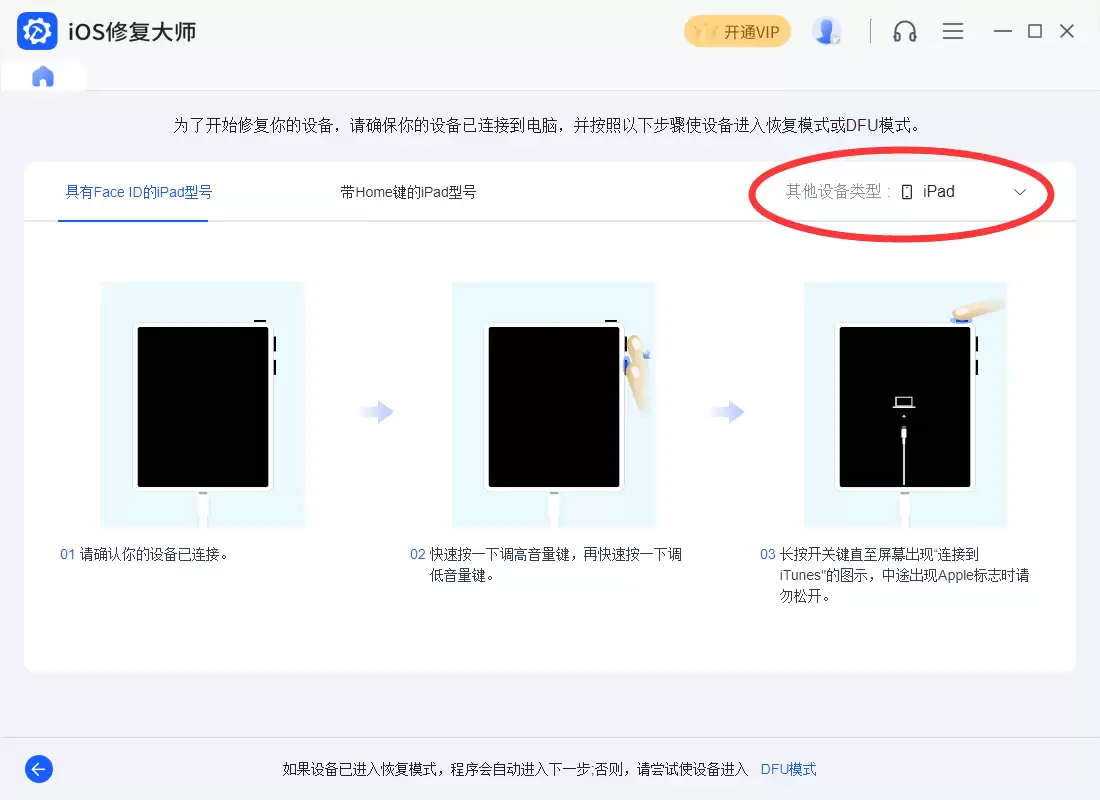
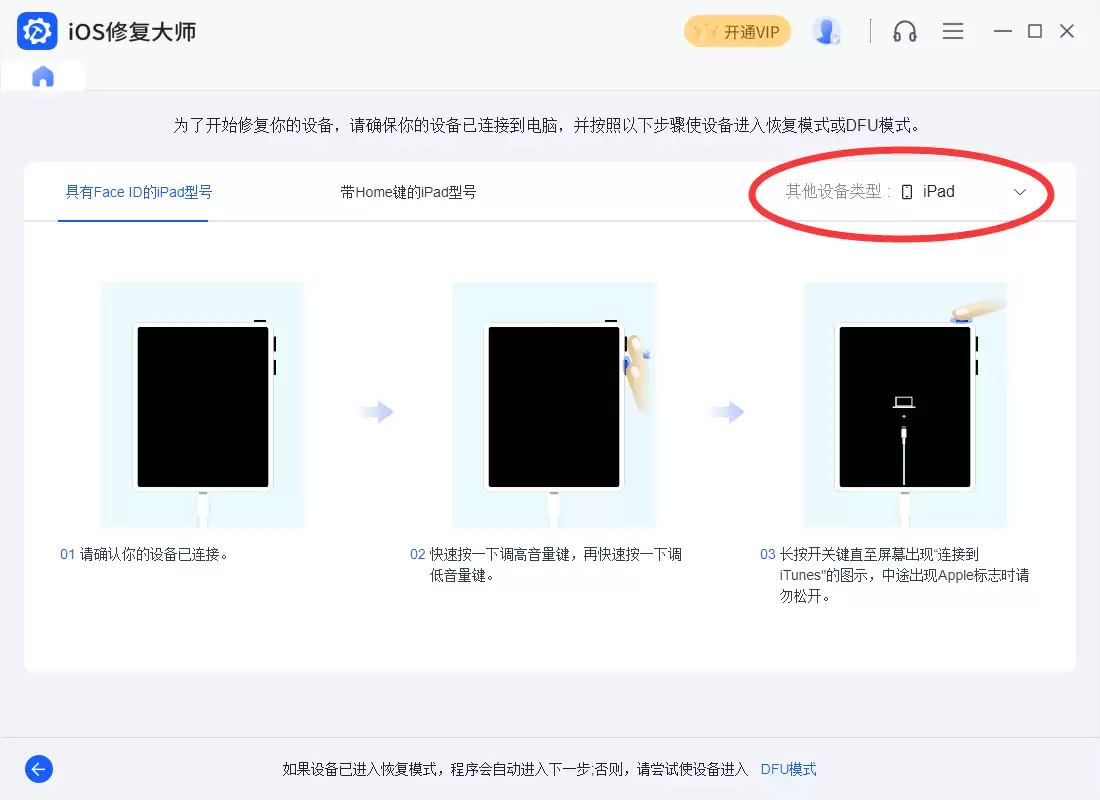
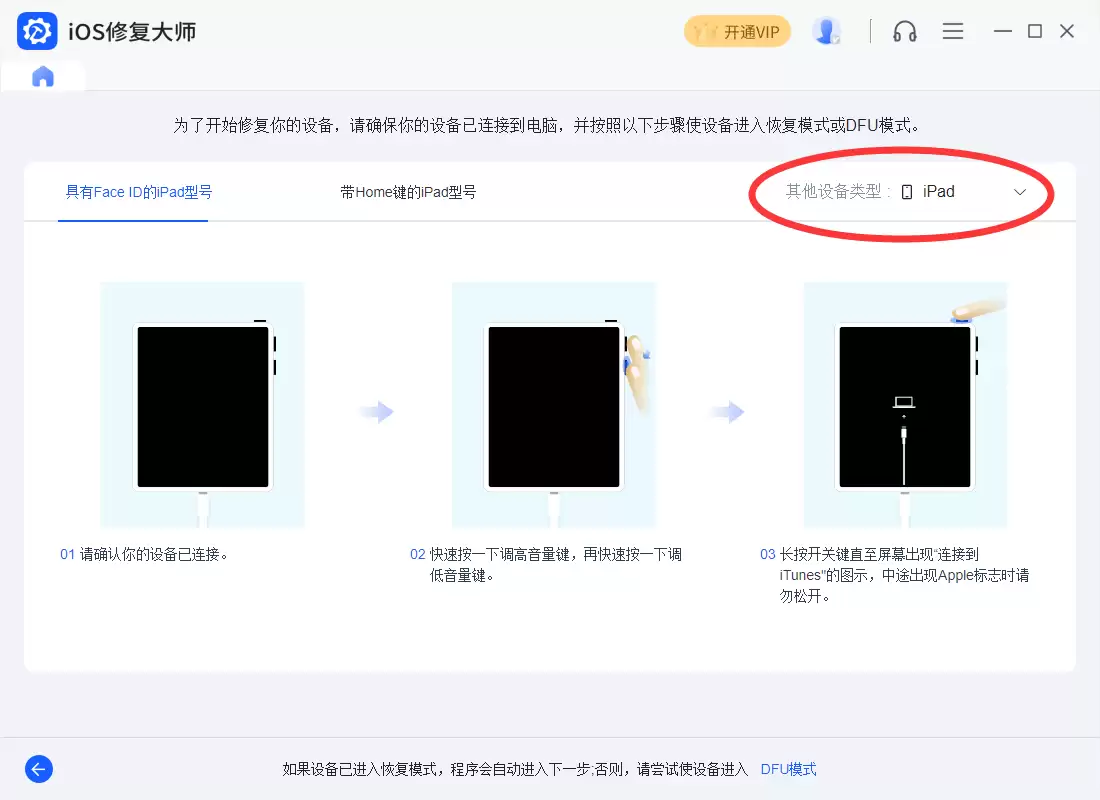
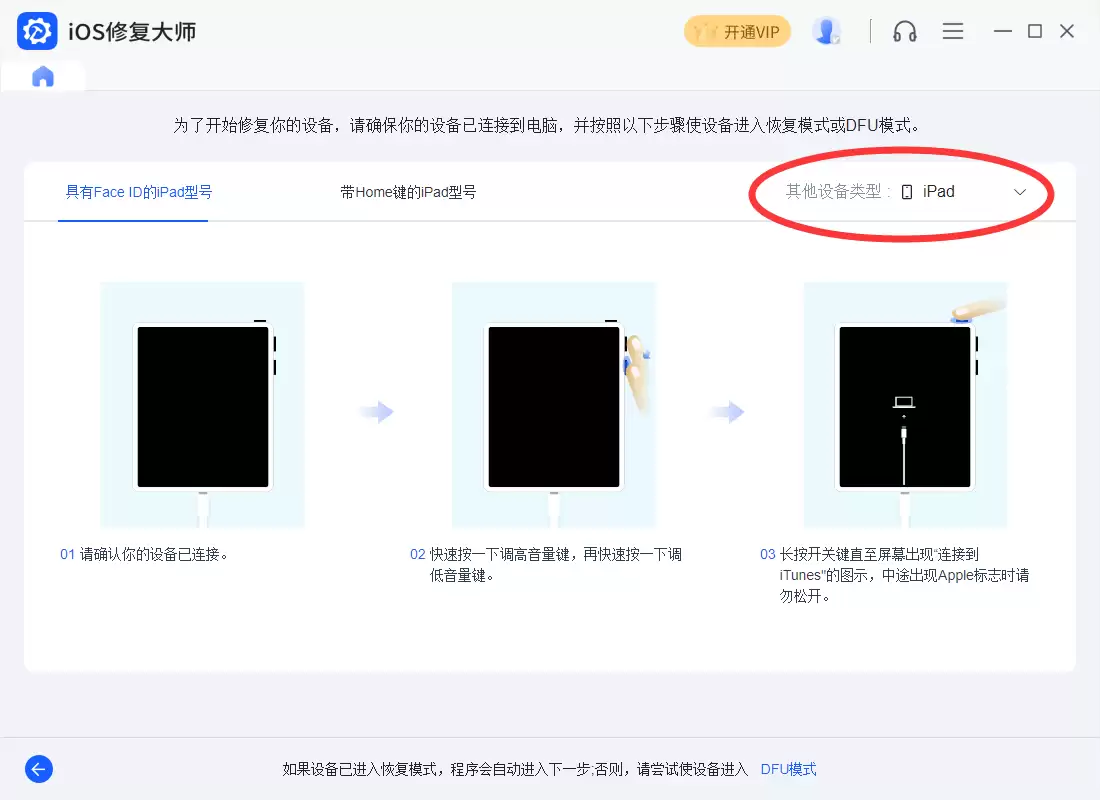
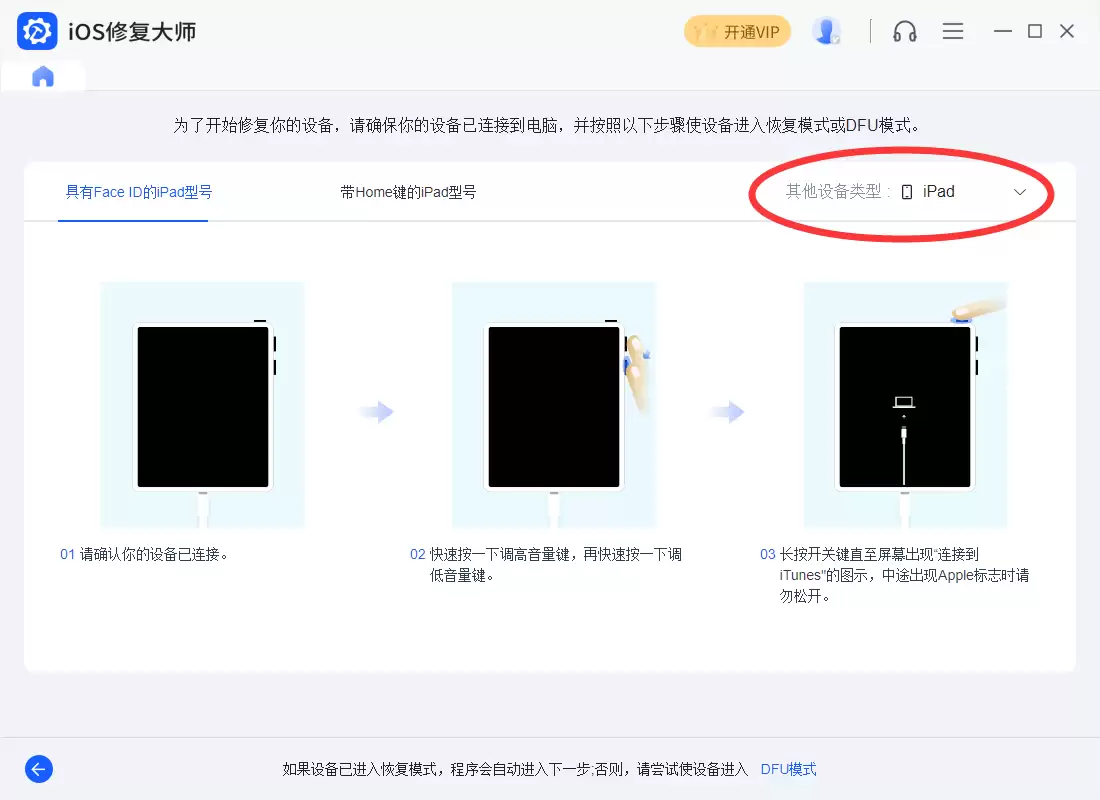
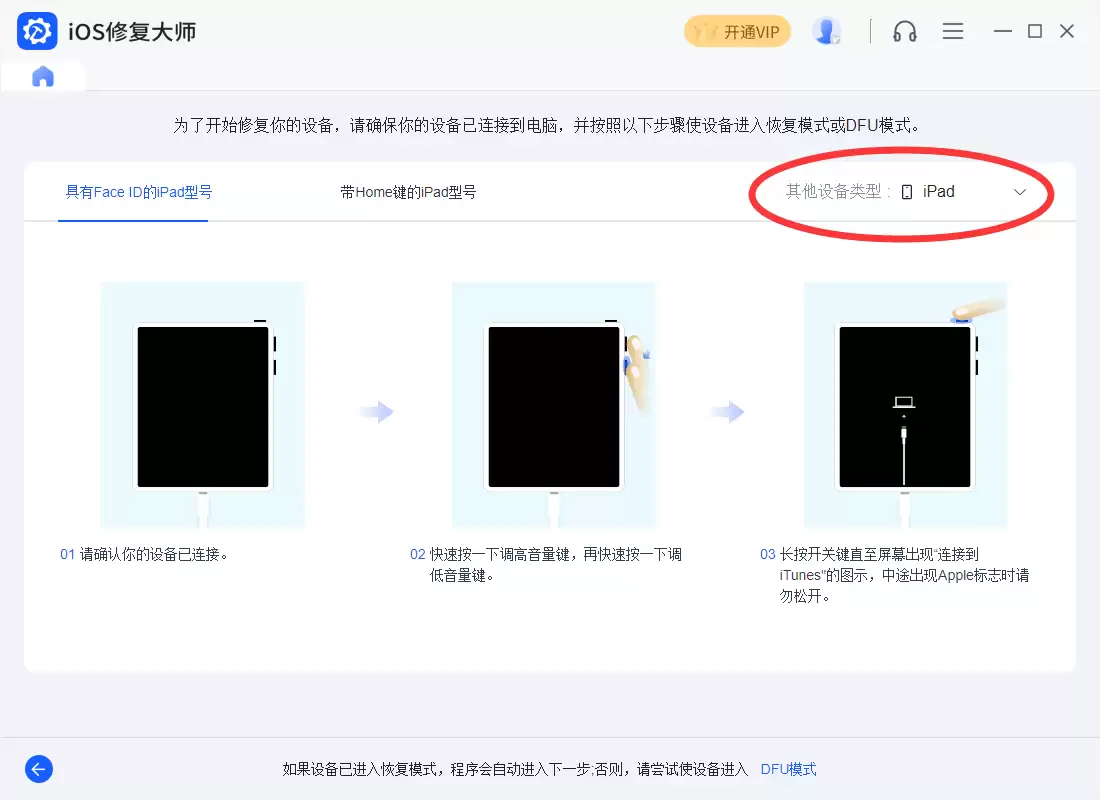
- 根据软件提示,手动将手机进入刷机模式(通常是DFU模式)。进入DFU模式后,手机屏幕通常是黑屏状态,或者显示一个连接iTunes的图标,可以参考下图:
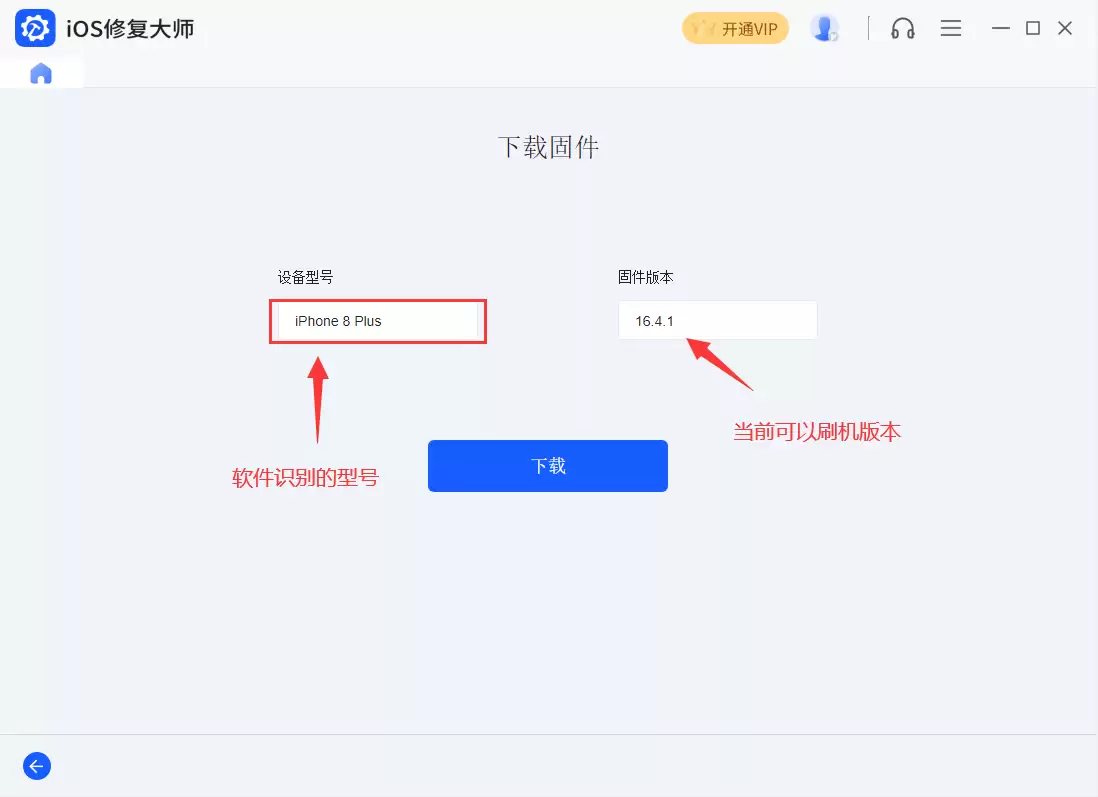
- 软件会自动识别你的手机型号和可用的固件版本,点击“下载”即可获取修复所需的系统文件。
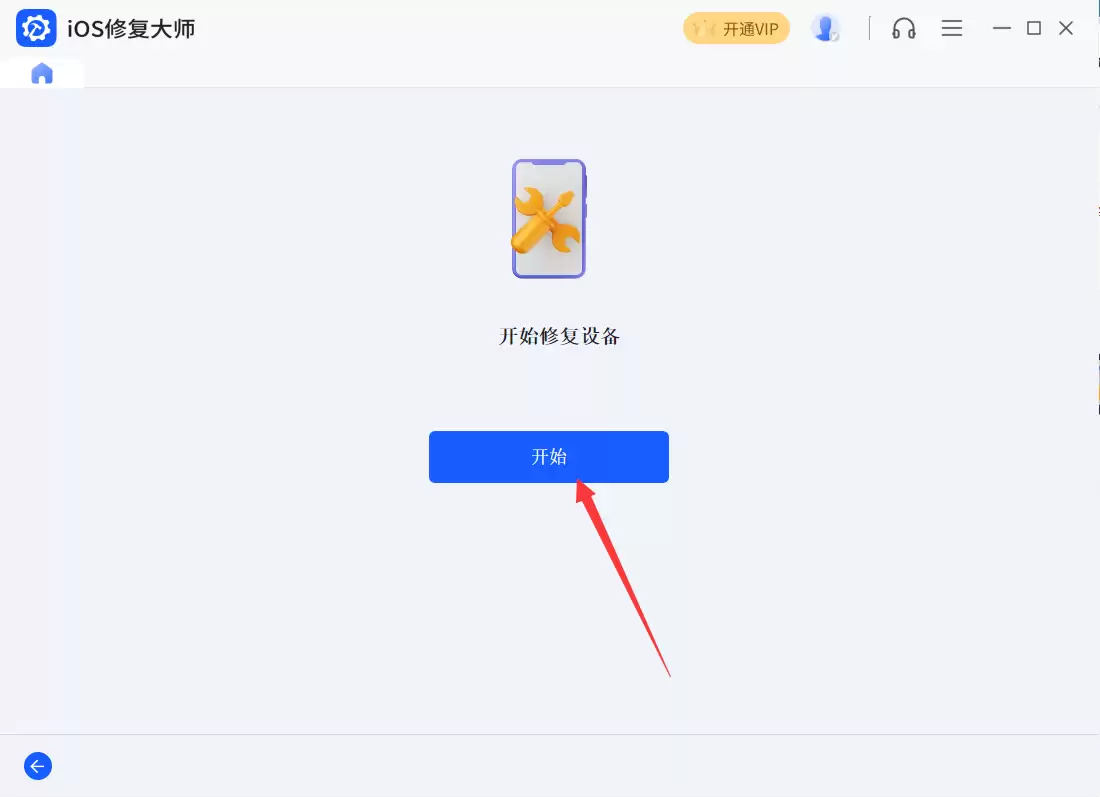
- 固件下载完成后,点击“开始”按钮,软件就会自动对设备进行修复和解锁操作。
- 整个修复过程中,务必保持手机与电脑的稳定连接,不要进行任何其他操作,以免中断导致失败。
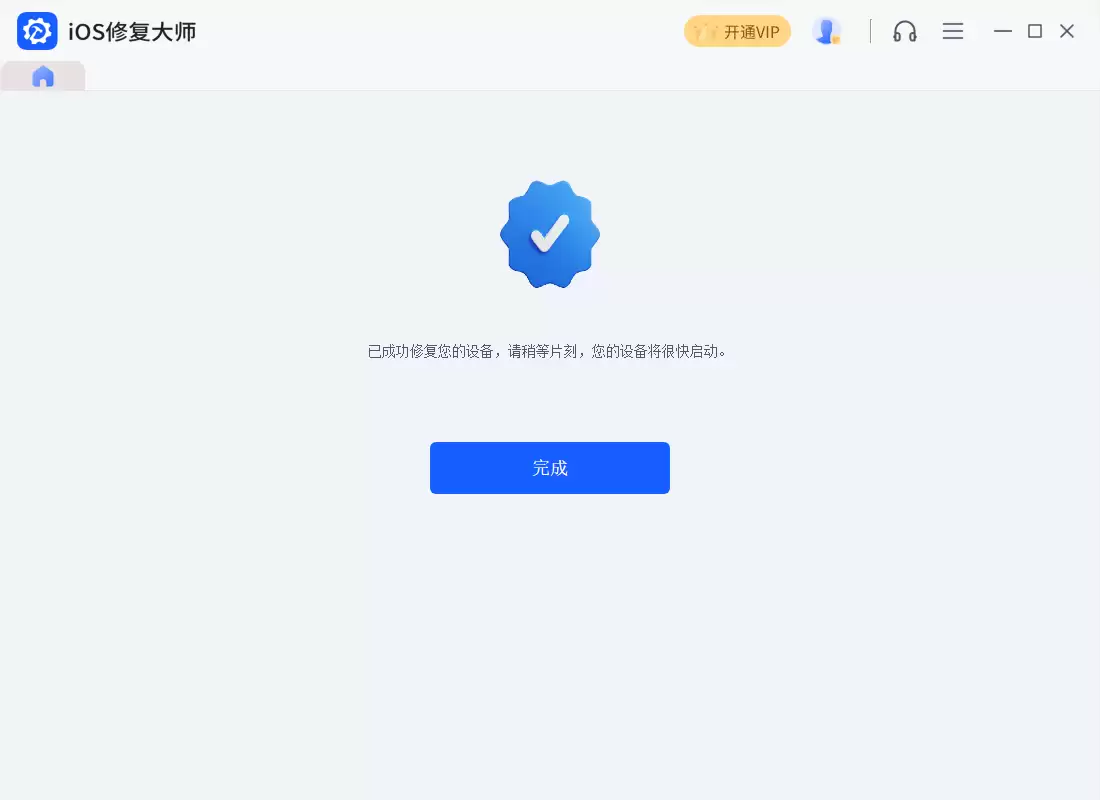
最后,耐心等待软件提示“修复完成”。
这时,你的iPhone 11 Pro通常会开始自动重启,等它进入系统,问题应该就解决了。

来源:整理自互联网
免责声明:文中图文均来自网络,如有侵权请联系删除,心愿游戏发布此文仅为传递信息,不代表心愿游戏认同其观点或证实其描述。
相关文章
更多-
- 苹果手机黑屏无法开机怎么办?A1460黑屏故障修复方法
- 时间:2026-05-17
-
- 苹果手机黑屏无法开机怎么办 A1474故障修复方法
- 时间:2026-05-17
-
- 苹果手机黑屏无法开机怎么办?A1475黑屏故障修复指南
- 时间:2026-05-17
-
- 苹果手机黑屏无法开机解决方法 iPhone A1476屏幕故障修复指南
- 时间:2026-05-17
-
- 苹果手机黑屏无法开机解决方法 A1566故障修复指南
- 时间:2026-05-17
-
- 苹果手机黑屏无法开机怎么办 A1567型号故障修复指南
- 时间:2026-05-17
-
- iPhone黑屏无法开机怎么办 A1724黑屏故障解决方法
- 时间:2026-05-17
-
- 苹果手机黑屏无法开机解决方法 A1723故障修复指南
- 时间:2026-05-17
精选合集
更多大家都在玩
大家都在看
更多-

- 快手极速版如何解绑支付宝账户
- 时间:2026-05-17
-

- 快手极速版自定义快手号设置方法详细教程
- 时间:2026-05-17
-

- 惠普电脑安装 Windows 10 64 位系统详细教程
- 时间:2026-05-17
-

- 微星小飞机CPU监控显示设置教程
- 时间:2026-05-17
-

- 崩坏学园2魔女祈愿渴求之镰获取攻略与强度解析
- 时间:2026-05-17
-

- QQ飞车橘子臻选活动开启 限时获取稀有套装与座椅
- 时间:2026-05-17
-

- 限时召唤索拉利斯 潮汐守望者弈命魔牌概率提升
- 时间:2026-05-17
-

- 植物大战僵尸2新领袖强势登场无人能挡
- 时间:2026-05-17