一甜相机照片背景变白教程:简单几步更换纯色背景
时间:2026-05-17 | 作者:318050 | 阅读:0想在社交媒体上让照片瞬间变高级?一张简洁的白色底图,往往是制胜法宝。它能让人像、静物或日常分享的主体格外突出,质感立刻提升。

实现这个效果并不复杂。借助一甜相机这类App,核心操作就两步:精准抠图和背景替换。
一、导入照片与前期准备
首先,打开一甜相机,从相册导入需要处理的照片。
导入后,可以先浏览“特效”或“滤镜”区域。这里有个小技巧:使用带有背景虚化效果的特效,能预先弱化背景细节,为后续抠图降低难度。
二、核心操作:精准抠图
找到App内的“抠图”功能。它的作用是将照片主体从原背景中分离出来。
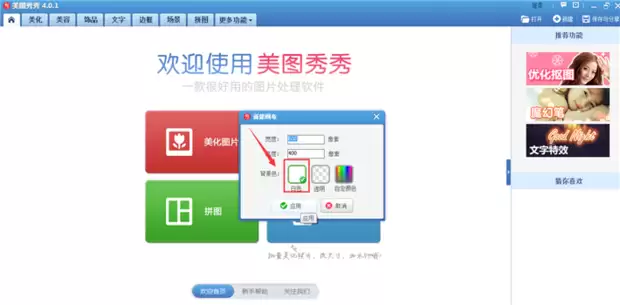
点击进入后,仔细沿着主体轮廓进行涂抹或选择。这一步非常关键,决定了最终效果的精细度。
务必耐心调整边缘,确保头发丝、衣物褶皱等细节完整选中,避免留下原背景杂边。
三、替换背景与细节优化
主体抠选完成后,即可更换背景。在功能列表中找到“背景替换”选项,选择纯白色背景模板。
点击应用后,白底照片的雏形就有了。但为了让效果更完美,建议进行以下微调:
- 主体调整: 自由缩放、移动抠出的主体,找到在白色画布上最协调、最突出的位置。
- 色彩光影优化: 检查主体颜色是否因背景变化而显得突兀。适当调整亮度、对比度或饱和度,能让融合更自然。
- 背景氛围营造: 如果觉得纯白背景单调,可尝试添加柔和的光影或渐变效果。这能为白色背景增添层次感,提升照片质感。
四、总结与应用
完成以上步骤,一张背景干净、主体突出的白底照片就诞生了。
这个方法非常适合用于:
- 制作个人简介头像
- 展示产品细节
- 统一朋友圈九宫格风格
掌握之后,你就能轻松为任何照片赋予简约而高级的视觉冲击力。

来源:整理自互联网
免责声明:文中图文均来自网络,如有侵权请联系删除,心愿游戏发布此文仅为传递信息,不代表心愿游戏认同其观点或证实其描述。
相关文章
更多-

- 免费又好用的相机软件推荐:高清拍照、专业模式与实用功能兼备
- 时间:2026-04-13
-

- 免费好用的相机软件推荐
- 时间:2026-04-11
-

- 不用钱实用的相机软件分享
- 时间:2026-04-10
-

- 相机软件哪个好用
- 时间:2026-04-10
-

- 2026年最受欢迎的拍照软件推荐:高清、美颜、胶片风一网打尽
- 时间:2026-03-18
-

- 受人欢迎的照相软件榜单
- 时间:2026-03-16
-

- 一甜相机中合成照片的图文方法
- 时间:2026-02-02
-

- 实用的照相软件分享
- 时间:2026-01-27
精选合集
更多大家都在玩
大家都在看
更多-

- 谷歌浏览器搜索框输入反应迟钝延迟是什么原因
- 时间:2026-06-22
-

- 米侠浏览器无法识别m3u8视频流的原因解析
- 时间:2026-06-22
-

- 微信发私密朋友圈的正确操作步骤
- 时间:2026-06-22
-

- 如何找回vivo浏览器里误删后的离线视频文件
- 时间:2026-06-22
-

- 淘宝半价活动抢购技巧与下单显示常见问题详解
- 时间:2026-06-22
-

- 爱作业更换头像方法步骤
- 时间:2026-06-22
-

- 谷歌浏览器开发者工具抓取XHR请求参数教程
- 时间:2026-06-22
-

- 淘宝直播流量券使用操作步骤详细教程
- 时间:2026-06-22