Cinema 4D线框图渲染步骤详解
时间:2026-05-17 | 作者:318050 | 阅读:0在Cinema 4D的创作流程中,有时我们并不需要渲染出光影细腻的最终效果。
我们希望只呈现模型的“骨架”——也就是线框图。
这种需求在设计概念展示、模型拓扑结构分析,或是制作特定风格的技术图示时,都相当常见。
那么,如何让C4D只渲染出干净的线框,而忽略所有材质和光影呢?
其实方法比想象中更直接。
整个过程的核心,在于对“渲染设置”中一个特定选项的调整。
一、找到渲染设置
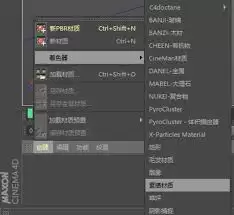
首先,打开你的Cinema 4D项目,确保需要渲染的模型已经就位。
接着,点击软件顶部菜单栏的“渲染”菜单。
在下拉列表中,选择“渲染设置”。
这个窗口,就是我们接下来所有操作的指挥中心。
二、切换到“对象”标签页
渲染设置窗口打开后,你会看到一系列标签页。
我们的目标,是左侧列表中的“对象”标签页。
点击它,这个标签页下的选项,直接决定了每个对象在渲染输出时的“样貌”。
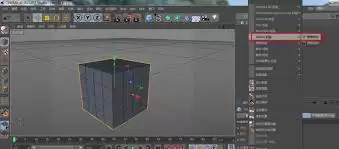
三、调整对象显示模式
进入“对象”标签页后,查看右侧面板。
这里有一个名为“显示”的选项组,它控制着对象在渲染中的显示模式。
默认状态下,它通常是“默认(着色)”或类似的实体模式。
关键一步:点击这个下拉菜单,将其改为“线框”。
四、设置线框相关参数
切换到线框模式后,下方会激活相关的细化参数。
其中,“厚度”选项尤为重要——它决定了渲染出的线条粗细。
你可以直接输入像素值,或者拖动滑块进行微调。
根据最终输出的分辨率来调整这个值,能让你的线框图看起来既清晰又专业。
五、选择渲染输出设置
线框样式设置妥当后,别忘了进行常规的渲染输出设置。
- 切换到“输出”标签页,设定好最终图像的尺寸和分辨率。
- 然后,在“保存”标签页中,选择你需要的文件格式(如PNG、JPEG),并指定存储路径。
这些步骤确保了最终得到的是一张符合你用途的、 ready-to-use 的图像文件。
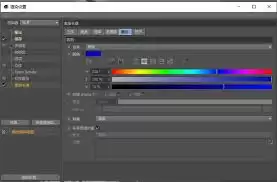
六、执行渲染
所有参数确认无误后,回到渲染设置窗口。
点击右下角的“渲染到图片查看器”按钮。
Cinema 4D便会开始计算,而这次,渲染器会忽略所有表面材质和复杂光照,只勾勒出模型的拓扑结构。
稍等片刻,一张纯粹的线框图就生成了。
看,整个过程并不复杂,但效果却非常实用。
无论是用于内部团队沟通设计意图,还是作为技术文档的配图,这种干净的线框渲染都能让你的表达更加精准、高效。
下次当你需要突出模型结构本身时,不妨试试这个方法。

来源:整理自互联网
免责声明:文中图文均来自网络,如有侵权请联系删除,心愿游戏发布此文仅为传递信息,不代表心愿游戏认同其观点或证实其描述。
相关文章
更多-
- 搜狗浏览器截图快捷键设置方法详解
- 时间:2026-05-17
-
- WinRAR查看关联文件类型设置教程
- 时间:2026-05-17
-

- SpaceCraft硬朗边界对比设置教程
- 时间:2026-05-17
-
- WinRAR去广告教程:永久免费去除弹窗广告方法
- 时间:2026-05-17
-
- 如何通过文件传输助手发送大容量文件
- 时间:2026-05-17
-

- SpaceFiller查看硬盘文件的方法与步骤详解
- 时间:2026-05-17
-
- 百度贴吧网页版官方入口查找方法与登录步骤详解
- 时间:2026-05-17
-

- Spacesniffer磁盘空间分析工具使用教程详解
- 时间:2026-05-17
精选合集
更多大家都在玩
大家都在看
更多-

- 快手极速版如何解绑支付宝账户
- 时间:2026-05-17
-

- 快手极速版自定义快手号设置方法详细教程
- 时间:2026-05-17
-

- 惠普电脑安装 Windows 10 64 位系统详细教程
- 时间:2026-05-17
-

- 微星小飞机CPU监控显示设置教程
- 时间:2026-05-17
-

- 崩坏学园2魔女祈愿渴求之镰获取攻略与强度解析
- 时间:2026-05-17
-

- QQ飞车橘子臻选活动开启 限时获取稀有套装与座椅
- 时间:2026-05-17
-

- 限时召唤索拉利斯 潮汐守望者弈命魔牌概率提升
- 时间:2026-05-17
-

- 植物大战僵尸2新领袖强势登场无人能挡
- 时间:2026-05-17