关闭新浪邮箱广告推送的详细步骤与设置方法
时间:2026-05-17 | 作者:318050 | 阅读:0前言:告别广告干扰,重获清净收件箱
广告推送是使用免费邮箱时常见的困扰。弹窗、通知、推广邮件等不请自来的信息,时常打断工作节奏。
如果你使用新浪邮箱并希望获得更清净的收件环境,通过几个简单设置即可实现。下文将详细梳理如何在网页端和手机端彻底关闭这些广告推送。
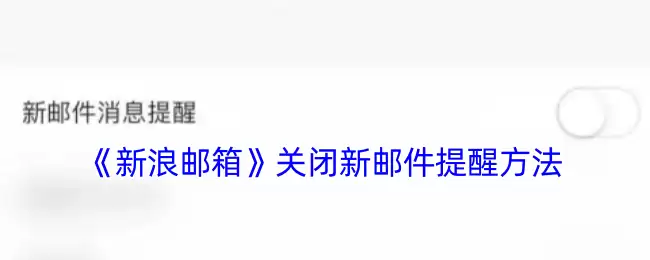
网页端关闭广告推送
操作路径非常清晰,只需三步:
- 登录新浪邮箱网页版,点击页面右上角齿轮状的“设置”图标。
- 在弹出的下拉菜单中,选择“邮箱设置”。
- 在邮箱设置页面,找到并点击“广告设置”选项。
进入后,你会看到所有可管理的广告推送类型,例如:
- 推广邮件
- 推荐应用
每个类型旁都有一个开关按钮。你的任务很简单:
找到你不想接收的广告类型,将对应的开关逐一关闭即可。
例如,若想屏蔽商业推广邮件,只需将“推广邮件”旁的开关关闭。确认后,系统便不再向你的收件箱投递此类邮件。其他类型广告的操作逻辑相同。
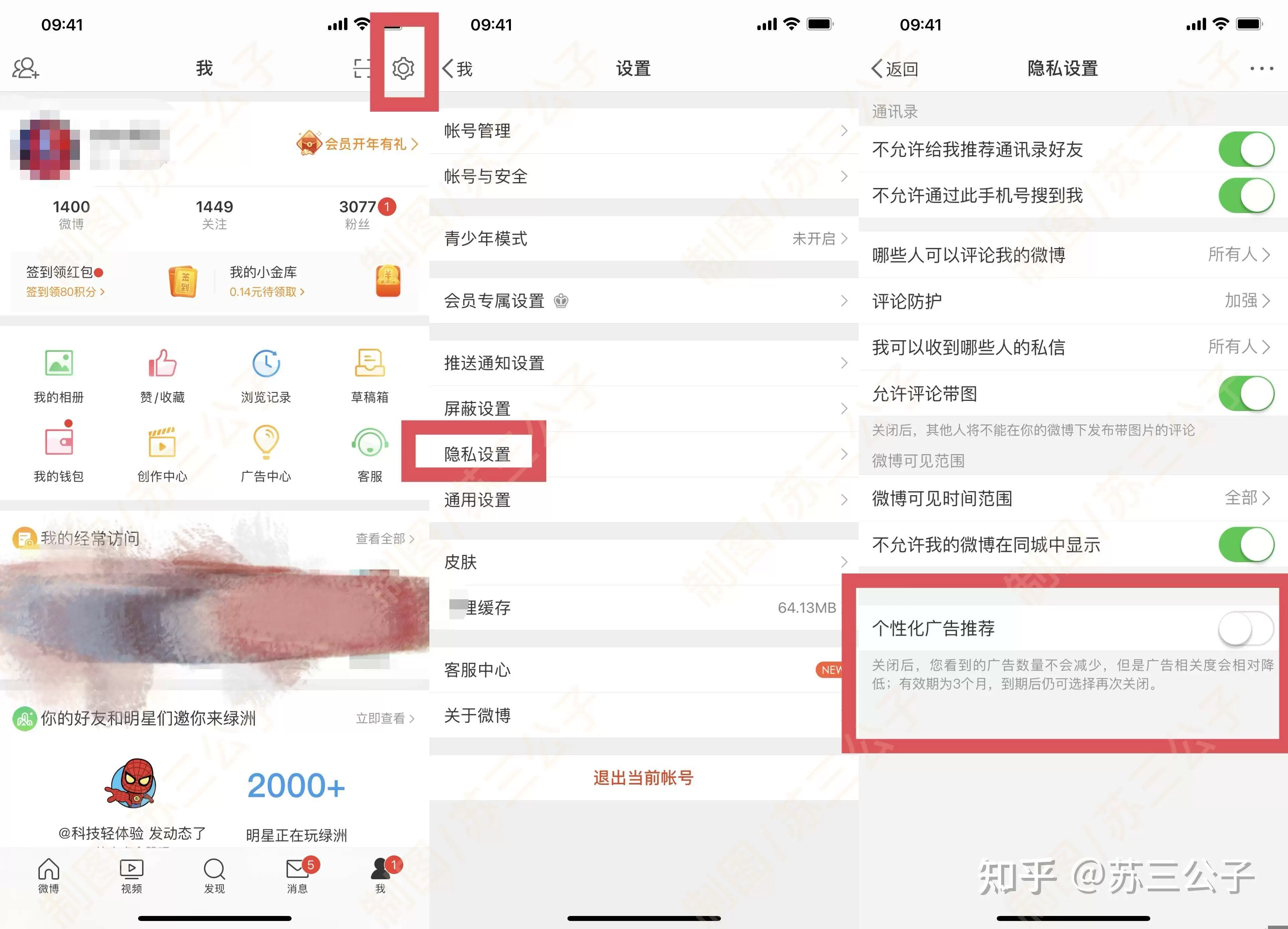
手机端关闭广告推送
手机通知更容易形成打扰,但关闭操作也不复杂。请注意,安卓与iOS系统的操作路径略有不同。
安卓手机操作步骤
- 打开新浪邮箱手机客户端,点击界面左上角的个人头像,进入账户设置。
- 找到“消息通知”或类似命名的选项。
- 进入通知设置后,浏览列表,找到如“推广邮件通知”、“推荐应用通知”等广告相关选项。
- 关闭这些选项的开关,你的手机便不会再因新浪邮箱广告而弹出通知、发出声音或亮起提示灯。
苹果手机操作步骤
- 打开新浪邮箱App,点击屏幕右下角的“更多”(通常是“…”或“我”的图标),然后选择“设置”。
- 在设置页面中找到并进入“通知”选项。
- 这里管理着所有通知权限。你可以选择关闭所有通知,或进行精准屏蔽:
- 向下滑动,找到广告推送相关的具体设置项。
- 关闭通知的声音、横幅提醒,或直接关闭整个广告推送开关。
其他注意事项
设置是可逆的。关闭后若想重新打开,只需按上述路径找到对应开关开启即可。
需注意,不同版本的新浪邮箱客户端,其设置选项的名称和位置可能有细微调整。
核心思路不变:进入“设置”或“通知”菜单,找到与“广告”、“推广”相关的选项进行管理。掌握此方法,你就能轻松驾驭邮箱广告推送,让邮箱回归高效沟通的工具本质。

来源:整理自互联网
免责声明:文中图文均来自网络,如有侵权请联系删除,心愿游戏发布此文仅为传递信息,不代表心愿游戏认同其观点或证实其描述。
相关文章
更多-

- 小耳人群如何正确佩戴挂耳式耳机
- 时间:2026-05-17
-

- 隐形晾衣架复位按键位置与操作方法详解
- 时间:2026-05-17
-

- 360路由器初始安装密码设置与找回方法
- 时间:2026-05-17
-

- 菲斯曼壁挂炉F05故障原因与解决方法详解
- 时间:2026-05-17
-

- 车载蓝牙连接失败原因与解决方法大全
- 时间:2026-05-17
-
- 语雀App绑定邮箱步骤详解与常见问题解决
- 时间:2026-05-17
-
- 浙里办APP电子发票开具全流程指南
- 时间:2026-05-17
-

- 诺兰新片《奥德赛》陷DEI争议 媒体辩护反遭舆论质疑
- 时间:2026-05-17
精选合集
更多大家都在玩
大家都在看
更多-

- 快手极速版如何解绑支付宝账户
- 时间:2026-05-17
-

- 快手极速版自定义快手号设置方法详细教程
- 时间:2026-05-17
-

- 惠普电脑安装 Windows 10 64 位系统详细教程
- 时间:2026-05-17
-

- 微星小飞机CPU监控显示设置教程
- 时间:2026-05-17
-

- 崩坏学园2魔女祈愿渴求之镰获取攻略与强度解析
- 时间:2026-05-17
-

- QQ飞车橘子臻选活动开启 限时获取稀有套装与座椅
- 时间:2026-05-17
-

- 限时召唤索拉利斯 潮汐守望者弈命魔牌概率提升
- 时间:2026-05-17
-

- 植物大战僵尸2新领袖强势登场无人能挡
- 时间:2026-05-17