GIF压缩教程:无损画质缩小文件大小的方法
时间:2026-05-18 | 作者:318050 | 阅读:0GIF动图,大家肯定不陌生。它生动、有趣,是表达情绪、展示步骤的绝佳载体。但麻烦也来了——文件动不动就几十兆,发个邮件都费劲,网页加载更是慢得让人心焦。难道为了控制大小,就只能牺牲画质,看着心爱的动图变得模糊掉色吗?
当然不是。今天,我们就来深入聊聊,如何在不损伤画质的前提下,给GIF文件“瘦身”。我们会拆解背后的核心原理,并为你盘点几款真正好用的工具,从在线网站到专业软件,总有一款适合你。
GIF压缩专题1:压缩GIF大小但不改变画质的方法
要想无损压缩,得先明白GIF的“体重”从何而来。关键在于三点:颜色数量、像素总量和数据存储方式。抓住这几点,就能对症下药。
动图gif压缩原理1. 优化色彩数量
GIF使用的是索引色模式,这意味着它自带一个“调色板”,图片里所有的颜色都从这个板子里选取。调色板越大(颜色越多),文件自然就越“重”。
很多GIF动图其实用不到256种颜色。试着把颜色数量降到128色甚至64色,你会发现文件大小立竿见影地缩小,而视觉上的损失微乎其微。这就像是整理衣柜,把那些从来不穿的衣服清出去,空间就出来了。
当然,下手得有分寸。颜色砍得太狠,画面就可能出现难看的色块或条纹感,这就得不偿失了。
动图gif压缩原理2. 调整图片尺寸
这是最直观的方法。一张2000像素宽的动图,用在聊天窗口里显然是大材小用。直接缩小它的物理尺寸(比如降到800像素宽),像素点总数锐减,文件大小自然会大幅下降。
操作时记得勾选“保持宽高比”,否则心爱的图片可就要变形了。这个办法特别适合那些最终展示场景对分辨率要求不高的GIF。
动图gif压缩式原理3. 使用专业压缩工具
手动调颜色、改尺寸毕竟麻烦,这时候就该专业工具上场了。无论是像Photoshop这样的老牌强者,还是一些专为压缩而生的在线工具或软件,它们都内置了更聪明的算法。
这些工具不仅能自动化化色彩,还能智能分析动画的每一帧,剔除冗余数据。比如,前后两帧没变化的部分,何必要存两次?通过这类深度优化,往往能在画质和体积之间找到更完美的平衡点。
下面,我们就来看看市面上有哪些值得一试的“瘦身专家”。
GIF压缩专题2:推荐6款日常使用的GIF压缩工具和方法
工具不在多,在于趁手。这里按不同平台和使用习惯,为你筛选了几款代表。
gif压缩软件1:金舟压缩宝
是否收费:免费试用,高级功能可能需要购买
支持系统:Windows
特点:一款专注于压缩的桌面软件,算法比较高效。它的优势在于支持批量处理,一次性拖进去几十个GIF,泡杯茶的功夫就处理完了,适合需要定期处理大量动图的用户。
①压缩强度:提供高/中/低/保持原色多档可选,通过压缩画面比例来控住体积。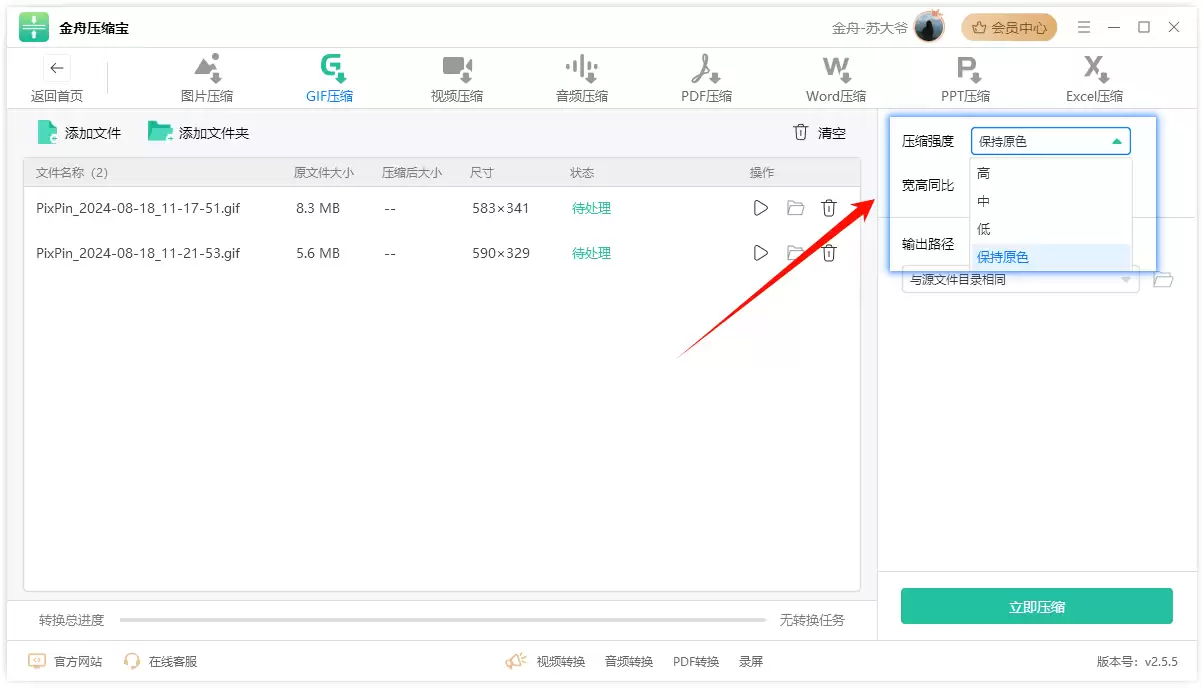
②宽高同比:可以在1%到100%之间无级调整,控制最终输出尺寸。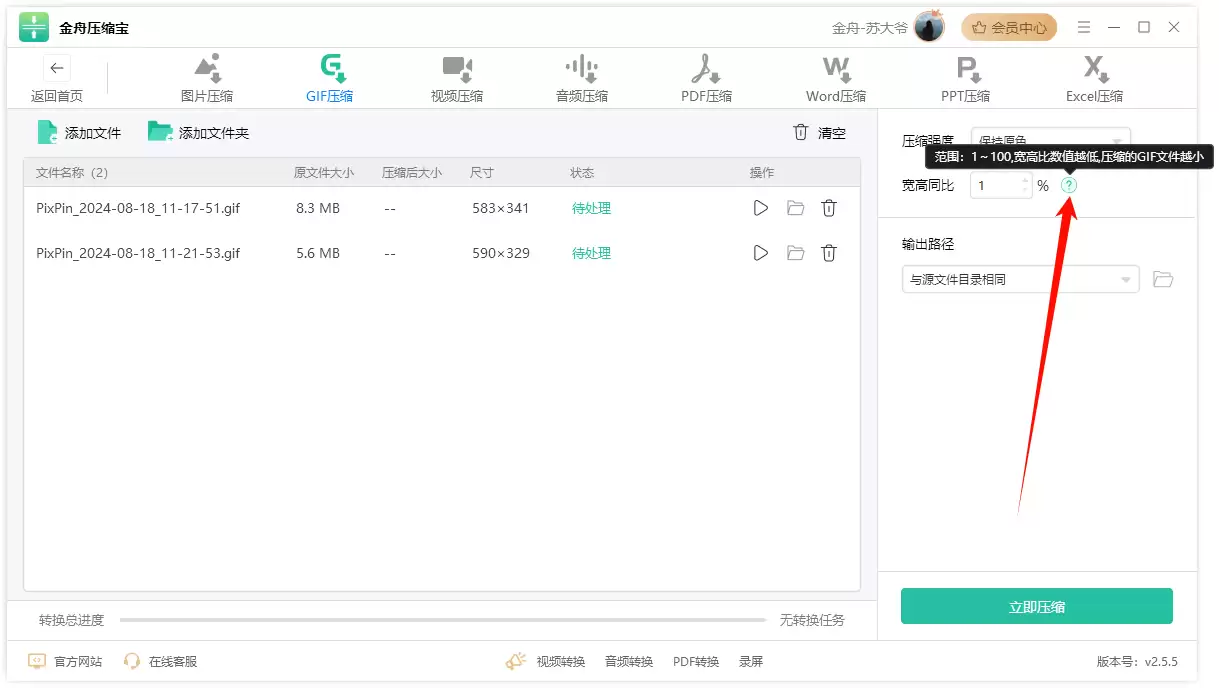
gif压缩软件2:金舟视频压缩软件
是否收费:免费试用,高级功能可能需要购买
支持系统:Windows
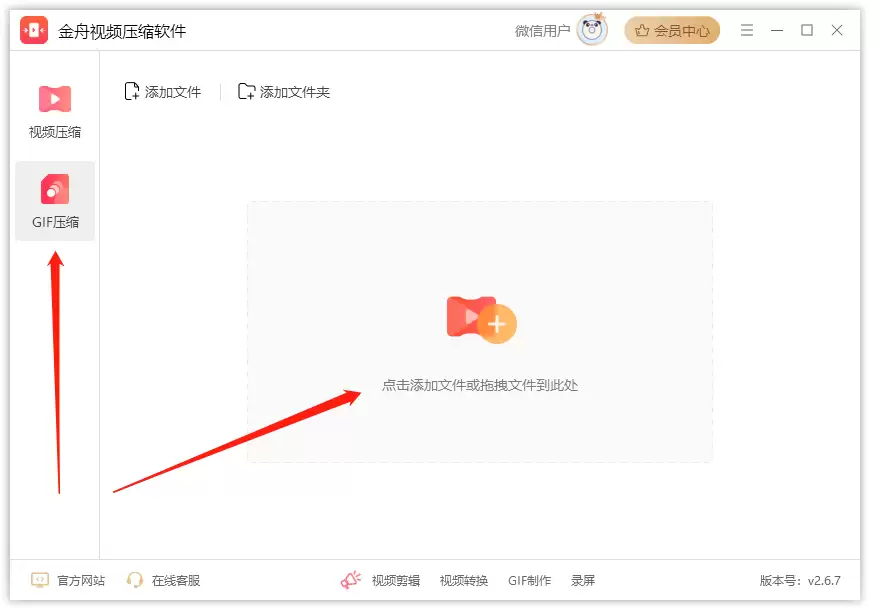
特点:看名字就知道,它是视频压缩的专家,但处理GIF同样在行。它支持近40种视频格式的输入和20多种输出,功能全面。同样支持批量操作,如果你经常需要混着处理视频和GIF,用它会更省心。
①设置压缩强度:同样具备高/中/低/保持原色多档位。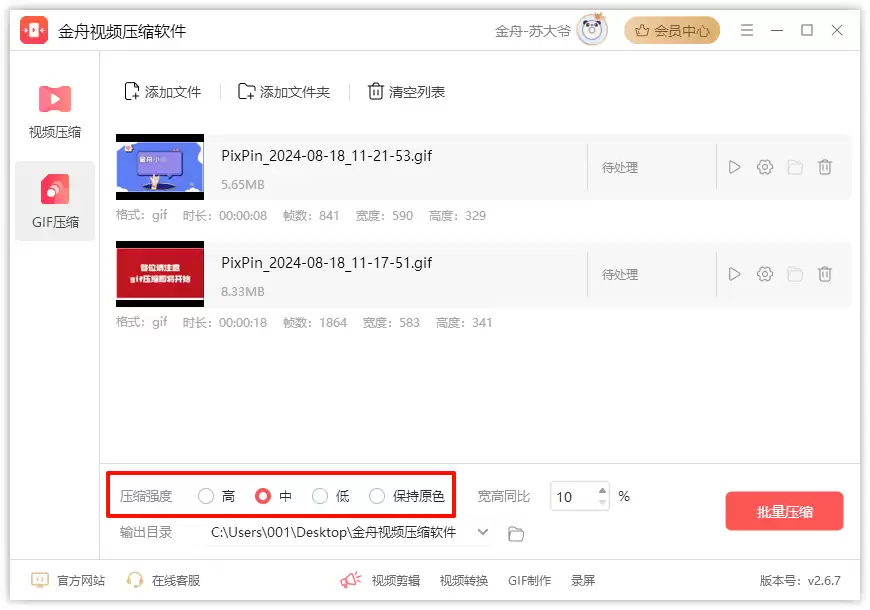
②设置宽高比例:缩放比例从10%到100%可调。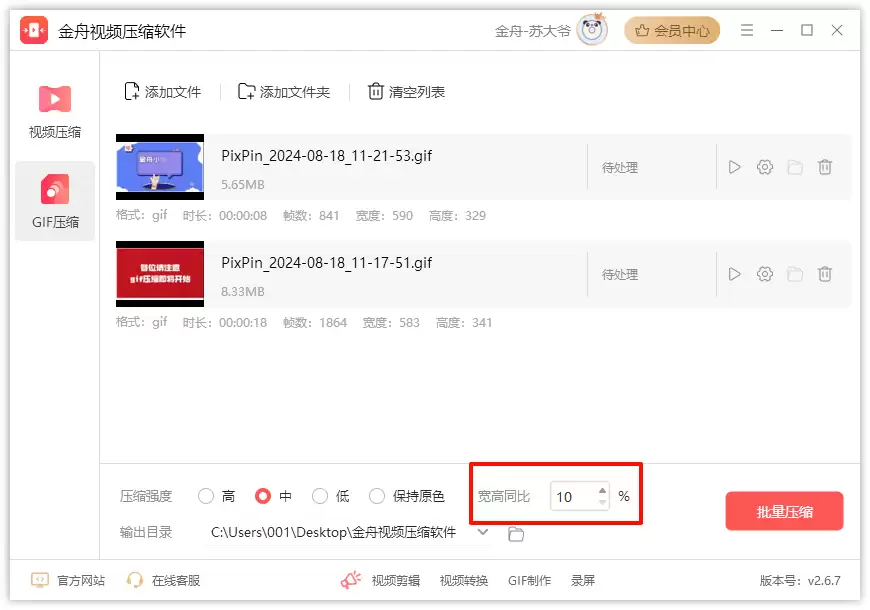
gif压缩在线工具3:TinyPNG
是否收费:免费(对于大量文件的压缩,可能需要付费)
支持系统:浏览器
特点:大名鼎鼎的图片压缩网站,以智能压缩PNG和JPG闻名,对GIF的支持也不错。操作极其简单:拖拽上传,自动处理,下载即可。压缩算法很聪明,通常能大幅减重而肉眼难辨差异。不过,它对上传的GIF文件有一定格式和大小限制,太复杂的动图可能无法处理。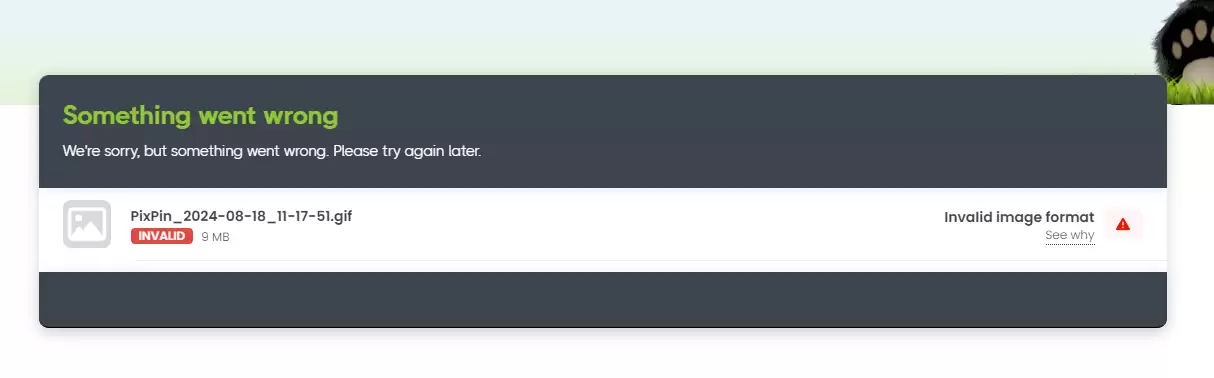
gif压缩在线工具4:Ezgif
是否收费:免费
支持系统:浏览器
特点:这是一个功能强大的在线GIF综合工作台,压缩只是其功能之一。它允许你进行更精细的控制,比如优化每一帧、移除冗余像素。对于有一定动手能力,想深入调整的用户来说,是个宝藏网站。需要注意的是,它处理超大GIF时可能会比较慢或有限制。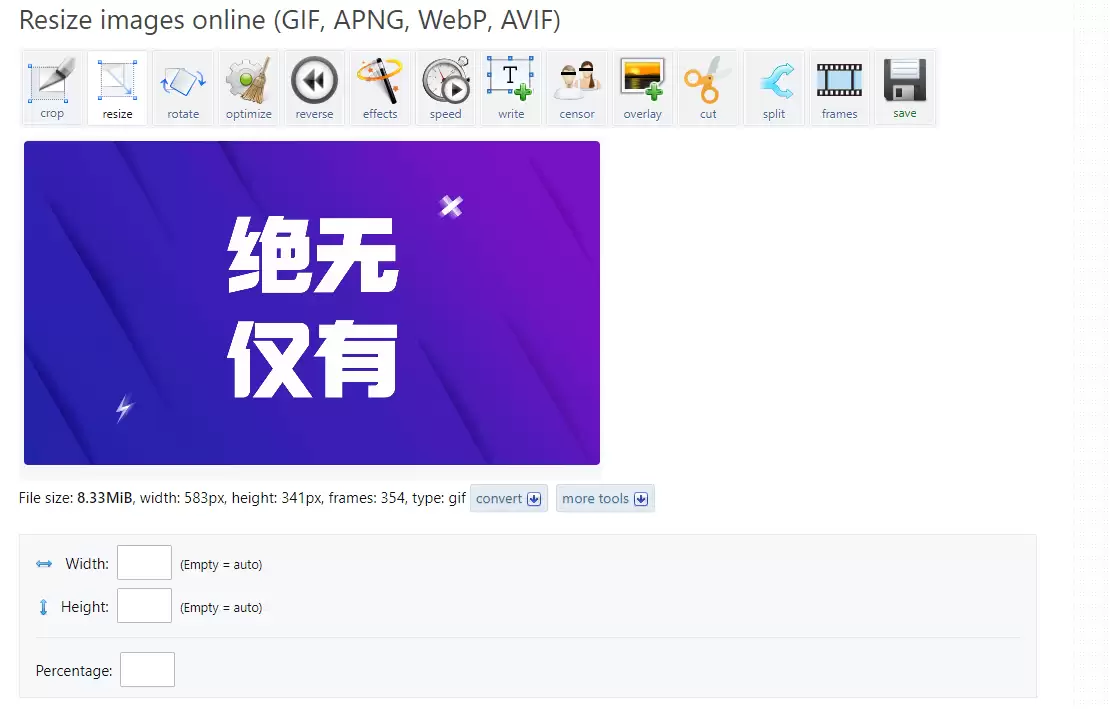
gif压缩软件5.Photoshop
是否收费:需要购买授权
支持系统:Windows/Mac
特点:图像处理领域的王者。通过“文件”>“导出”>“存储为Web所用格式(旧版)”,你会打开一个功能强大的优化面板。在这里,你可以精准调整颜色数、抖动算法、帧率等所有参数,实现极限压缩。这是专业设计师的首选,但学习成本较高,且请注意,某些新版本可能无法直接编辑导入的GIF动画。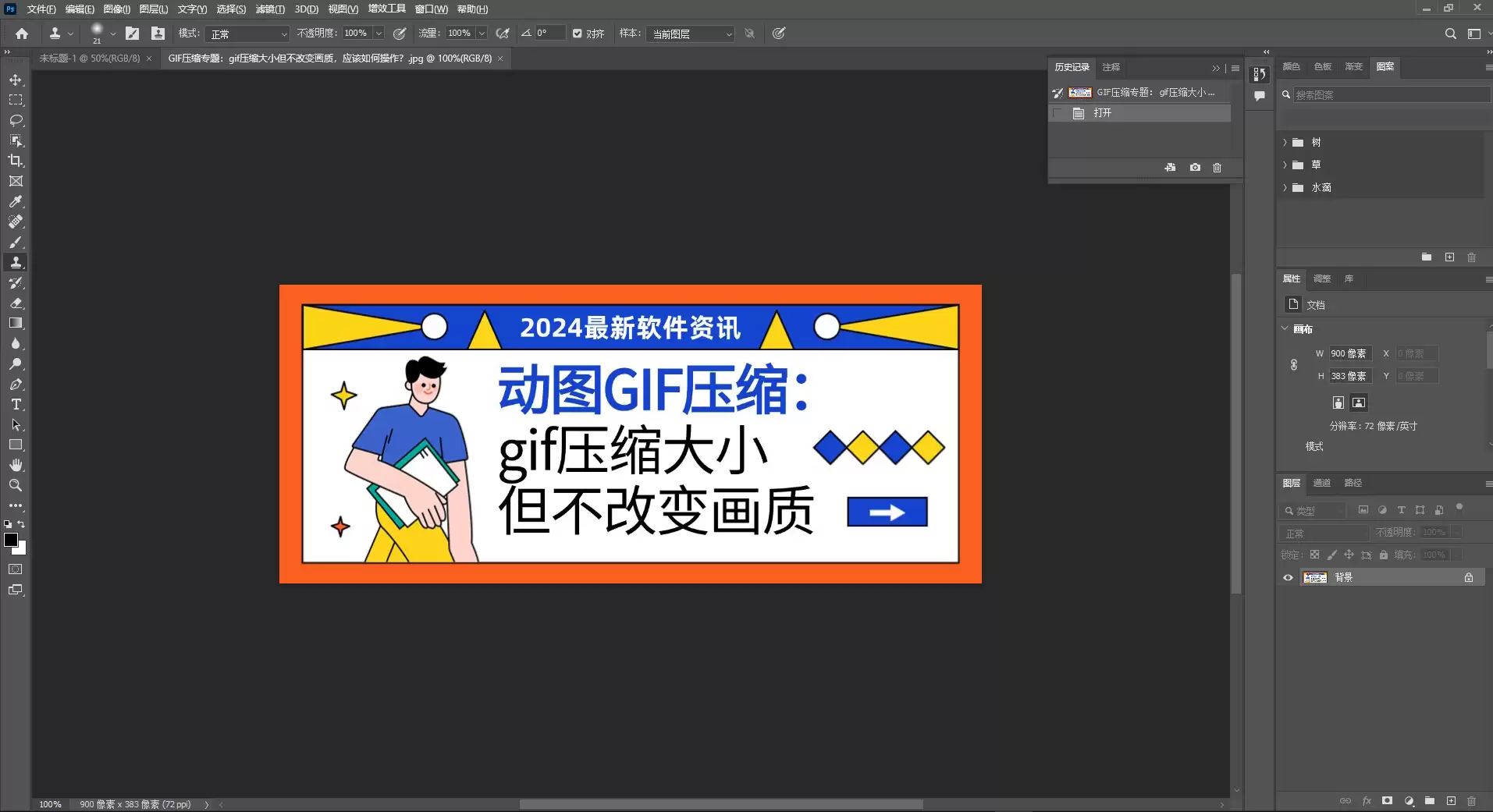
gif压缩在线工具6.GIMP
是否收费:免费
支持系统:Windows/Mac/Linux
特点:被誉为开源免费的“Photoshop替代品”。功能同样强大,通过“文件”>“导出为”选择GIF格式后,也能进行详细的压缩设置。跨平台支持是它的巨大优势,无论你用什么系统,都能获得一致的专业体验。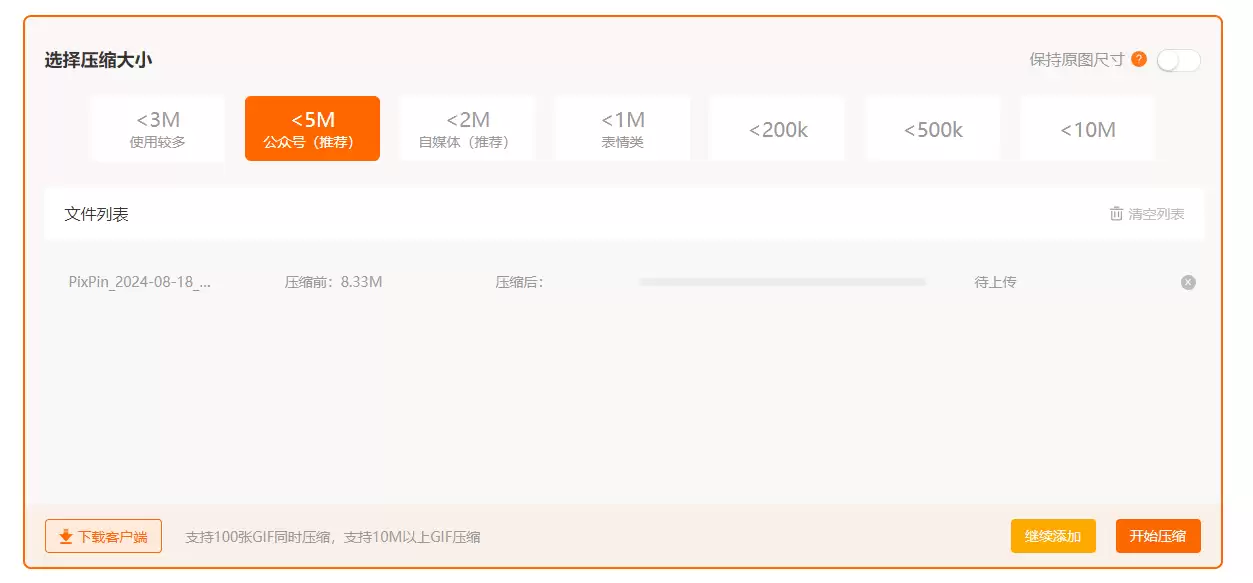
GIF压缩专题总结
说到底,给GIF瘦身是一场在体积、画质与效率之间的平衡艺术。理解了色彩、尺寸和算法这三个核心杠杆,你就能根据具体需求做出最佳选择:
追求极致方便,TinyPNG、Ezgif这类在线工具是首选;需要批量处理,金舟系列这类桌面软件更能提升效率;要求最高画质控制,那么投入时间学习Photoshop或GIMP是值得的。
希望这份指南能帮你解决GIF文件过大的烦恼。如果你有其他私藏的压箱底工具或独门技巧,也欢迎分享出来,大家一起交流进步。

来源:整理自互联网
免责声明:文中图文均来自网络,如有侵权请联系删除,心愿游戏发布此文仅为传递信息,不代表心愿游戏认同其观点或证实其描述。
相关文章
更多-
- 视频压缩方法大全 7种简单操作轻松减小文件大小
- 时间:2026-05-13
-
- GIF压缩技巧:一分钟学会六种高效压缩方法
- 时间:2026-05-13
精选合集
更多大家都在玩
大家都在看
更多-

- 快手极速版如何解绑支付宝账户
- 时间:2026-05-17
-

- 快手极速版自定义快手号设置方法详细教程
- 时间:2026-05-17
-

- 惠普电脑安装 Windows 10 64 位系统详细教程
- 时间:2026-05-17
-

- 微星小飞机CPU监控显示设置教程
- 时间:2026-05-17
-

- 崩坏学园2魔女祈愿渴求之镰获取攻略与强度解析
- 时间:2026-05-17
-

- QQ飞车橘子臻选活动开启 限时获取稀有套装与座椅
- 时间:2026-05-17
-

- 限时召唤索拉利斯 潮汐守望者弈命魔牌概率提升
- 时间:2026-05-17
-

- 植物大战僵尸2新领袖强势登场无人能挡
- 时间:2026-05-17