抖音直播伴侣高清画质设置教程
时间:2026-05-18 | 作者:318050 | 阅读:0对于主播而言,直播画面的清晰度与流畅度直接关系到观众的观看体验和留存。
抖音直播伴侣作为一款功能集中的PC端直播工具,其丰富的设置项是提升画质的关键。不过,面对一系列专业参数,不少新手可能会感到无从下手。
别担心,下面我们就来拆解一下,如何通过几步设置,在抖音直播伴侣上获得更高质量的画面。
首先,请确保你已登录抖音直播伴侣PC版,并进入了主界面。
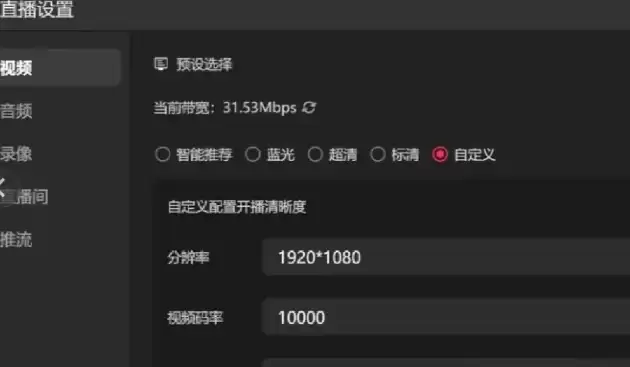
第一步:进入核心设置
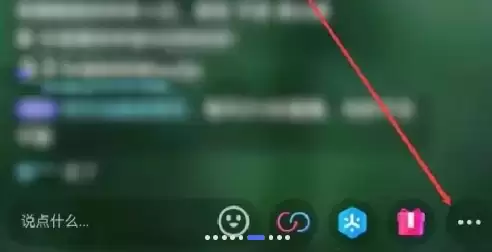
一切调整的起点,都在于“直播设置”按钮。
你可以在软件主界面的左下角找到它,点击即可进入详细的参数配置面板。
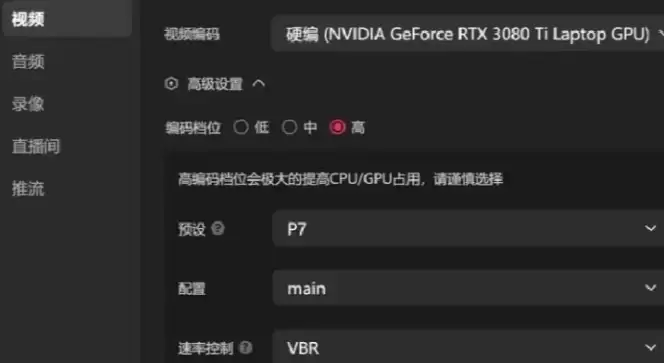
第二步:基础画质设定
1. 分辨率
在“视频”设置选项中,首先关注分辨率。
目前主流直播平台虽未开放真4K推流,但选择1920x1080(即1080P)分辨率,已经能够提供足够清晰锐利的画面,是平衡画质与兼容性的最佳选择。
2. 视频码率
视频码率直接决定了画面细节的丰富程度。
建议将其拉至最高,即10000 kb/s(约10 Mb/s)。
请注意,高码率需要强大的网络上行带宽支持。通常建议你的实际上行速率至少达到30Mb,才能保证直播流稳定不卡顿。
第三步:编码器选择
视频编码方式对性能和画质影响显著。
如果你的电脑配备了独立显卡(如NVIDIA或AMD系列),强烈建议选择“硬件编码”(如NVIDIA NVENC或AMD AMF)。
硬编能大幅减轻CPU压力,将编码工作交给显卡专用芯片,从而在多数情况下获得更优的画质和更高的帧率稳定性。当然,高负载编码任务也会占用更多GPU资源。
第四步:高级参数优化
想要画质再上一个台阶,就需要点开“高级设置”进行微调。这里的选项更为专业,但调整得当,效果立竿见影。
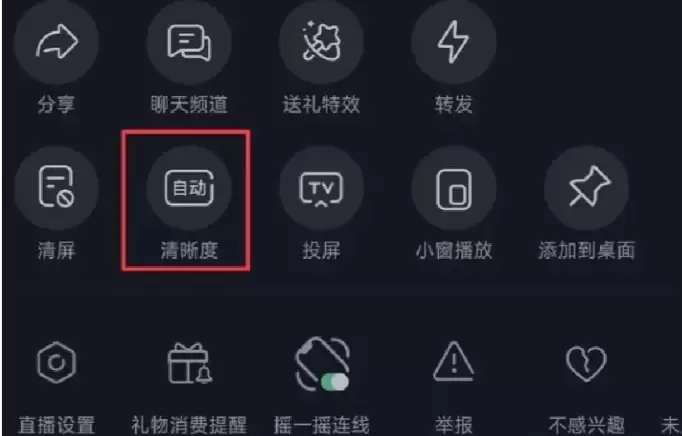
以下是关键参数设置建议:
- 编码档位:选择“高”。这会让编码器进行更精细的压缩处理,提升画质,但同时也会增加CPU/GPU负担。如果直播时感觉电脑性能吃紧,可以退回“中”档位。
- 预设:选择“P7”。这个选项从P1到P7,编码器速度逐渐变慢,但画质逐渐提升。因此,P7是追求极致画质时的选择。
- 配置:选择“main”。该配置支持高压缩比和高码率,有助于在复杂动态画面中保持画质。
- 速率控制:选择“VBR”(动态码率)。与固定码率(CBR)相比,VBR能根据画面内容的复杂程度智能分配码率,在保证整体画质的同时,更高效地利用带宽。
- 最大B帧:可以尝试设置为2或4。B帧能通过前后帧的信息来压缩当前帧,提升压缩效率,对画质有积极影响,但也会略微增加编码延迟和性能消耗。
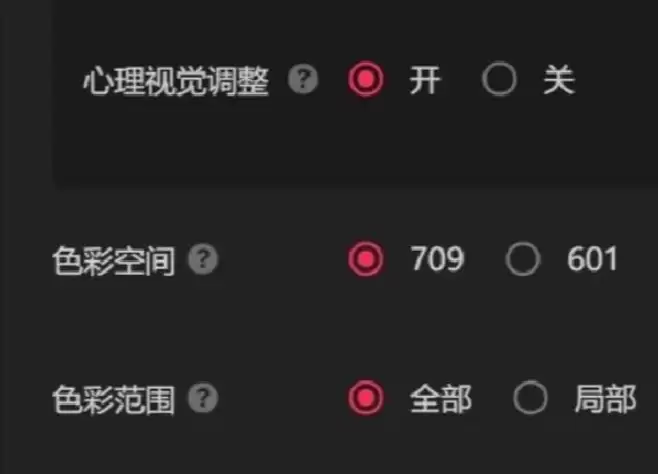
- 向前考虑和心理视觉调整:建议都开启。这两个选项能进一步优化编码算法,提升主观视觉画质,当然,同样会带来额外的性能开销。
第五步:色彩与性能辅助
- 色彩空间:选择“709”。这是广播电视和网络视频广泛使用的标准色彩空间,能确保你的直播颜色在大多数设备上正确显示。
- 色彩范围:默认为“部分”。如果你直播的内容色彩非常丰富(如设计、绘画),且希望保留全部色彩信息,可以尝试选择“全部”。
- GPU编码优先:这个选项建议打开。当你在直播大型3D游戏等GPU高负载场景时,开启此功能可以优先保障编码任务的资源,有助于减少因GPU占用过高导致的直播掉帧问题。
最后一步:预览与测试
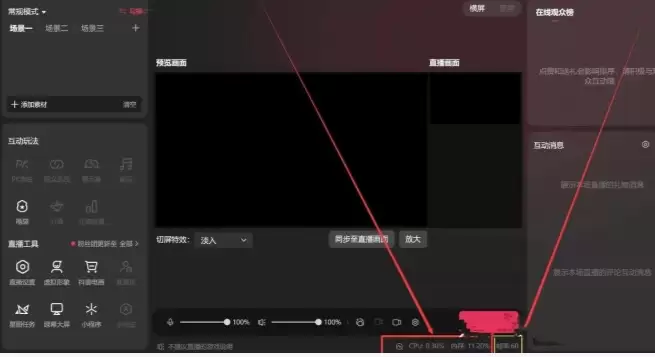
完成以上设置后,别忘了回到主界面进行预览测试。
观察画面清晰度、流畅度以及电脑资源占用情况是否在可接受范围内。
直播画质的提升是一个在硬件性能、网络条件和参数配置之间寻找最佳平衡点的过程,你可以根据实际效果进行微调。
希望这份指南能帮助你打造出更出色的直播画面。

来源:整理自互联网
免责声明:文中图文均来自网络,如有侵权请联系删除,心愿游戏发布此文仅为传递信息,不代表心愿游戏认同其观点或证实其描述。
相关文章
更多-

- 豆包授权抖音的详细方法
- 时间:2026-06-12
-

- 抖音必回私信查看位置与方法
- 时间:2026-06-12
-

- OPPO手机抖音隐藏推荐内容的方法
- 时间:2026-06-12
-

- 抖音号换绑企业主体的详细操作步骤指南
- 时间:2026-06-11
-

- TikTok国际版官方入口 抖音海外版官方网站入口
- 时间:2026-06-11
-

- 抖音月付怎么还款步骤教程
- 时间:2026-06-10
-

- 抖音精选联盟是什么?全面解读与操作指南
- 时间:2026-06-10
-

- 抖音内测功能申请方法 抢先体验最新玩法
- 时间:2026-06-10
精选合集
更多大家都在玩
大家都在看
更多-

- 魔法手游推荐
- 时间:2026-06-12
-

- 碧蓝航线主题在网易MuMu模拟器上的设置教程
- 时间:2026-06-12
-

- 奥特曼游戏合集
- 时间:2026-06-12
-

- 网易MuMu模拟器UI界面快捷键设置方法
- 时间:2026-06-12
-

- 网易MuMu模拟器护眼模式开启方法详解
- 时间:2026-06-12
-

- 网易MuMu模拟器隐藏按键操作指南
- 时间:2026-06-12
-

- 网易MuMu模拟器底部工具栏隐藏方法详解
- 时间:2026-06-12
-

- 明日之后MuMu模拟器主题设置与优化教程
- 时间:2026-06-12