抖音直播伴侣设置电脑摄像头竖屏教程
时间:2026-05-18 | 作者:318050 | 阅读:0抖音直播伴侣界面清爽,上手门槛低,但功能齐全,能满足主播的个性化需求。
它不仅支持基础直播推流和视频录制,还能添加文字、图片、视频片段等多媒体素材,丰富直播内容。
同时,绿幕抠像、美颜滤镜等提升直播质感的高级功能也一应俱全。
电脑摄像头如何调整为竖屏?
许多用户在使用电脑开播时遇到一个问题:摄像头默认画面是横屏,但抖音的主流观看模式是竖屏。
别担心,只需按照以下步骤操作,即可在抖音直播伴侣中将电脑摄像头调整为竖屏显示。
第一步:登录软件
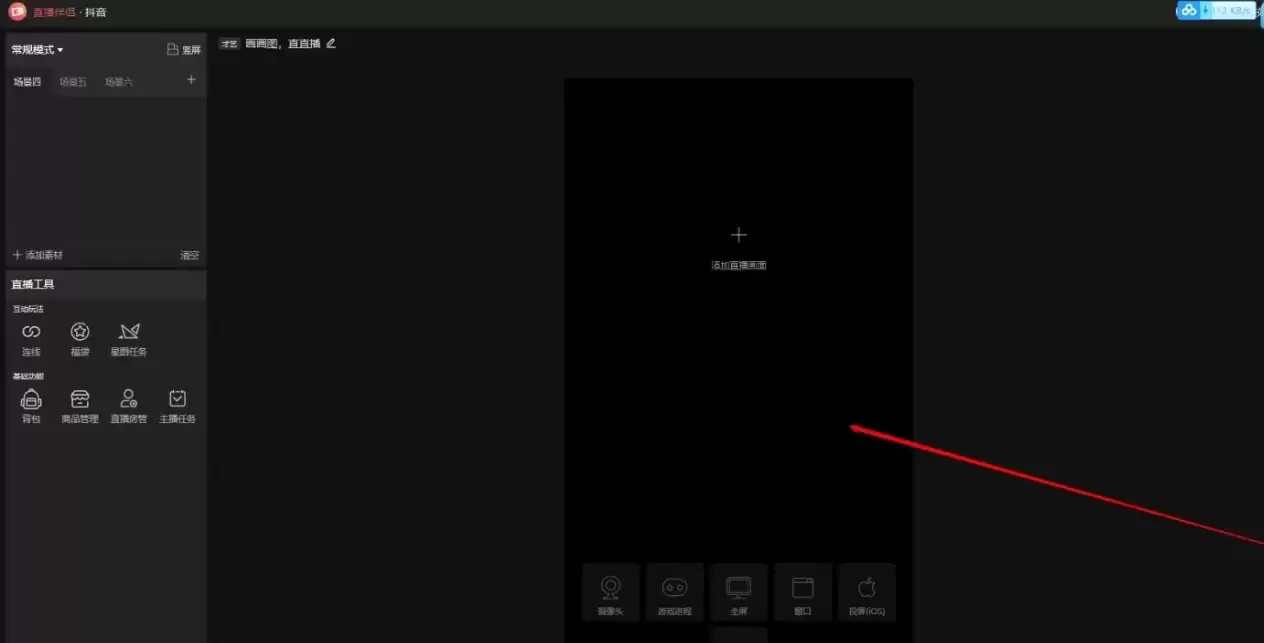
首先,请确保电脑已下载并安装抖音直播伴侣。打开软件,使用你的抖音账号完成登录。
第二步:找到摄像头设置
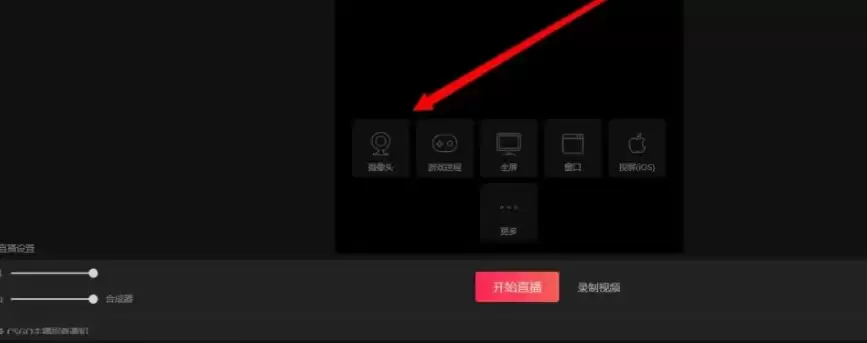
登录后进入主预览界面。请注意预览画面左下角的“摄像头”图标,点击它。
第三步:选择正确的摄像头设备
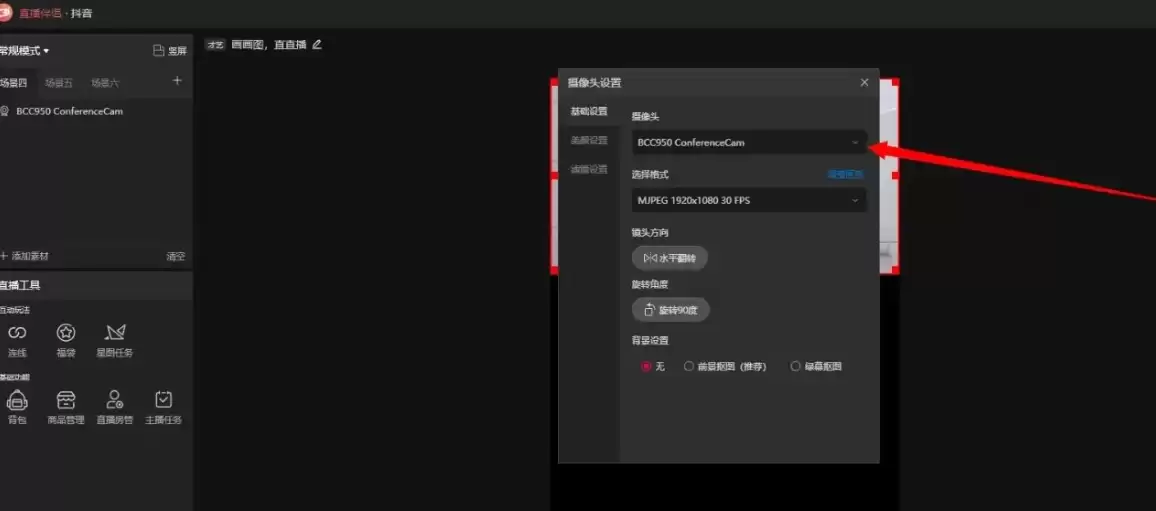
点击后,会弹出摄像头设备列表。在列表中找到并选择你正在使用的电脑摄像头。
如果电脑连接了多个摄像头(例如部分笔记本自带双摄像头),请务必点选正确的那一个。
第四步:使用旋转功能
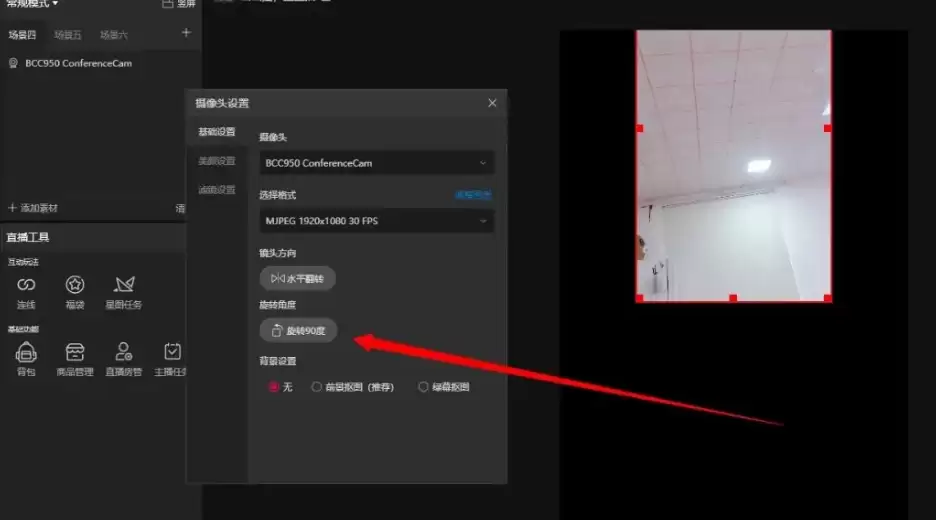
选中摄像头后,你将看到相关设置选项。其中有一个“旋转90°”按钮,这是实现竖屏的关键。
第五步:调整至竖屏状态
点击“旋转90°”按钮,摄像头画面将开始旋转。
通常,你需要点击一次或多次,直到画面变为你想要的竖屏状态,并且人物方向显示正常。
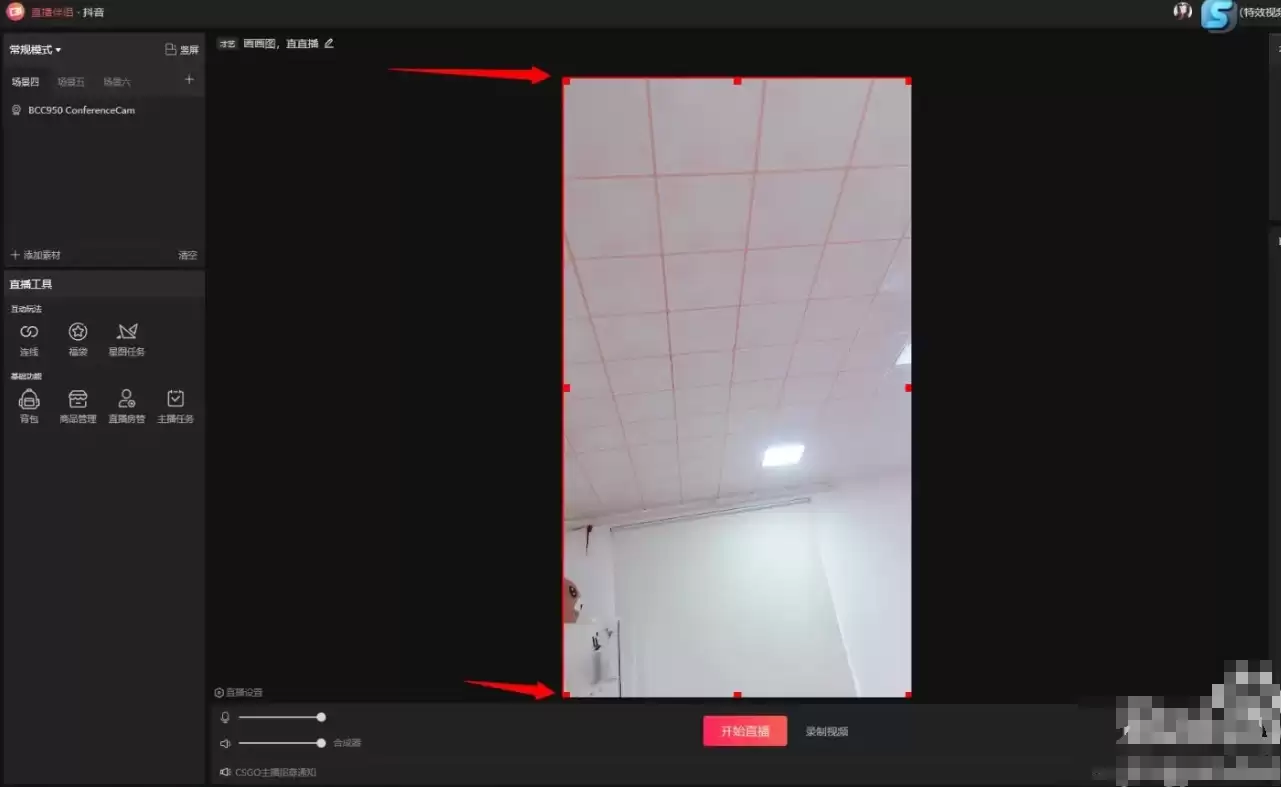
第六步:调整画面大小
旋转完成后,画面可能未完全填满预览窗口,四周留有黑边。
此时,将鼠标移动到画面边缘的红色边框上,拖动边角即可自由缩放画面,将其调整至满屏显示,获得更佳观感。

来源:整理自互联网
免责声明:文中图文均来自网络,如有侵权请联系删除,心愿游戏发布此文仅为传递信息,不代表心愿游戏认同其观点或证实其描述。
相关文章
更多-

- 豆包授权抖音的详细方法
- 时间:2026-06-12
-

- 抖音必回私信查看位置与方法
- 时间:2026-06-12
-

- OPPO手机抖音隐藏推荐内容的方法
- 时间:2026-06-12
-

- 抖音号换绑企业主体的详细操作步骤指南
- 时间:2026-06-11
-

- TikTok国际版官方入口 抖音海外版官方网站入口
- 时间:2026-06-11
-

- 抖音月付怎么还款步骤教程
- 时间:2026-06-10
-

- 抖音精选联盟是什么?全面解读与操作指南
- 时间:2026-06-10
-

- 抖音内测功能申请方法 抢先体验最新玩法
- 时间:2026-06-10
精选合集
更多大家都在玩
大家都在看
更多-

- 魔法手游推荐
- 时间:2026-06-12
-

- 碧蓝航线主题在网易MuMu模拟器上的设置教程
- 时间:2026-06-12
-

- 奥特曼游戏合集
- 时间:2026-06-12
-

- 网易MuMu模拟器UI界面快捷键设置方法
- 时间:2026-06-12
-

- 网易MuMu模拟器护眼模式开启方法详解
- 时间:2026-06-12
-

- 网易MuMu模拟器隐藏按键操作指南
- 时间:2026-06-12
-

- 网易MuMu模拟器底部工具栏隐藏方法详解
- 时间:2026-06-12
-

- 明日之后MuMu模拟器主题设置与优化教程
- 时间:2026-06-12