谷歌浏览器登录账号详细步骤与问题解决指南
时间:2026-05-18 | 作者:318050 | 阅读:0说起浏览器,谷歌的Chrome绝对是绕不开的名字。
这款由Google打造的免费工具,凭借其极简的界面和飞快的响应速度,赢得了全球无数用户的青睐。
其背后的技术支撑,比如高效的渲染引擎和智能的内存管理,确保了网页加载既快又稳。
而它的多标签页设计更是巧妙——每个页面都在独立的“沙箱”环境中运行。这意味着即便某个页面意外崩溃,也不会波及你的其他工作窗口,安全性和稳定性都大大提升。
当然,强大的功能离不开账号体系的支撑。
登录谷歌账号后,书签、历史记录、扩展程序等数据都能在不同设备间无缝同步,体验会完整得多。
那么,具体该如何在Chrome浏览器上登录账号呢?过程其实非常直观,下面我们一步步来看。
第一步:找到入口
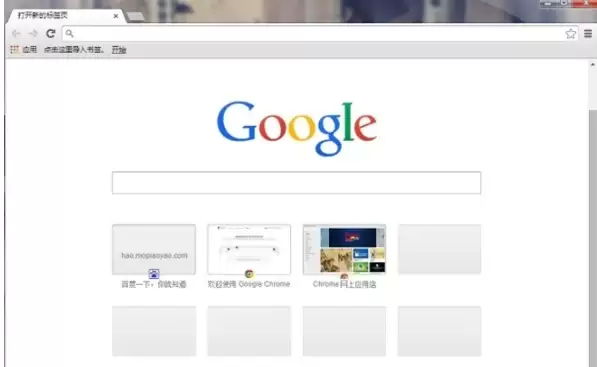
首先,启动桌面上的Chrome浏览器。
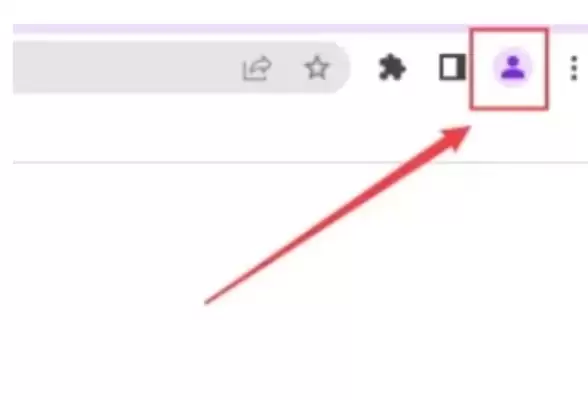
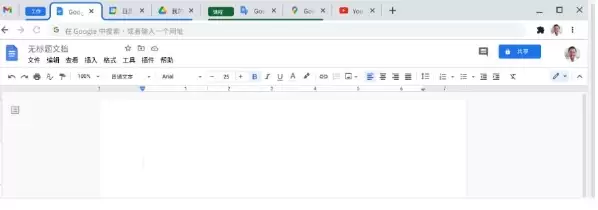
在主界面的右上角,你会看到一个圆形的人物轮廓或头像图标,这就是管理用户和账号的入口。
第二步:选择或添加账号
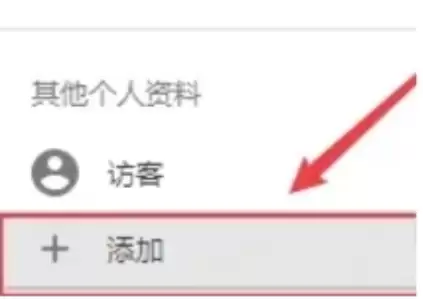
点击这个图标后,会弹出一个下拉菜单。
- 首次登录:点击“添加”选项来新建账号。
- 已有账号:如果菜单里显示了已添加的账号,直接选择目标账号并点击“登录”即可。
第三步:输入账号信息
接下来,浏览器会弹出登录窗口或跳转到谷歌的官方登录页面。
在这里,你需要:
- 输入你的谷歌账号(通常是Gmail邮箱或绑定的手机号)。
- 在密码栏输入对应的密码。
第四步:确认登录
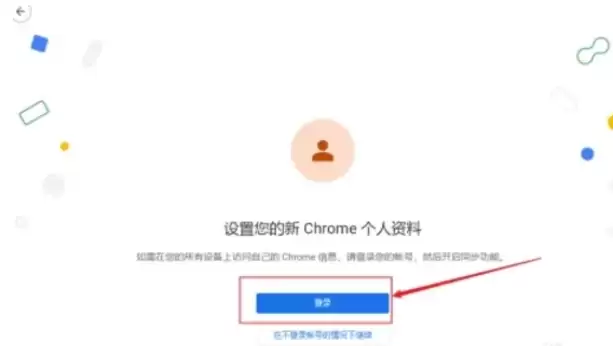
仔细核对账号密码无误后,点击蓝色的“登录”按钮,进入下一步。
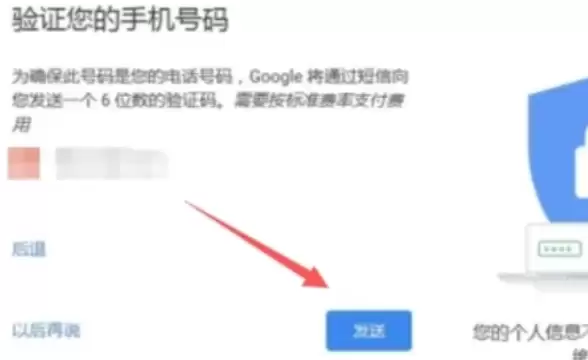
第五步:完成安全验证(如需要)
为了保障账户安全,谷歌可能会要求进行额外验证。
如果你开启了双重身份验证,系统会提示你:
- 通过绑定的手机接收验证码。
- 或使用谷歌身份验证器等应用来完成确认。
第六步:登录成功
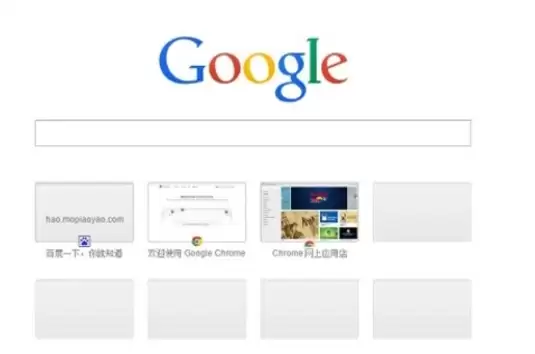
当所有步骤都顺利通过后,页面右上角的用户图标就会从默认的轮廓变为你的个人头像或姓名首字母。
这表示你已经成功登录,可以享受完整的同步服务了。
整个过程清晰明了,跟随界面指引操作,几分钟内就能完成设置。
登录之后,一个更个性化、更便捷的浏览体验就在眼前了。

来源:整理自互联网
免责声明:文中图文均来自网络,如有侵权请联系删除,心愿游戏发布此文仅为传递信息,不代表心愿游戏认同其观点或证实其描述。
相关文章
更多-
- 谷歌浏览器安全检查与隐私设置详细指南
- 时间:2026-05-18
-
- 谷歌浏览器添加地址栏搜索引擎方法
- 时间:2026-05-18
-
- 谷歌浏览器如何关闭JavaScript功能
- 时间:2026-05-18
-
- 谷歌浏览器自动填充密码设置与使用指南
- 时间:2026-05-18
-
- 浏览器网页版官方入口与官网网址下载指南
- 时间:2026-05-18
-
- 谷歌浏览器网页版免费下载 官方入口在华军软件园
- 时间:2026-05-18
-
- Chrome浏览器网页版官方入口下载与登录指南
- 时间:2026-05-18
-
- 谷歌浏览器下载视频的三种简单方法与详细步骤
- 时间:2026-05-17
精选合集
更多大家都在玩
大家都在看
更多-

- 快手极速版如何解绑支付宝账户
- 时间:2026-05-17
-

- 快手极速版自定义快手号设置方法详细教程
- 时间:2026-05-17
-

- 惠普电脑安装 Windows 10 64 位系统详细教程
- 时间:2026-05-17
-

- 微星小飞机CPU监控显示设置教程
- 时间:2026-05-17
-

- 崩坏学园2魔女祈愿渴求之镰获取攻略与强度解析
- 时间:2026-05-17
-

- QQ飞车橘子臻选活动开启 限时获取稀有套装与座椅
- 时间:2026-05-17
-

- 限时召唤索拉利斯 潮汐守望者弈命魔牌概率提升
- 时间:2026-05-17
-

- 植物大战僵尸2新领袖强势登场无人能挡
- 时间:2026-05-17