3D形状使用教程:画图3D基础操作与技巧详解
时间:2026-05-18 | 作者:318050 | 阅读:0画图3D怎么使用3D形状?
想用画图3D软件创建立体图形,却不知从何开始?其实,它的3D形状功能设计得非常直观。
今天,我们就来一步步拆解,看看如何轻松调用和运用这些基础模型,为你的创作增添立体维度。

整个过程可以概括为三个简单的步骤:定位工具、选择模型、开始编辑。
第一步:打开3D形状面板
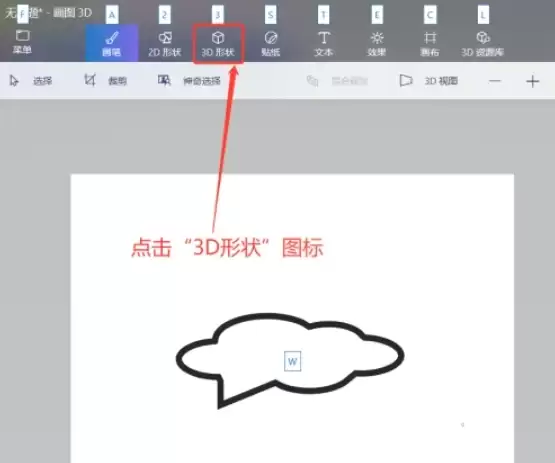
启动画图3D后,请将注意力集中在软件上方的工具栏。
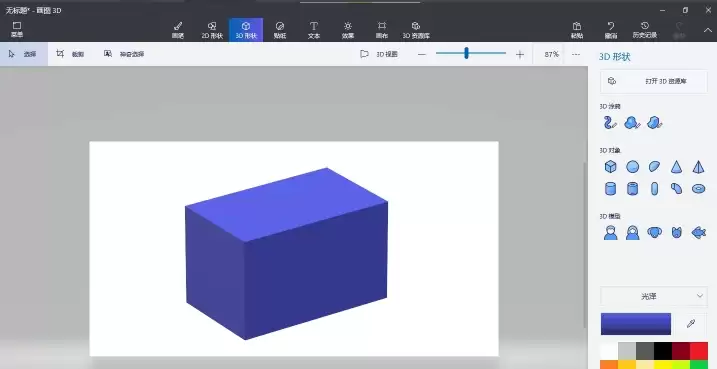
在那里,你可以找到一个名为“3D形状”的按钮。点击它,软件界面的一侧便会展开一个专门的面板。
这个面板里陈列着各种可供选用的基础3D模型。
第二步:浏览并选择模型
展开的3D形状面板就像一个立体模型库。
你可以上下滑动浏览,查看提供的基本形状,例如:
- 立方体
- 球体
- 圆柱体
第三步:放置与编辑形状
找到心仪的模型后,直接用鼠标点击它。
这个被选中的3D形状就会立刻出现在画布中央。
接下来,你就可以利用软件提供的控制点,对它进行自由编辑,例如:
- 移动
- 缩放
- 旋转
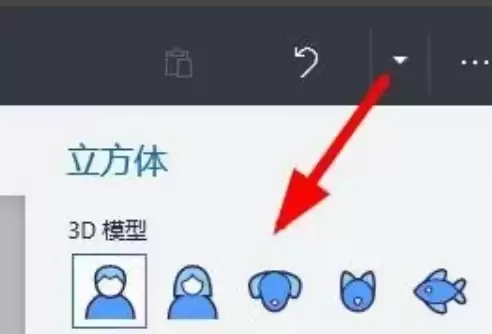
瞧,操作起来就是这么直接。
从平面到立体,其实只隔着一个“3D形状”按钮的距离。
熟悉这几个步骤后,你就能快速搭建起自己的3D场景雏形,为后续更复杂的材质和光影调整打下基础。

来源:整理自互联网
免责声明:文中图文均来自网络,如有侵权请联系删除,心愿游戏发布此文仅为传递信息,不代表心愿游戏认同其观点或证实其描述。
相关文章
更多-

- 3D绘图软件蜡笔工具使用教程与技巧详解
- 时间:2026-05-18
-

- 3D画图软件像素笔使用教程与技巧详解
- 时间:2026-05-18
-

- 3D贴图制作教程 手把手教你为模型添加材质
- 时间:2026-05-18
-

- 3D画图软件属性设置教程与步骤详解
- 时间:2026-05-18
-

- 3D视图设置教程:画图3D如何调整三维视角
- 时间:2026-05-18
-

- 3D画图软件如何使用手写笔绘制立体图形
- 时间:2026-05-18
-
- 3D建模全选技巧:快速选中所有3D形状的方法
- 时间:2026-05-18
-

- 3D男士图标绘制教程 手把手教你用画图3D制作
- 时间:2026-05-18
精选合集
更多大家都在玩
大家都在看
更多-

- 快手极速版如何解绑支付宝账户
- 时间:2026-05-17
-

- 快手极速版自定义快手号设置方法详细教程
- 时间:2026-05-17
-

- 惠普电脑安装 Windows 10 64 位系统详细教程
- 时间:2026-05-17
-

- 微星小飞机CPU监控显示设置教程
- 时间:2026-05-17
-

- 崩坏学园2魔女祈愿渴求之镰获取攻略与强度解析
- 时间:2026-05-17
-

- QQ飞车橘子臻选活动开启 限时获取稀有套装与座椅
- 时间:2026-05-17
-

- 限时召唤索拉利斯 潮汐守望者弈命魔牌概率提升
- 时间:2026-05-17
-

- 植物大战僵尸2新领袖强势登场无人能挡
- 时间:2026-05-17