如何将酷我音乐下载到U盘
时间:2026-05-18 | 作者:318050 | 阅读:0对于许多音乐爱好者来说,酷我音乐凭借其丰富的曲库和便捷的云同步功能,已经成为日常听歌的得力助手。它真正实现了音乐在不同场景下的无缝流转,无论是在家放松、通勤路上还是户外活动,都能轻松访问个人收藏。不过,有时我们可能需要将喜爱的歌曲下载到U盘,以便在车载音响、其他电脑或没有网络的设备上播放。今天,我们就来详细梳理一下,如何将酷我音乐中的歌曲下载到U盘。
第一步:连接U盘
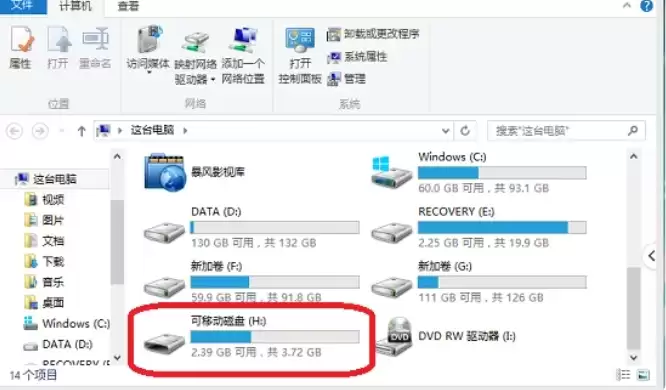
首先,请将你的U盘插入电脑的USB接口。稍等片刻,待电脑成功识别并显示出钱盘盘符,确保连接稳定即可进行下一步。
第二步:查找歌曲
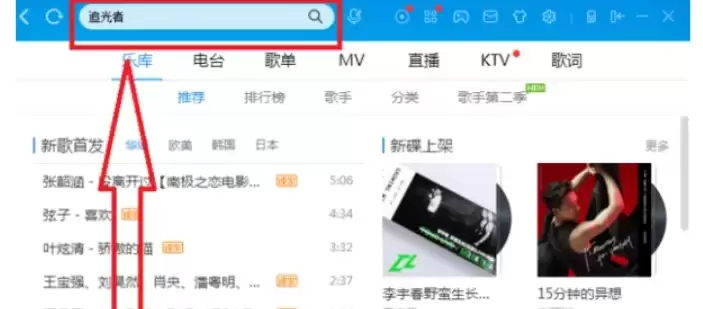
打开酷我音乐,在首页的搜索框内输入你想要下载的歌曲名称,然后点击搜索。在结果列表中,找到目标歌曲,你可以先点击试听确认,或者直接准备下载。
第三步:设置下载路径
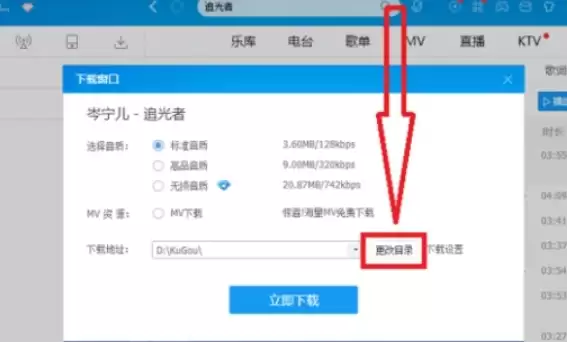
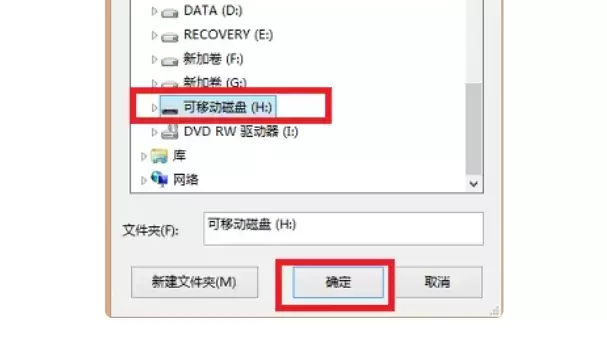
这是关键的一步。你需要进入软件的设置菜单,通常可以在界面右上角找到“设置”或“更多选项”。在设置中,找到“本地下载”或“下载设置”相关选项。其中会有一项“下载歌曲保存到”或类似的路径设置,点击旁边的“浏览”或“更改目录”按钮。在弹出的文件选择窗口中,导航至“此电脑”,找到并选中你的U盘,然后点击“确定”保存。这样一来,后续的下载文件就会直接存入U盘了。
第四步:开始下载歌曲
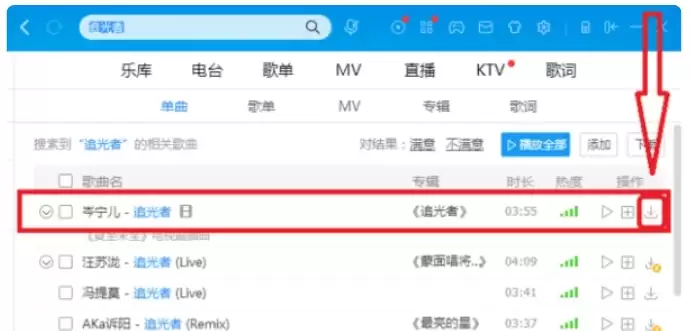
回到歌曲列表或播放页面,找到歌曲旁边的“下载”按钮(通常是一个向下箭头图标)。点击它,如果软件有下载音质选项,按需选择后确认即可。
第五步:确认下载
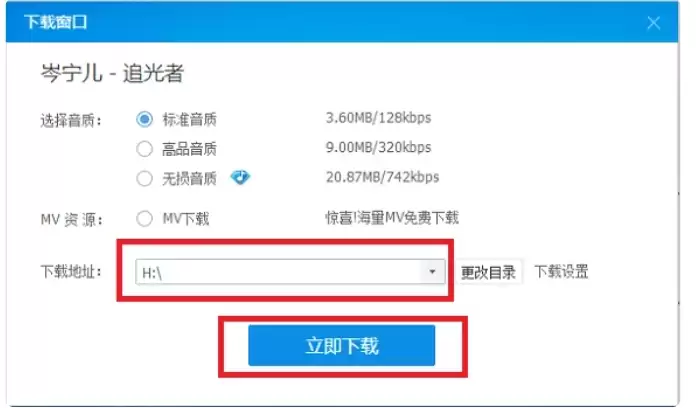
点击下载后,有时会弹出下载任务窗口。这里需要再次确认一下保存路径是否已经指向了你设置的U盘。确认无误后,点击“立即下载”或“确定”,歌曲就会开始下载到U盘中。
第六步:验证文件
下载完成后,建议打开“此电脑”或文件资源管理器,找到你的U盘并双击打开。检查一下里面是否已经存在刚刚下载的MP3文件。如果没在根目录看到,可以回想一下第三步是否设置了子文件夹,进入对应的文件夹查找即可。

来源:整理自互联网
免责声明:文中图文均来自网络,如有侵权请联系删除,心愿游戏发布此文仅为传递信息,不代表心愿游戏认同其观点或证实其描述。
相关文章
更多-

- 酷我音乐免费听会员歌曲的操作教程
- 时间:2026-07-04
-
- 酷我音乐设置下拉状态栏显示歌词的方法
- 时间:2026-06-28
-

- 酷我音乐歌词调整方法教程
- 时间:2026-06-10
-

- 酷我音乐开启K歌模式的方法
- 时间:2026-06-06
-

- 酷我音乐免费听歌吗免费模式开启方法步骤
- 时间:2026-06-06
-
- 酷我音乐App字体放大方法
- 时间:2026-06-06
-
- 二零二五年真正免费听歌应用推荐大全排行榜
- 时间:2026-06-03
-

- 酷我音乐网页版官方在线音乐盒入口
- 时间:2026-06-03
精选合集
更多大家都在玩
大家都在看
更多-

- 高考志愿填报模板完整版附表格填写示例
- 时间:2026-07-04
-

- 2026好玩的挂机手游推荐
- 时间:2026-07-04
-

- 高考志愿填报规划师职业前景与报考指南
- 时间:2026-07-04
-

- 高考志愿填报实用指导与技巧
- 时间:2026-07-04
-

- 高考志愿填报时间安排
- 时间:2026-07-04
-

- 高考志愿填报系统使用技巧与注意事项
- 时间:2026-07-04
-

- 高考志愿填报模拟系统指南
- 时间:2026-07-04
-

- 高考志愿填报方法与技巧详解
- 时间:2026-07-04