雷电模拟器语言设置教程:轻松切换系统与游戏界面
时间:2026-05-18 | 作者:318050 | 阅读:0在电脑上畅玩手机应用与游戏
雷电模拟器是一个优秀的选择。它运行流畅、功能全面。
无论是处理多任务、多账号登录游戏,还是满足其他移动端需求,它都能很好地胜任。
和所有工具一样,了解其特性并根据电脑配置进行合理设置,才能获得最佳体验。
今天,我们来详细聊聊一个基础但重要的设置:如何更改雷电模拟器的界面语言。
雷电模拟器语言设置步骤详解
整个过程非常简单,只需几步操作即可完成。请跟随下面的指引进行操作。
第一步:启动模拟器
首先,确保你已在电脑上安装并启动雷电模拟器。
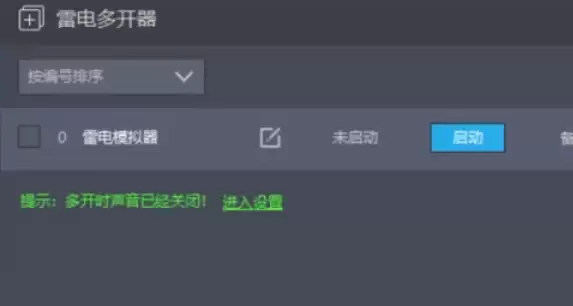
如果还没启动,请双击桌面图标打开它。你会看到雷电多开器的主界面。
这里管理着你所有的模拟器实例。

第二步:进入多开器界面
启动后,默认会进入雷电多开器界面。
如果你已经打开了某个模拟器窗口,也可以从任务栏或系统托盘找到多开器图标,重新进入这个管理界面。
第三步:找到设置入口
在多开器界面中,你会看到已存在的模拟器实例列表。
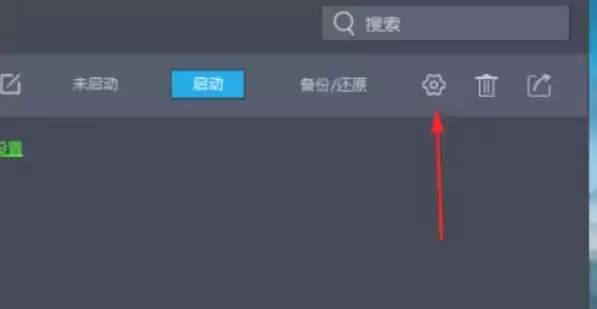
找到你需要修改语言的那一个,将鼠标移至其上。
旁边会出现一个“设置”按钮,点击它。
第四步:定位语言选项
点击“设置”后,会弹出一个新的设置窗口。
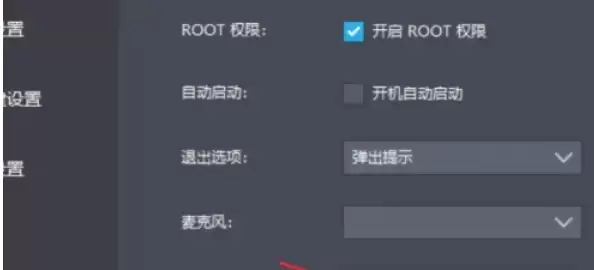
在这个窗口里,找到并点击“基本设置”选项卡。
然后,在基本设置的众多选项中,仔细寻找“语言”这一项。
第五步:选择目标语言
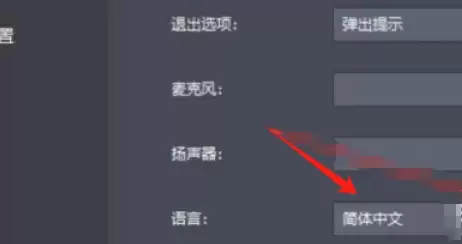
点击“语言”选项旁边的下拉菜单,会展开一个支持的语言列表。
这里通常包含简体中文、繁体中文、英文等多种选项。
从中选择你希望使用的界面语言。
第六步:保存并生效
选择好语言后,别忘了最关键的一步:点击设置窗口底部的“保存设置”按钮。
点击之后,模拟器可能会提示需要重启以使新语言生效。
按照提示操作,重启后你就会看到一个使用全新语言的界面了。
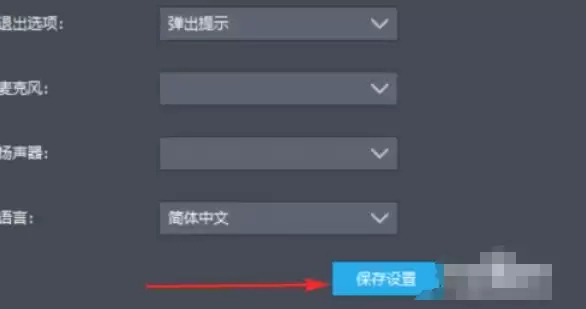
看,操作起来并不复杂。
更改语言设置后,所有的菜单、提示文字都会随之切换。这对于不习惯默认语言的用户来说非常友好。
熟悉了界面,你就能更自如地探索雷电模拟器的其他强大功能了。

来源:整理自互联网
免责声明:文中图文均来自网络,如有侵权请联系删除,心愿游戏发布此文仅为传递信息,不代表心愿游戏认同其观点或证实其描述。
相关文章
更多-
- 雷电模拟器卸载残留彻底清除方法
- 时间:2026-06-29
-

- 雷电模拟器退出全屏模式的完整操作方法
- 时间:2026-06-26
-
- 雷电模拟器连发功能设置教程
- 时间:2026-06-24
-
- 雷电模拟器磁盘空间不足扩容方法详解
- 时间:2026-06-24
-

- 雷电模拟器强制锁定横屏设置方法详解
- 时间:2026-06-24
-
- 雷电模拟器共享文件使用教程:电脑与模拟器互传文件详解
- 时间:2026-06-24
-
- 雷电模拟器一键宏设置教程与详细步骤指南
- 时间:2026-06-24
-
- 神武2手游电脑版下载安装教程与多开技巧
- 时间:2026-06-24
精选合集
更多大家都在玩
大家都在看
更多-

- 斗罗大陆诛邪传说炼药怎么玩
- 时间:2026-07-06
-

- 芒果浏览器开启深色模式护眼设置教程
- 时间:2026-07-06
-

- 彩虹浏览器隐私保护设置方法与安全指南
- 时间:2026-07-06
-

- 精灵联萌礼包码有哪些
- 时间:2026-07-06
-

- vivo浏览器自动填充验证码和智慧识屏功能怎么设置
- 时间:2026-07-06
-

- Safari省电模式保持高刷新率与帧率技巧
- 时间:2026-07-06
-

- 芒果浏览器怎样开启极速模式详细步骤教程
- 时间:2026-07-06
-

- 悟空浏览器如何关闭搜索框实时热点推荐底纹词
- 时间:2026-07-06