雷电模拟器自动点击设置教程
时间:2026-05-18 | 作者:318050 | 阅读:0雷电模拟器:电脑畅玩安卓应用
想在电脑上畅玩安卓游戏或使用应用?雷电模拟器是个不错的选择。
它能在电脑上完整模拟安卓环境,突破手机屏幕和操作的限制,带来更开阔的视野和更灵活的控制。只要电脑性能足够,市面上主流的安卓应用和游戏基本都能流畅运行。
今天,我们就来详细聊聊它的一个实用功能:如何设置自动点击。这个功能在需要重复操作的游戏或应用场景中,能帮你省不少力气。

第一步:启动模拟器
首先,确保雷电模拟器已经正常启动。你需要进入模拟器的主界面,准备开始操作。

第二步:打开设置菜单
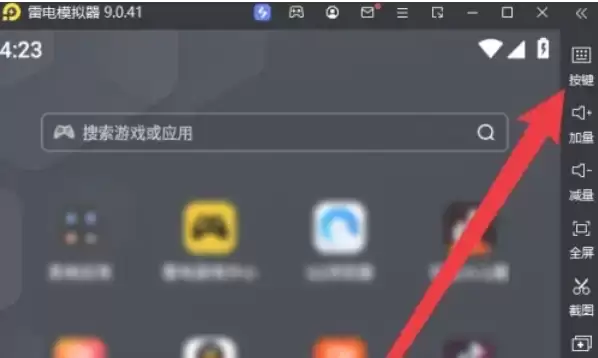
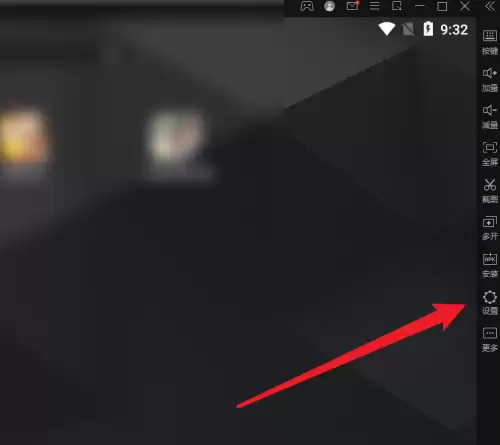
在模拟器主界面的左侧,通常有一排功能图标。找到并点击那个齿轮状的“设置”图标,进入全局设置界面。
第三步:找到连击功能
在设置界面中,你需要找到“连击”选项。
不同版本的模拟器,这个功能的位置可能略有不同。它通常会被归类在“操作设置”或“高级设置”这类菜单下,请仔细查找。
第四步:进入连击设置
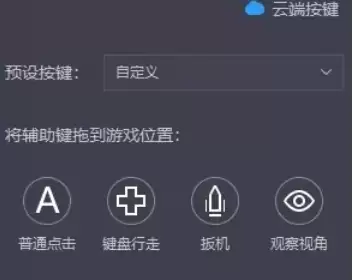
点击“连击”选项后,就会进入具体的功能设置页面。所有的自定义操作都将在这里完成。

第五步:自定义参数
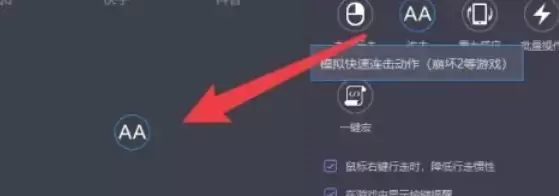
连击设置界面提供了几个关键参数供你调整,以适应不同的使用需求:
- 连点频率:指每秒点击的次数。数值越高,点击速度越快。需要根据具体游戏或应用的响应速度来设定,并非越快越好。
- 点击次数:你可以设置一个具体的点击总数,也可以选择“无限”模式让模拟器一直点击下去。
- 触发方式:这是决定如何启动自动点击的关键。常见方式有:按住某个键盘按键触发、达到设定时间后触发,或在特定界面条件下触发等。
第六步:测试与调整
参数设置好后,建议先进行测试,不要直接应用到正式游戏。
在模拟器中打开一个游戏或应用,找一个合适的场景(比如需要重复点击的按钮)。按照你设定的触发方式启动自动点击功能。
观察点击的节奏、位置是否符合预期。如果效果不理想,返回上一步微调参数即可,直到满意为止。


来源:整理自互联网
免责声明:文中图文均来自网络,如有侵权请联系删除,心愿游戏发布此文仅为传递信息,不代表心愿游戏认同其观点或证实其描述。
相关文章
更多-

- 雷电模拟器卸载残留彻底清除方法
- 时间:2026-06-29
-

- 雷电模拟器退出全屏模式的完整操作方法
- 时间:2026-06-26
-
- 雷电模拟器连发功能设置教程
- 时间:2026-06-24
-
- 雷电模拟器磁盘空间不足扩容方法详解
- 时间:2026-06-24
-

- 雷电模拟器强制锁定横屏设置方法详解
- 时间:2026-06-24
-
- 雷电模拟器共享文件使用教程:电脑与模拟器互传文件详解
- 时间:2026-06-24
-
- 雷电模拟器一键宏设置教程与详细步骤指南
- 时间:2026-06-24
-
- 神武2手游电脑版下载安装教程与多开技巧
- 时间:2026-06-24
精选合集
更多大家都在玩
大家都在看
更多-

- 斗罗大陆诛邪传说炼药怎么玩
- 时间:2026-07-06
-

- 芒果浏览器开启深色模式护眼设置教程
- 时间:2026-07-06
-

- 彩虹浏览器隐私保护设置方法与安全指南
- 时间:2026-07-06
-

- 精灵联萌礼包码有哪些
- 时间:2026-07-06
-

- vivo浏览器自动填充验证码和智慧识屏功能怎么设置
- 时间:2026-07-06
-

- Safari省电模式保持高刷新率与帧率技巧
- 时间:2026-07-06
-

- 芒果浏览器怎样开启极速模式详细步骤教程
- 时间:2026-07-06
-

- 悟空浏览器如何关闭搜索框实时热点推荐底纹词
- 时间:2026-07-06