清理C盘内存的6个实用技巧与有效方法
时间:2026-05-18 | 作者:318050 | 阅读:0电脑用久了,是不是感觉有点“力不从心”?
程序启动变慢,偶尔弹出些莫名其妙的错误,甚至C盘那抹刺眼的红色总在提醒你空间告急。别担心,这几乎是每台电脑都会经历的“中年烦恼”。
究其根本,往往是C盘被日积月累的临时文件、缓存和不再需要的程序所占据。释放这些空间,不仅是给硬盘“减负”,更是让系统恢复流畅的关键一步。
下面,我们就来系统地梳理几种行之有效的清理方法。
方法一:使用专业工具进行深度清理
对于不熟悉系统结构的用户来说,一款靠谱的优化软件能事半功倍。这里以“金舟Windows优化大师”为例,演示如何快速为C盘瘦身。
操作环境参考
- 硬件机型:联想拯救者Y7000P
- 系统版本:Windows 11
- 软件版本:金舟Windows优化大师 V2.1.0
1. 在电脑上运行软件,在首页找到并点击“C盘瘦身”功能。
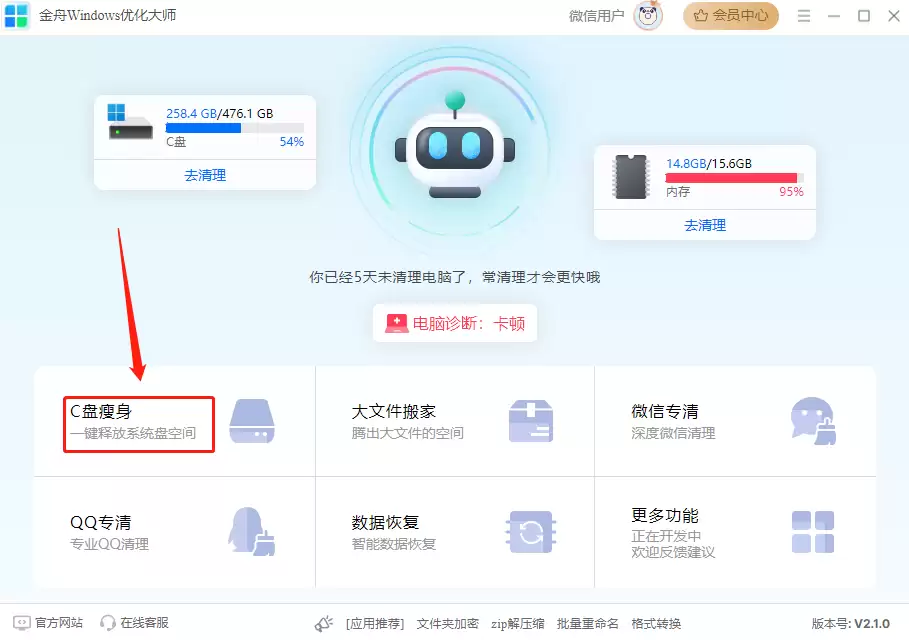
2. 点击“开始扫描”,软件会自动分析C盘中的系统缓存及垃圾文件。

3. 扫描完成后,界面会列出可清理的项目。你可以根据需要勾选,然后点击上方的“一键清理”。
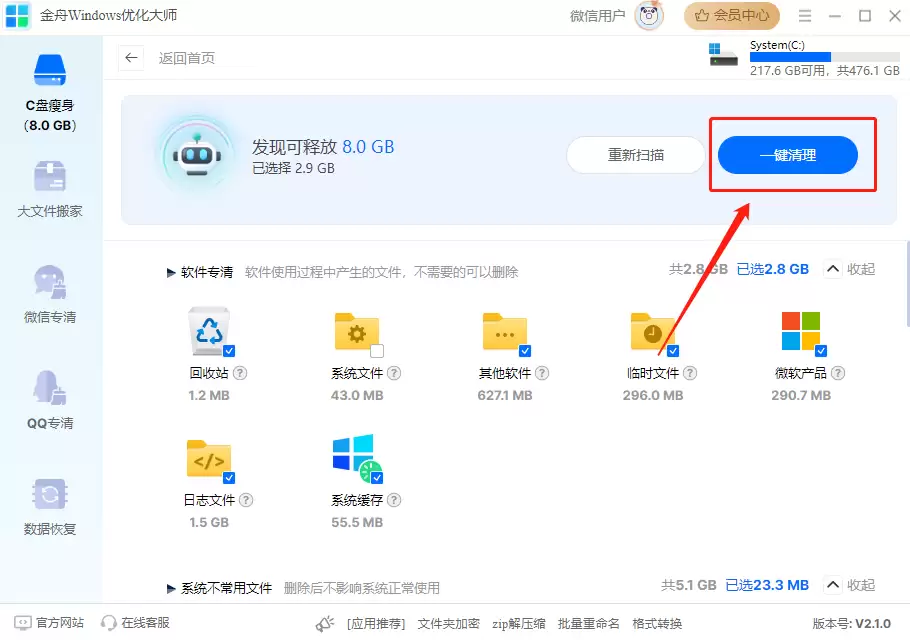
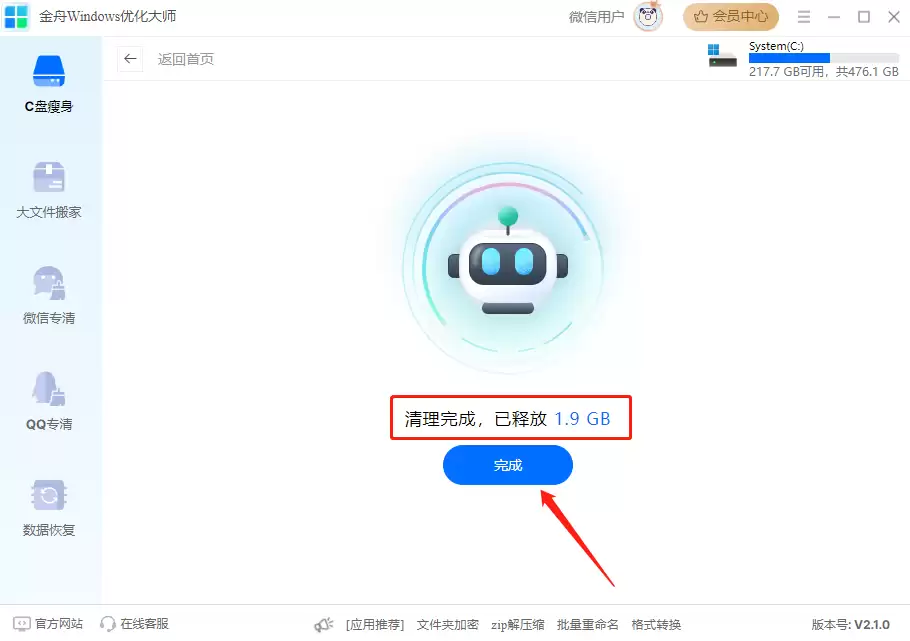
4. 清理完成后,软件会显示释放的空间大小,点击“完成”即可。
方法二:卸载不再使用的应用程序
很多软件在安装后就被遗忘,但它们却实实在在地占用着空间。定期审查并卸载这些“僵尸应用”,是释放空间最直接的方式之一。
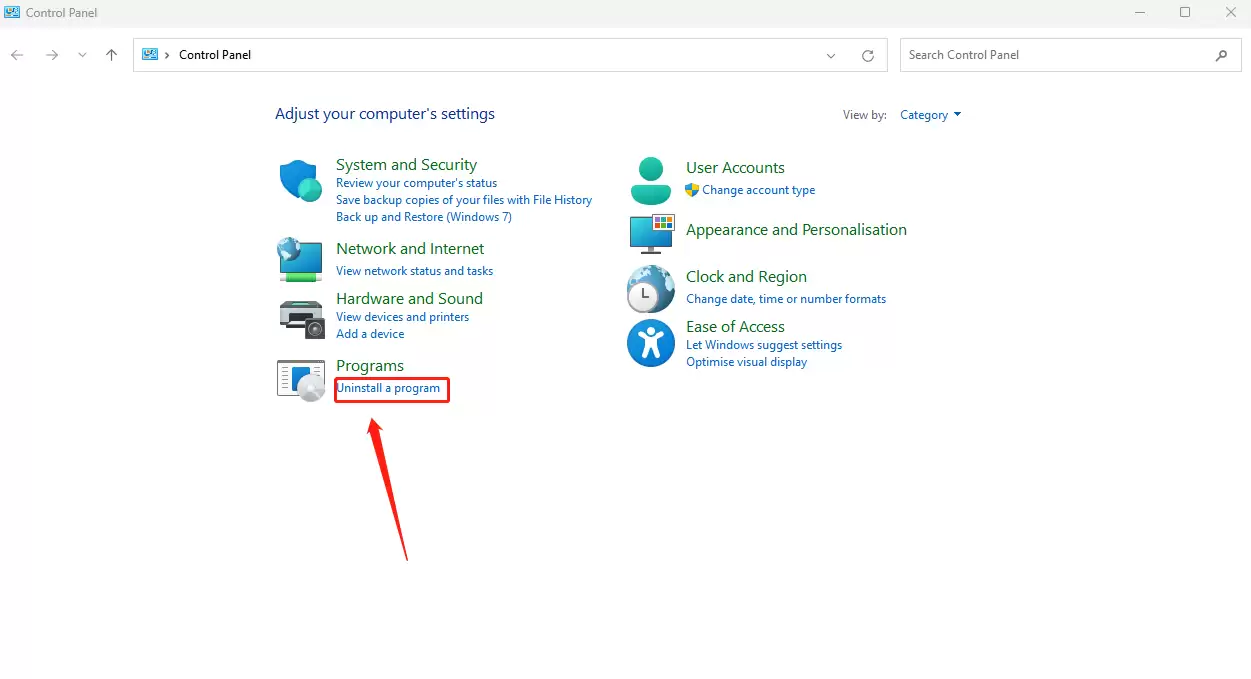
1. 在Windows搜索栏输入“控制面板”并打开。
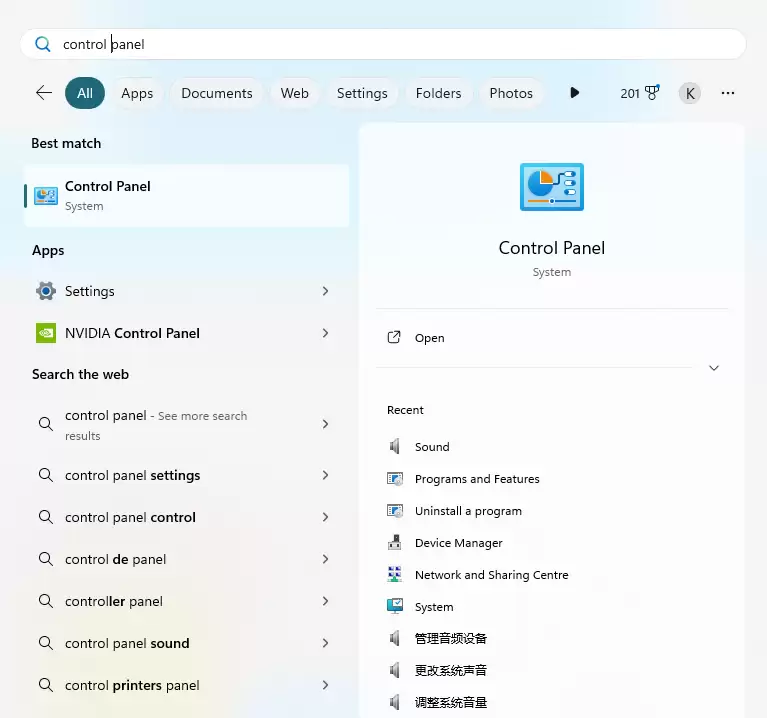
2. 在控制面板窗口中,点击“程序”下的“卸载程序”。
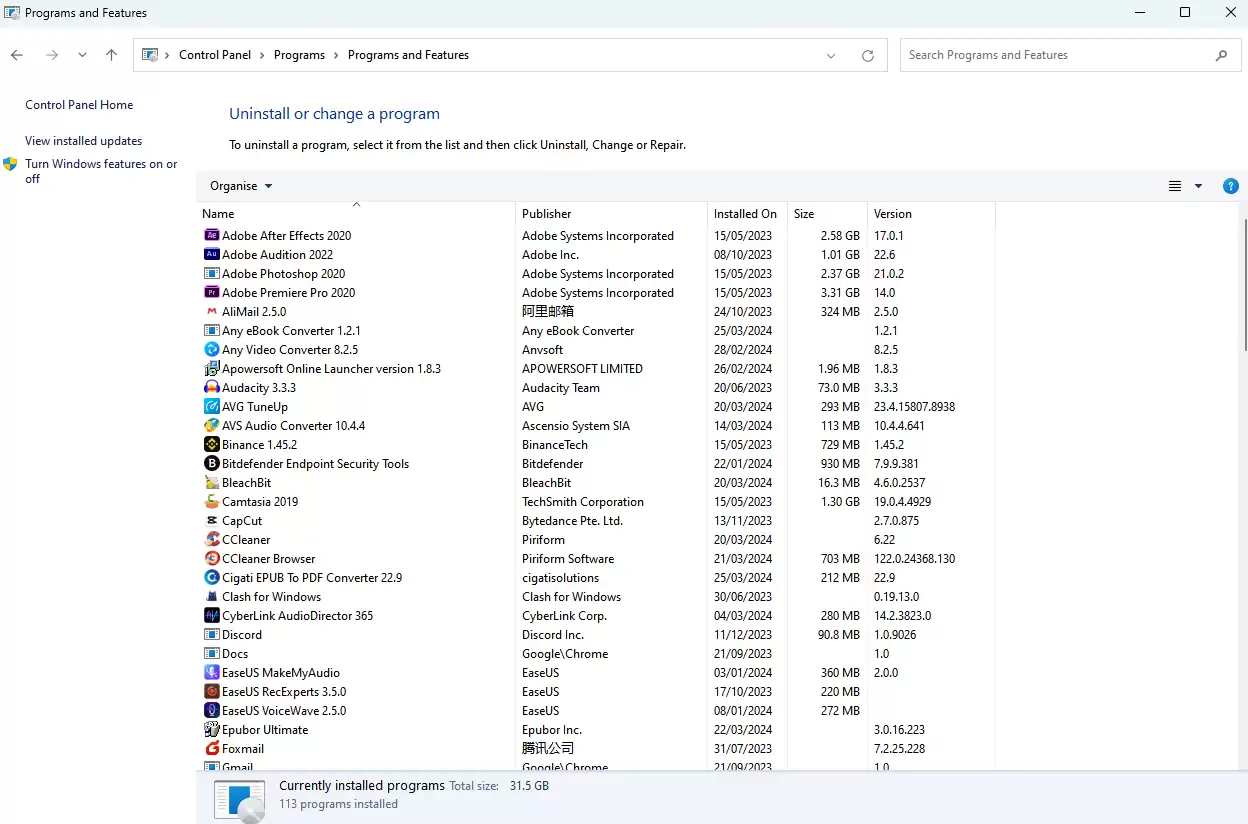
3. 这里会列出所有已安装的程序。找到目标程序,右键点击并选择“卸载”即可。
方法三:迁移个人数据至其他分区
如果C盘空间紧张,但又不确定哪些系统文件能删,转移个人数据是个安全的选择。
这能将空间压力转移到其他容量更大的磁盘。
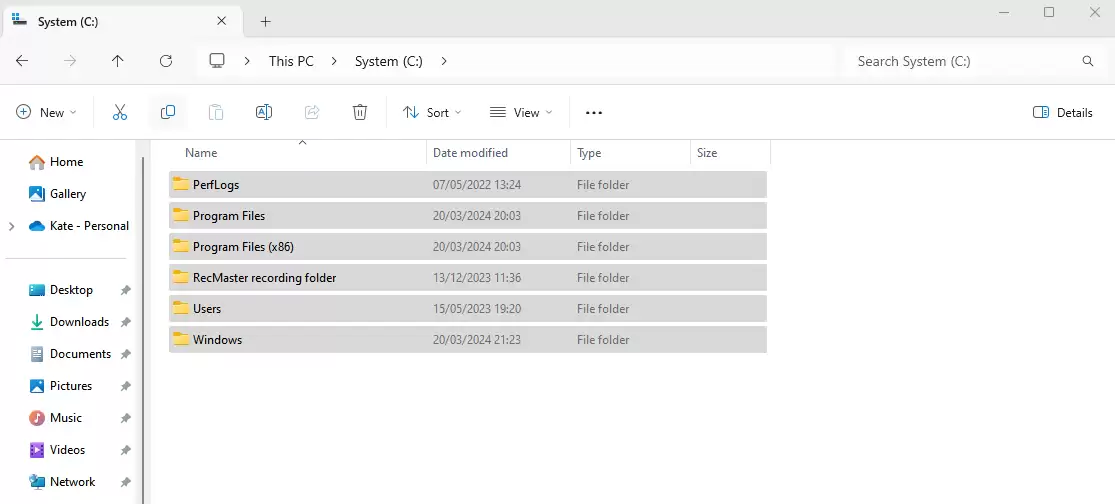
1. 打开C盘,选中需要移动的个人文件或文件夹,按下键盘的“Ctrl + X”剪切。
2. 打开目标磁盘(如D盘),在空白处按下“Ctrl + V”粘贴,文件就转移成功了。
方法四:禁用休眠功能以释放空间
系统休眠功能会创建一个与内存大小相当的休眠文件(hiberfil.sys),用以保存工作状态。
对于C盘空间已经告急的用户,禁用此功能可以立即回收一笔可观的空间。
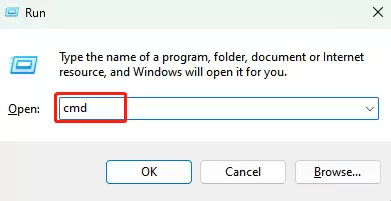
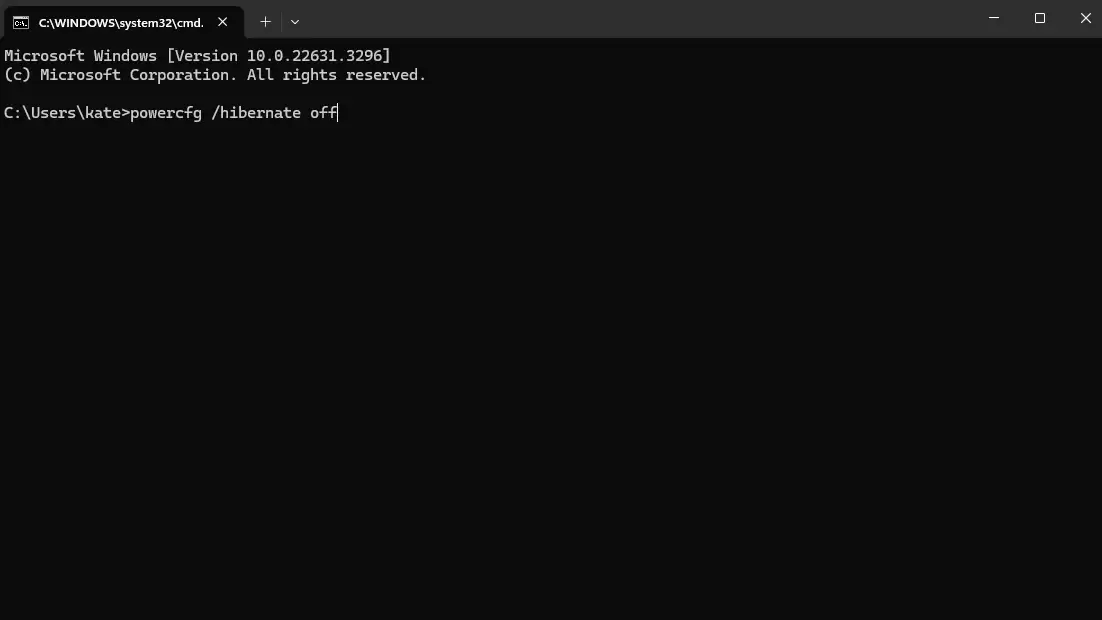
1. 按下“Win + R”打开运行对话框,输入“cmd”,点击“确定”打开命令提示符。
2. 在命令提示符窗口中,输入命令 powercfg /hibernate off 并按回车,即可关闭休眠功能。
方法五:启用磁盘压缩功能
Windows系统自带的磁盘压缩功能,可以对驱动器上的文件进行透明压缩,从而节省空间。
这是一种“无感”的节省方式,但可能会轻微增加CPU负担。
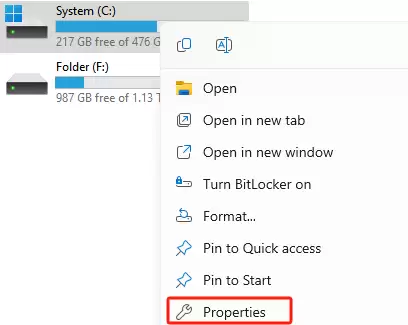
1. 打开“此电脑”,右键点击C盘,选择“属性”。
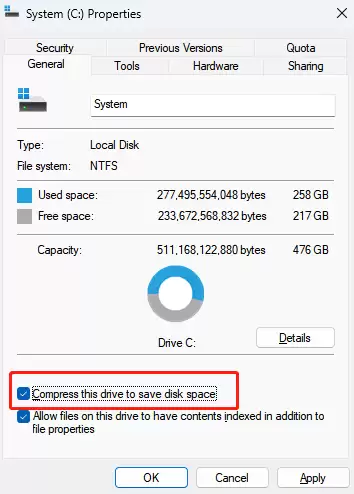
2. 在属性窗口的“常规”选项卡下,勾选“压缩此驱动器以节约磁盘空间”,然后点击“确定”。
方法六:调整或禁用系统还原
系统还原功能虽然能在出问题时回滚系统,但它会持续创建还原点并占用大量空间。
如果空间实在紧张,可以考虑调整其分配的空间或暂时禁用它。
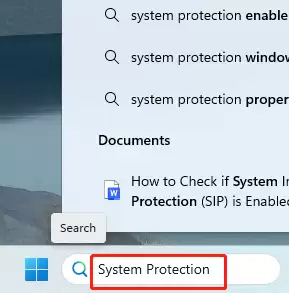
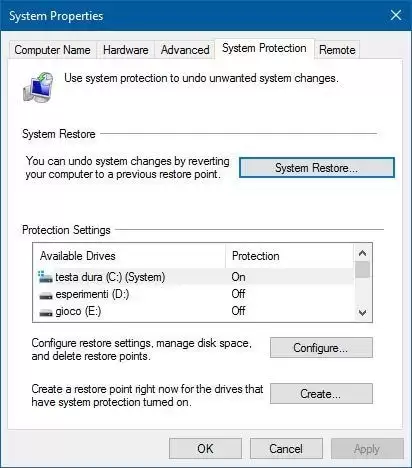
1. 在开始菜单搜索“系统保护”并打开。
2. 在“系统保护”选项卡中,点击“配置…”。
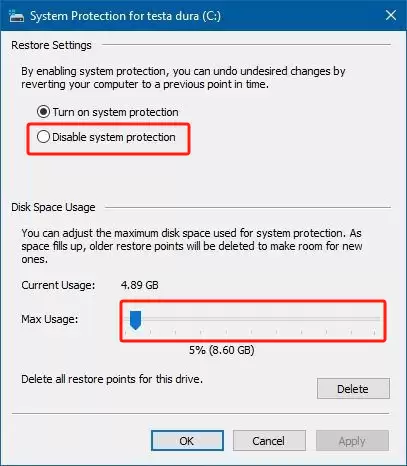
3. 在弹出的窗口中,你可以选择“禁用系统保护”来彻底关闭该功能,或者通过滑块减少“最大使用量”来限制其占用的空间。
方法七:定期清空回收站
这是最基础但也最容易被忽略的一步。删除文件只是将其移入回收站,并未真正释放空间。定期清空回收站才能让删除操作生效。
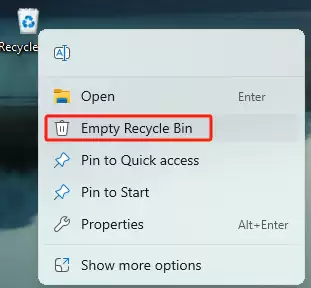
1. 在桌面右键点击回收站图标,选择“清空回收站”。
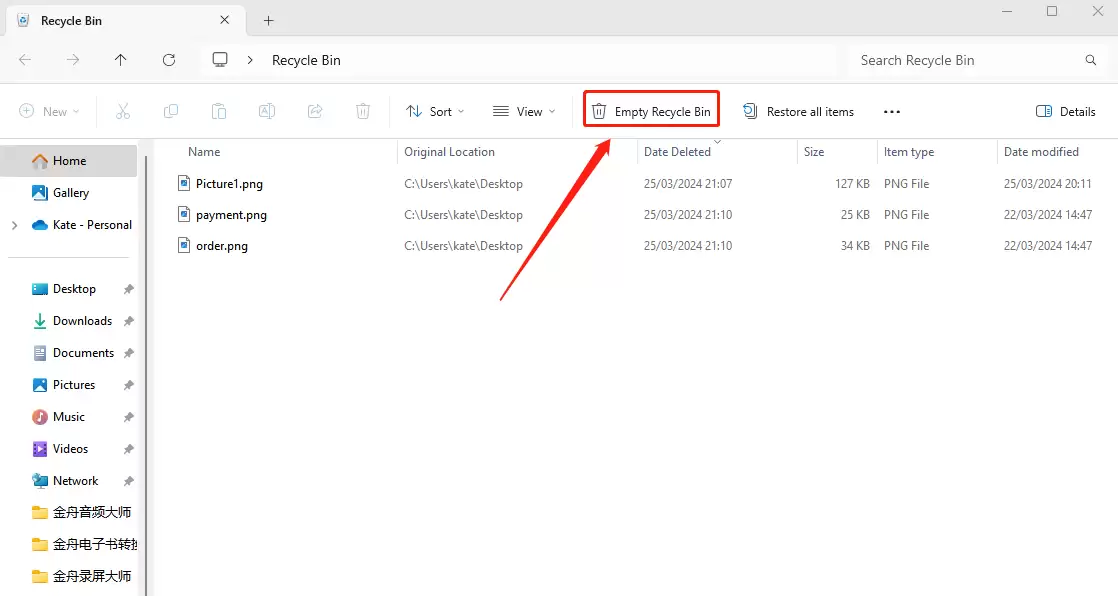
2. 如果想先确认内容,可以双击打开回收站,在顶部工具栏点击“清空回收站”。
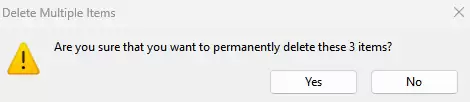
3. 在弹出的确认对话框中,点击“是”完成操作。
总结
以上就是几种针对性较强的C盘清理策略。
从使用专业工具进行一键式清理,到手动调整系统功能,再到培养定期清空回收站的习惯,这些方法组合使用,能有效解决大部分空间不足的问题。
关键在于,将磁盘维护作为一项定期工作,而非等到系统卡顿、空间亮红灯时才临时处理。
保持C盘的清爽,是保障电脑长期稳定、流畅运行的基础。

来源:整理自互联网
免责声明:文中图文均来自网络,如有侵权请联系删除,心愿游戏发布此文仅为传递信息,不代表心愿游戏认同其观点或证实其描述。
相关文章
更多-

- Windows优化大师怎么设置关闭Firefox时自动清除数据
- 时间:2025-11-26
-

- Windows优化大师怎么在右键菜单加入DOS快速通道
- 时间:2025-11-26
精选合集
更多大家都在玩
大家都在看
更多-

- 快手极速版如何解绑支付宝账户
- 时间:2026-05-17
-

- 快手极速版自定义快手号设置方法详细教程
- 时间:2026-05-17
-

- 惠普电脑安装 Windows 10 64 位系统详细教程
- 时间:2026-05-17
-

- 微星小飞机CPU监控显示设置教程
- 时间:2026-05-17
-

- 崩坏学园2魔女祈愿渴求之镰获取攻略与强度解析
- 时间:2026-05-17
-

- QQ飞车橘子臻选活动开启 限时获取稀有套装与座椅
- 时间:2026-05-17
-

- 限时召唤索拉利斯 潮汐守望者弈命魔牌概率提升
- 时间:2026-05-17
-

- 植物大战僵尸2新领袖强势登场无人能挡
- 时间:2026-05-17