免费图片转PDF软件推荐:8款高效工具轻松实现JPG转PDF
时间:2026-05-18 | 作者:318050 | 阅读:0在日常工作和生活中,JPG(或JPEG)格式的图片几乎无处不在。
从手机随手拍下的照片,到扫描存档的文档,我们每天都在产生和处理大量的图像文件。
然而,当需要整理、归档或发送一组相关图片时,逐个处理不仅效率低下,也显得不够专业。
这时,将多张JPG图片合并转换为一个PDF文档,就成了一个非常实用的解决方案。它不仅便于管理和传输,还能更好地保持版式与质量。
那么,具体该如何操作呢?本文将为您详细解析在Windows系统上,如何高效地将JPG转换为PDF,并为您盘点八款各具特色的转换工具。
为何选择将图片转换为PDF?
在深入介绍工具之前,我们不妨先看看将图片转换为PDF能带来哪些实实在在的好处。
1. 整合与组织
无论是项目资料、家庭照片还是学习笔记,把零散的图片合并成一个PDF文件,能让文档结构清晰,便于查找和分享。
2. 安全性高
相比易于编辑和散播的图片,PDF可以轻松添加密码保护、限制编辑与打印,更好地保护文档内容的私密性与完整性。
3. 卓越的兼容性
PDF作为一种通用标准格式,几乎可以在任何操作系统和设备上以完全相同的方式打开和查看,彻底避免了因设备或软件不同导致的格式错乱问题。
八款高效的图片转PDF工具推荐
市面上工具繁多,如何选择一款适合自己的?下面这八款软件,涵盖了本地应用、在线工具等不同类型,相信能有一款满足您的需求。
1. 金舟PDF转图片
适用系统: Windows 7/8/10/11
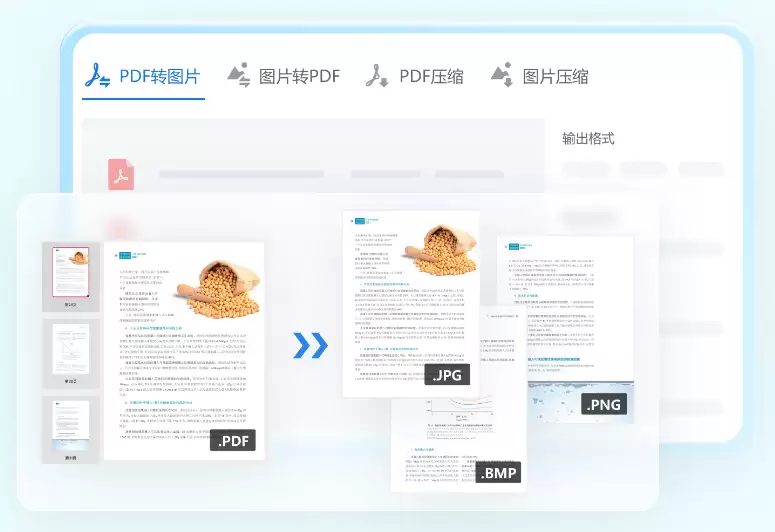
这是一款功能专注且全面的国产PDF处理工具。除了核心的图片与PDF互转功能,它还集成了图片与PDF压缩等实用特性。
其最大亮点在于对批量处理和转换质量的兼顾。软件承诺在转换过程中保持原始画质,不损失细节,这对于处理高分辨率照片或重要文档扫描件至关重要。
简洁直观的界面设计,也让技术新手能够轻松上手。
操作指南:
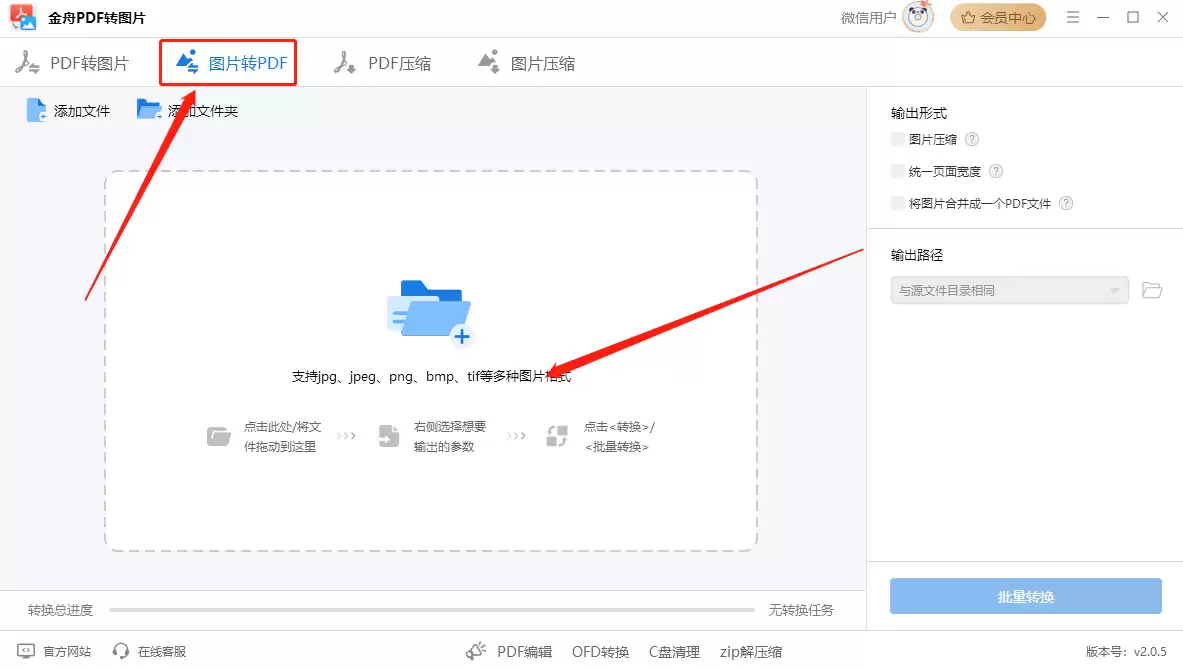
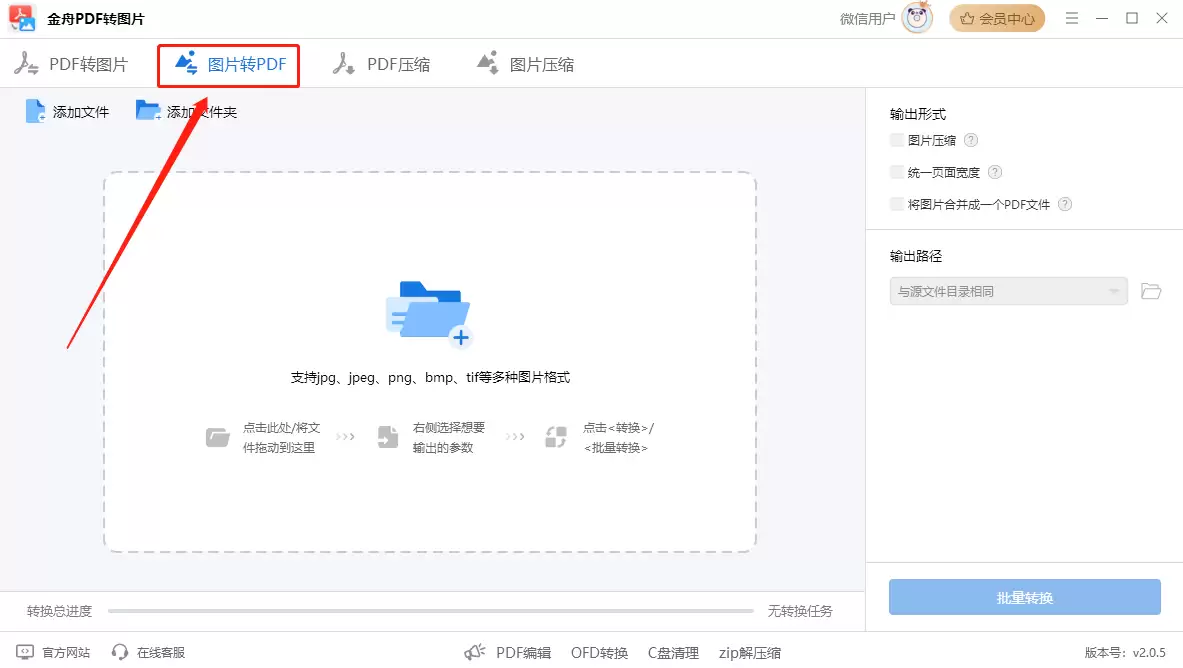
- 第一步: 在电脑上安装并启动“金舟PDF转图片”软件。在主界面选择【图片转PDF】功能,并将需要转换的JPG图片导入软件中。
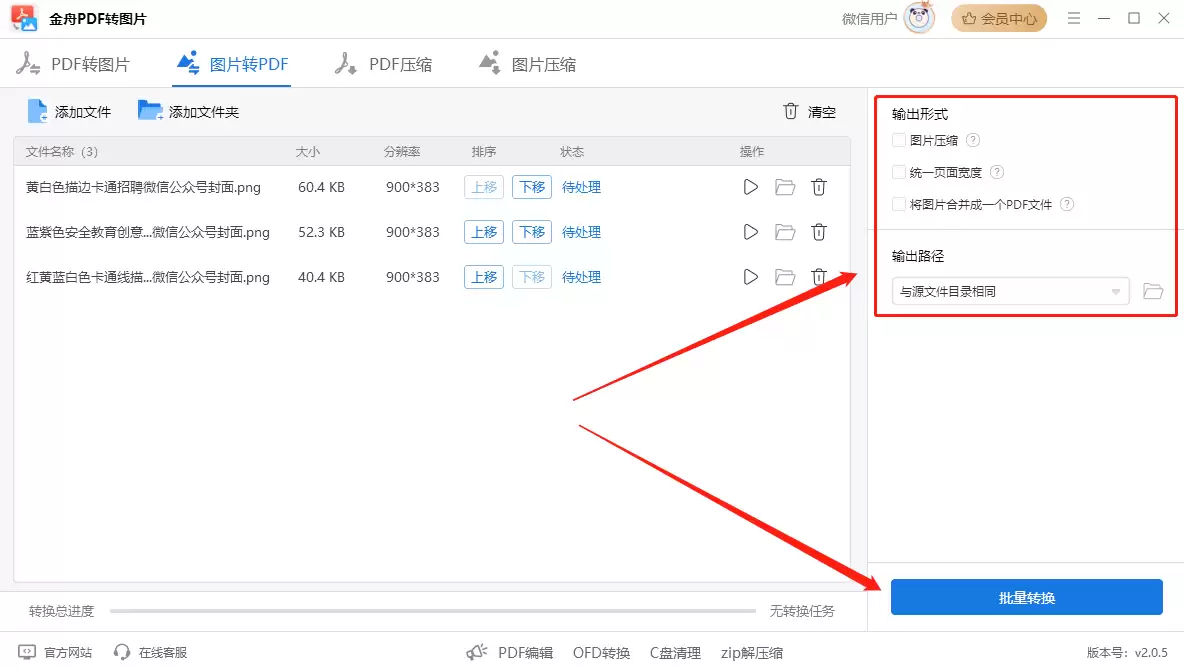
- 第二步: 在软件右侧设置输出选项,例如选择将所有图片合并为单个PDF文件。确认设置后,点击下方的【批量转换】按钮。
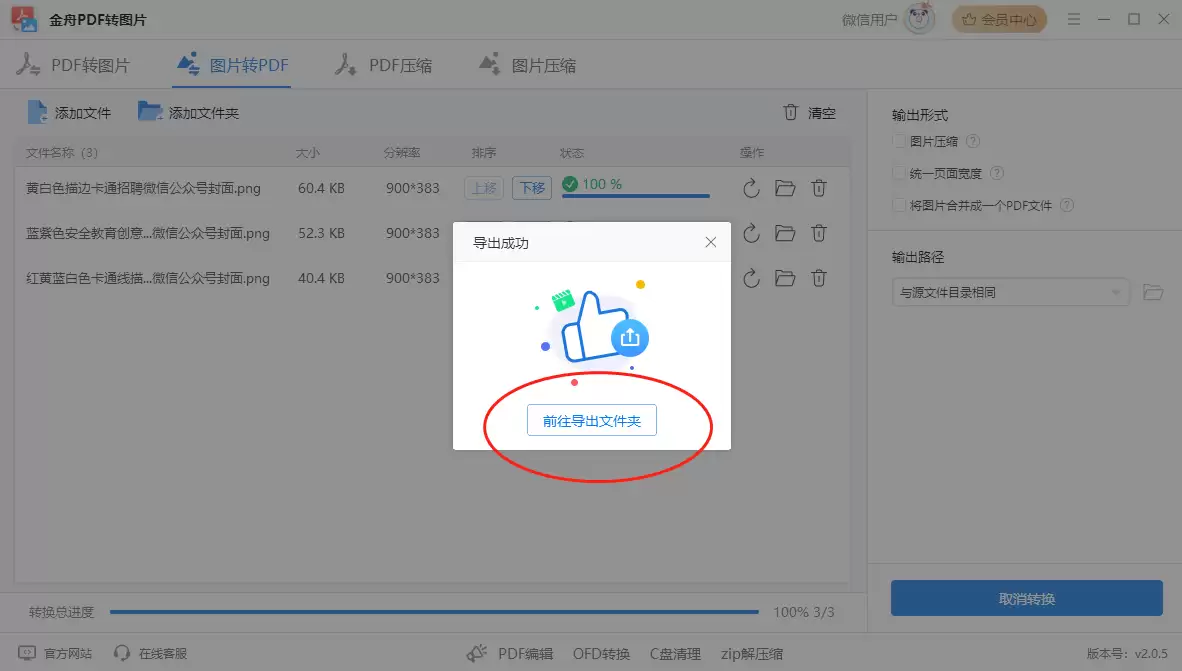
- 第三步: 转换完成后,软件会提示“导出成功”。点击【前往导出文件夹】即可查看生成的PDF文档。
2. Windows 照片应用
适用系统: Windows 10/11
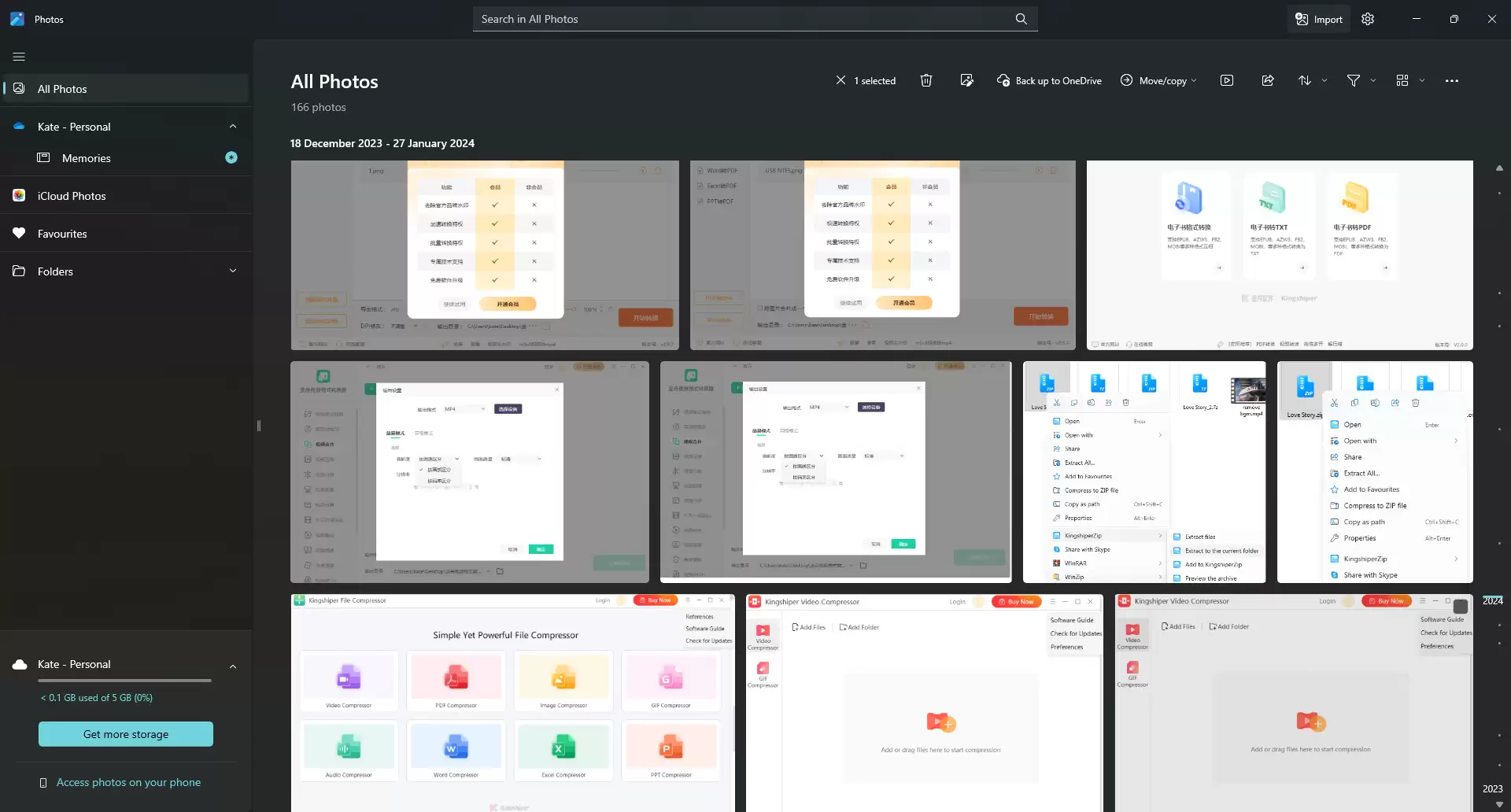
对于追求极简、不想安装额外软件的用户来说,系统自带的“照片”应用是一个隐藏的便捷选择。
只需双击打开JPG图片,点击右上角的打印图标(或菜单中的“打印”选项),在打印机列表中选择“Microsoft Print to PDF”,即可将当前图片“打印”并保存为PDF文件。
这个方法极其轻便,但需要注意的是,它通常不适合批量处理多张图片,更适合处理单张或少量文件的快速转换。
3. iTop PDF
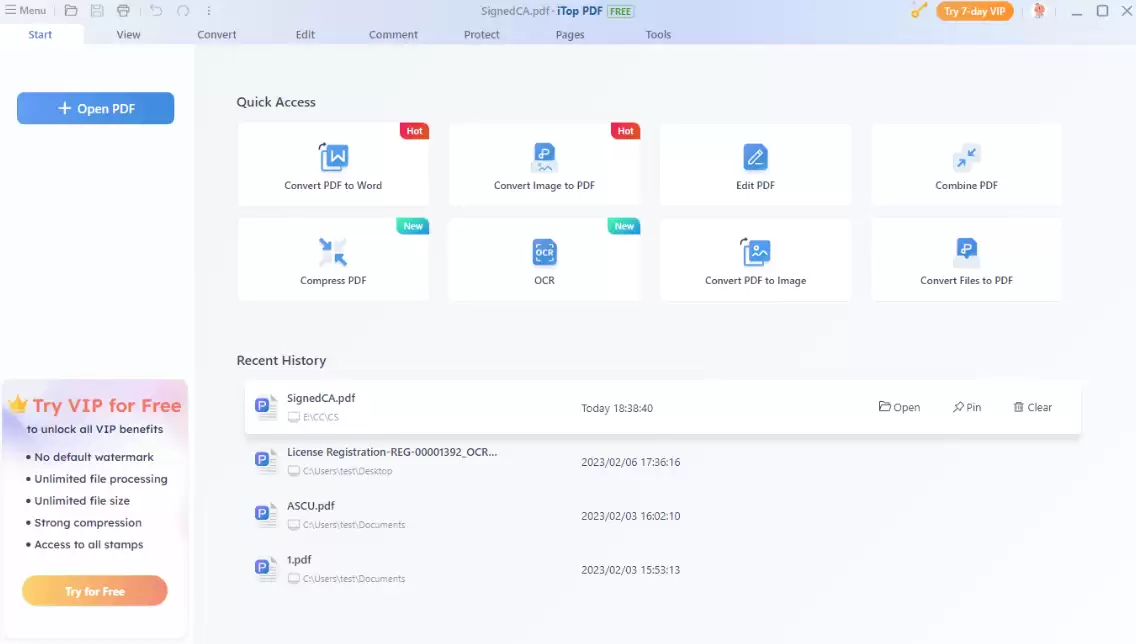
适用系统: Windows 10/11
这是一款在易用性和功能性之间取得良好平衡的工具。它提供了快速将JPG转换为PDF的通道,并且同样注重转换后的文件质量。
除了基础转换,它还集成了其他PDF编辑功能,对于有轻度PDF处理需求的用户来说,是一个一站式的免费选择。
4. XnConvert
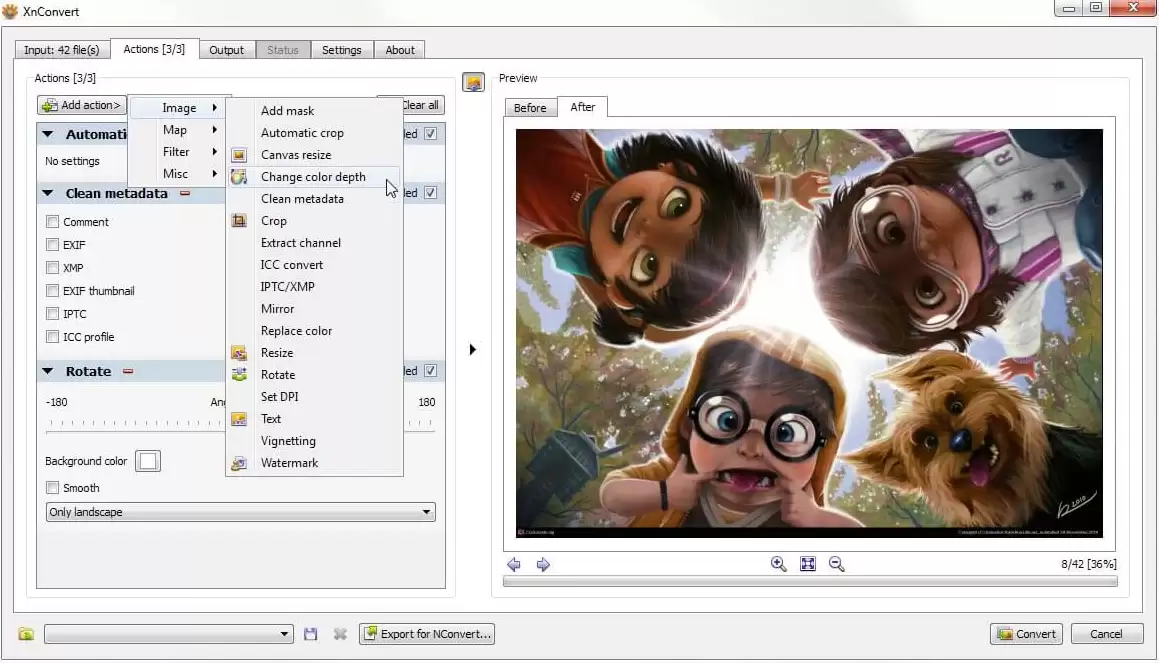
适用系统: Windows / macOS / Linux
如果您的工作流不仅限于格式转换,还涉及图片的批量预处理(如调整尺寸、颜色、添加水印等),那么XnConvert堪称神器。
它是一款功能强大的批量图片处理工具,转换PDF只是其众多功能之一。您可以在转换前,对大量图片进行统一的编辑优化,然后再输出为高质量的PDF,非常适合摄影师或需要处理大量图像素材的用户。
5. Online2PDF
适用方式: 在线网页工具
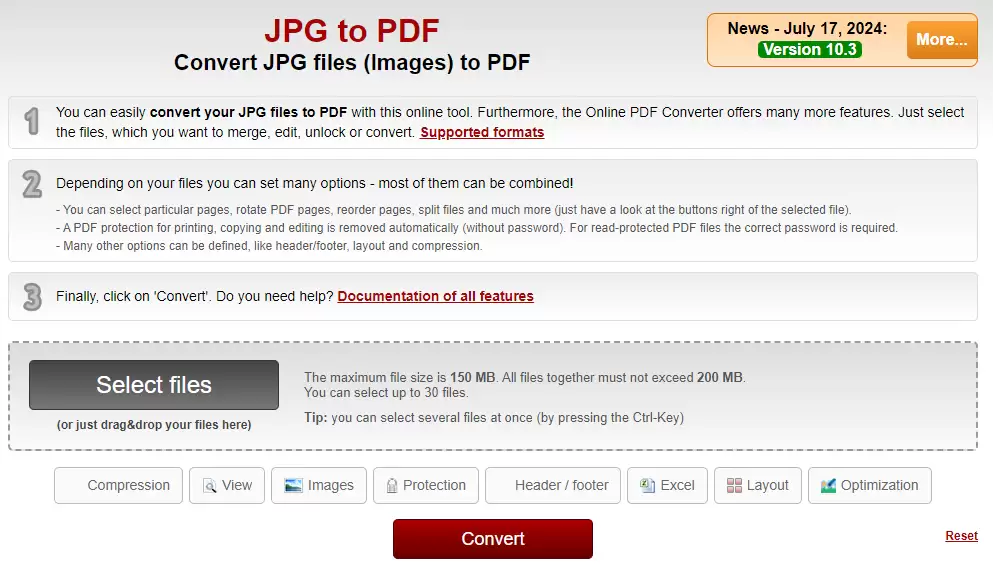
当手头没有安装软件,或者需要在不同设备间快速操作时,在线工具是最佳选择。
Online2PDF界面简洁,操作直接:上传JPG文件,等待处理,下载PDF。它还提供了一些额外的自定义选项,比如压缩PDF、添加密码保护、设置页面方向等,足以满足大多数在线转换的需求。
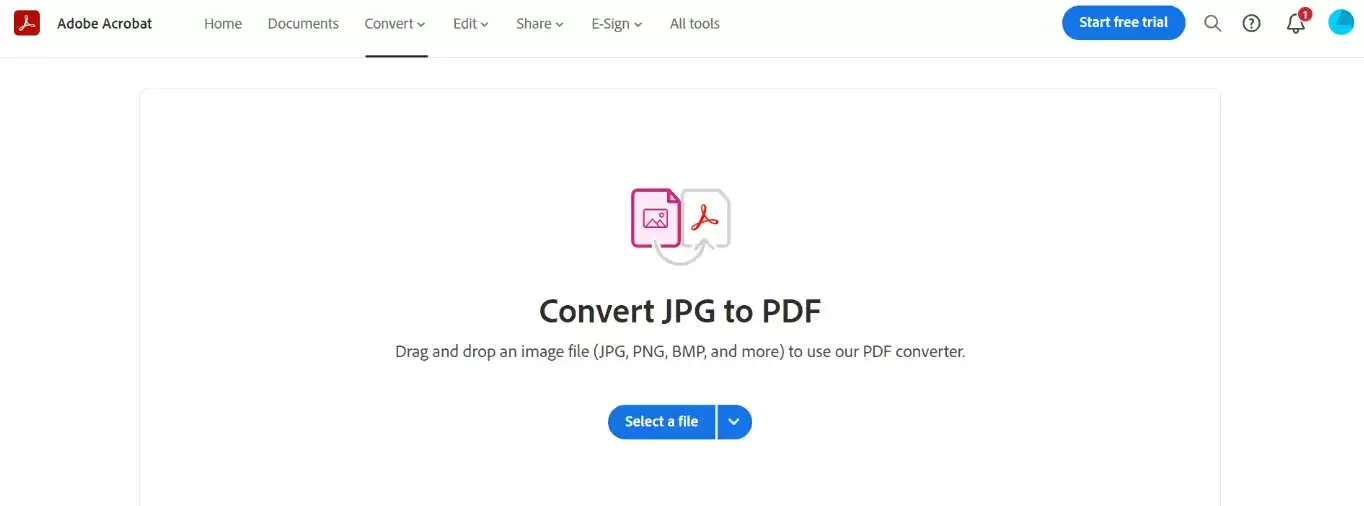
6. Adobe Acrobat
适用系统: Windows 7/8/10/11
提到PDF,自然绕不开行业标准的制定者——Adobe。Adobe Acrobat(非Reader)提供了强大而专业的PDF创建与编辑功能。
您可以将多个JPG图片直接拖入软件,合并生成一个PDF,并能完美保持原图质量。此外,它还能将Word、Excel、PPT等多种格式文件创建或转换为PDF,是处理复杂PDF任务的终极专业选择。
7. TalkHelper PDF Converter
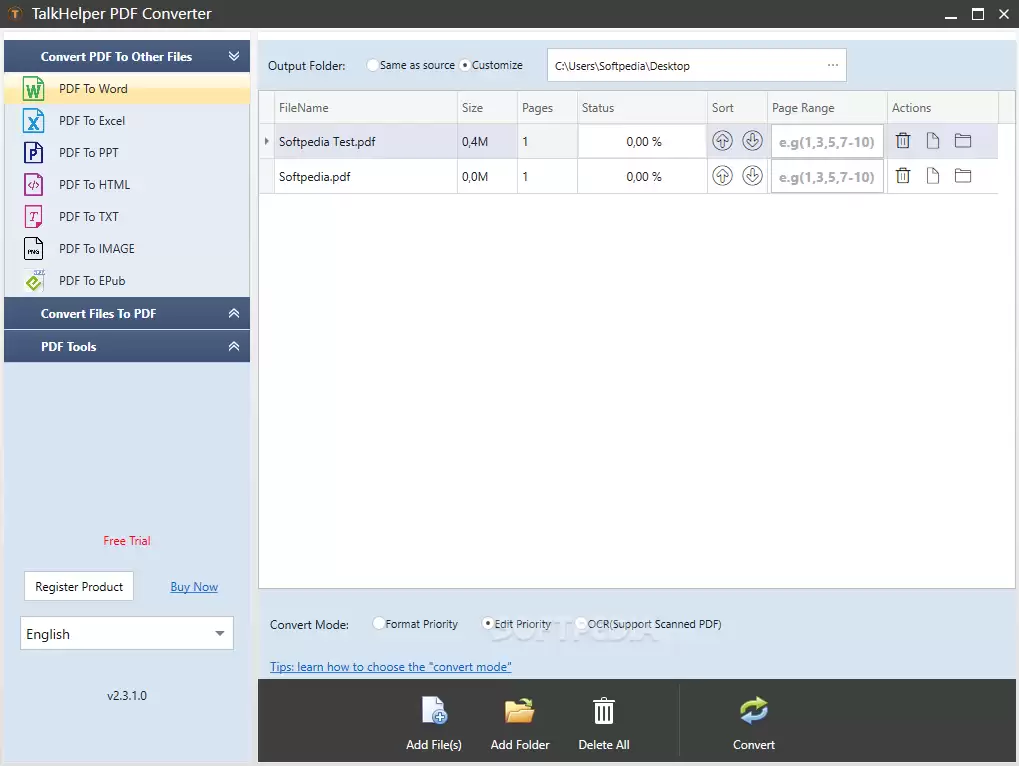
适用系统: Windows Vista/7/8/10
这款工具的特点在于其多功能集成。它不仅仅是一个转换器,更是一个PDF工具箱。
除了将JPG等图片转换为PDF,它还具备强大的OCR(光学字符识别)功能,能识别图片中的文字并转换为可编辑的文档。同时,PDF的拆分、合并、页面提取等功能也一应俱全,适合需要深度处理PDF文档的用户。
8. A vePDF
适用方式: 在线网页工具
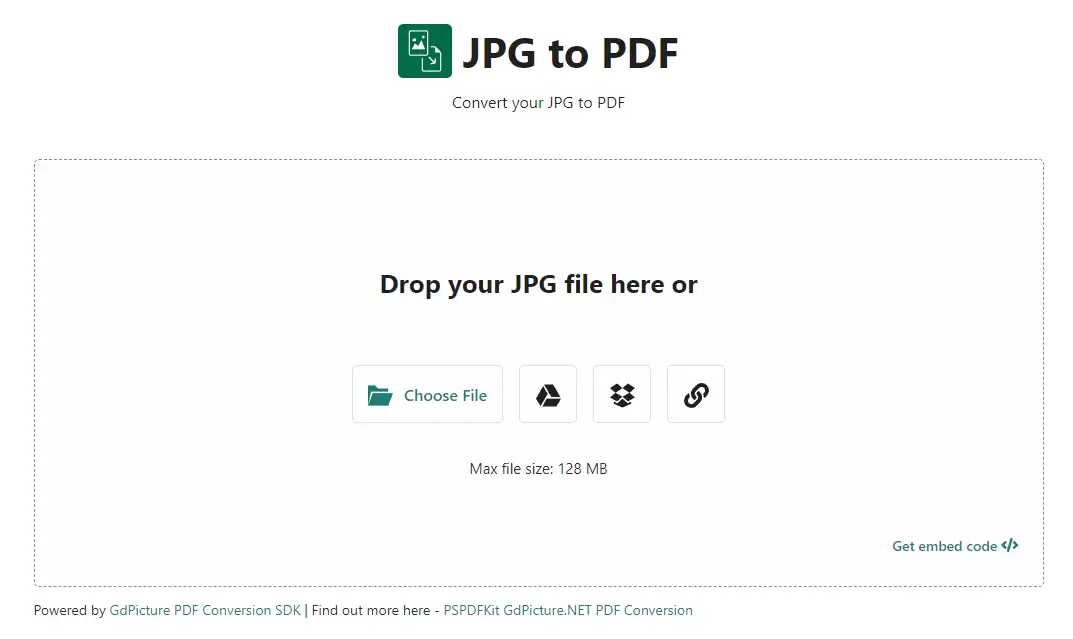
这是另一款优秀的在线PDF综合处理平台。它的界面现代友好,通过简单的拖放即可完成JPG到PDF的转换。
除了格式转换,A vePDF还提供合并、分割、压缩、编辑PDF等一系列功能,几乎涵盖了PDF日常处理的所有方面,且完全在浏览器中完成,非常方便快捷。
总结
将JPG图片转换为PDF,远不止是简单的格式变化,它更是一种提升文档管理效率、保障信息呈现一致性的有效方法。
无论是通过系统内置功能快速解决单次需求,还是借助专业软件进行批量和高质量处理,抑或是利用在线工具实现跨平台便捷操作,今天介绍的工具都能为您提供可靠的解决方案。
希望这份盘点能帮助您找到最适合自己的那一款,让图片整理与分享从此变得轻松而高效。

来源:整理自互联网
免责声明:文中图文均来自网络,如有侵权请联系删除,心愿游戏发布此文仅为传递信息,不代表心愿游戏认同其观点或证实其描述。
相关文章
更多-

- PDF文档如何添加空白页?三种简单方法快速实现
- 时间:2026-05-18
-
- PDF转Excel的9个实用方法详解与操作指南
- 时间:2026-05-18
-
- PDF转PPT高效转换的五个实用方法与技巧
- 时间:2026-05-18
-
- PNG转PDF格式的5个实用技巧与详细步骤
- 时间:2026-05-18
-
- PPT转PDF的5种简单方法详细图文教程
- 时间:2026-05-18
-
- PDF转TXT文本的四种简单方法
- 时间:2026-05-18
-
- 图片转PDF怎么操作?六种简单转换方法详解
- 时间:2026-05-18
-
- PDF压缩教程:如何将文件精准压缩至指定大小
- 时间:2026-05-18
精选合集
更多大家都在玩
大家都在看
更多-

- 快手极速版如何解绑支付宝账户
- 时间:2026-05-17
-

- 快手极速版自定义快手号设置方法详细教程
- 时间:2026-05-17
-

- 惠普电脑安装 Windows 10 64 位系统详细教程
- 时间:2026-05-17
-

- 微星小飞机CPU监控显示设置教程
- 时间:2026-05-17
-

- 崩坏学园2魔女祈愿渴求之镰获取攻略与强度解析
- 时间:2026-05-17
-

- QQ飞车橘子臻选活动开启 限时获取稀有套装与座椅
- 时间:2026-05-17
-

- 限时召唤索拉利斯 潮汐守望者弈命魔牌概率提升
- 时间:2026-05-17
-

- 植物大战僵尸2新领袖强势登场无人能挡
- 时间:2026-05-17