Win10系统重装时间优化指南:5个技巧快速完成安装
时间:2026-05-18 | 作者:318050 | 阅读:0电脑用久了,系统难免会出点小毛病。卡顿、蓝屏或者各种奇怪的错误提示,这时候重装Windows 10往往是最直接的解决方案。
但一提到重装,很多人第一反应就是“太麻烦”、“要花一整天”。其实不然,只要方法得当,整个过程可以非常高效。
今天,我们就来详细拆解五种主流的Win10重装方法,并为你梳理清楚每种方法大致需要的时间,帮你快速找回电脑的流畅状态。

五种Win10重装方法耗时总览
- 方法一:Windows Media Creation Tool - 约2-3小时
- 方法二:第三方一键重装软件 - 约40分钟—1小时
- 方法三:U盘启动盘制作工具 - 约2-3小时
- 方法四:系统恢复U盘 - 约1-1.5小时
- 方法五:品牌在线重装工具 - 约1-2小时
方法一:使用Windows Media Creation Tool
耗时:约2-3小时
这是微软官方提供的标准方法,安全可靠,但步骤相对完整,耗时也较长。
准备阶段
首先需要从微软官网下载Windows 10的安装镜像,文件大小约5GB。下载速度完全取决于你的网络,通常需要20到45分钟。
下载完成后,运行Media Creation Tool,将一个至少8GB的U盘制作成系统安装盘。写入过程大概需要10到15分钟。
正式重装步骤
第一步:插入制作好的U盘,重启电脑,进入BIOS设置U盘为第一启动项。
第二步:进入Windows安装界面,设置语言、时间等,点击“下一步”。
第三步:点击“现在安装”,输入产品密钥(可稍后输入),接受许可条款。
第四步:选择“自定义:仅安装Windows”,格式化原来的系统分区(通常是C盘),然后开始安装。
第五步:系统文件的复制和安装过程大约需要30分钟,完成后电脑会自动重启。
第六步:驱动与软件安装
系统装好后,这才是真正耗时的开始。安装各种硬件驱动和必备软件,根据电脑配置和网络情况,可能还需要1到2个小时。
方法二:使用第三方一键重装系统软件
耗时:约40分钟—1小时
如果你觉得官方工具步骤繁琐,那么第三方的一键重装软件是个非常省心的选择。这类工具将下载、安装、驱动集成等步骤自动化,大大降低了操作门槛。
整个流程基本在软件内可视化完成:
第一步:在现有系统下,下载并运行一键重装软件,点击“立即重装”。
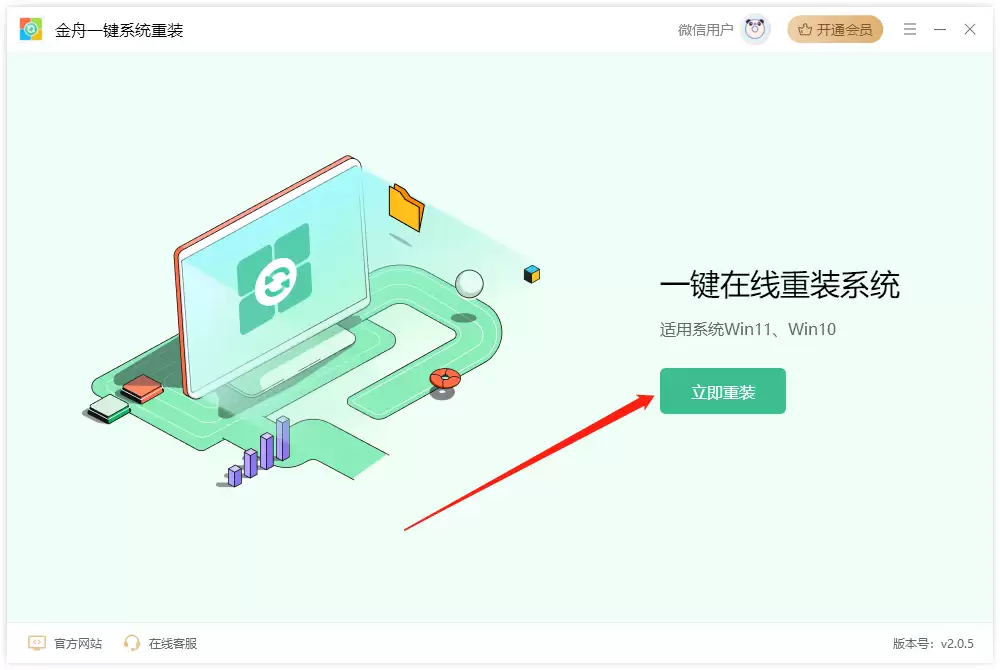
第二步:软件会自动检测电脑环境,主要看硬盘空间是否足够、文件系统是否符合要求等。
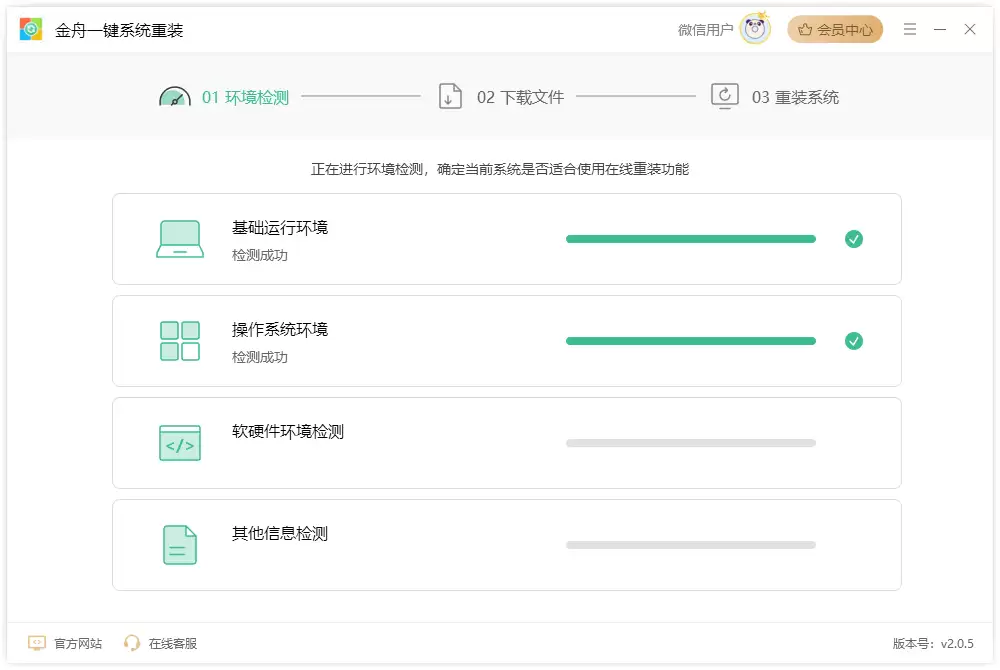
第三步:环境检测通过后,仔细阅读相关须知,确认后点击“继续重装”。
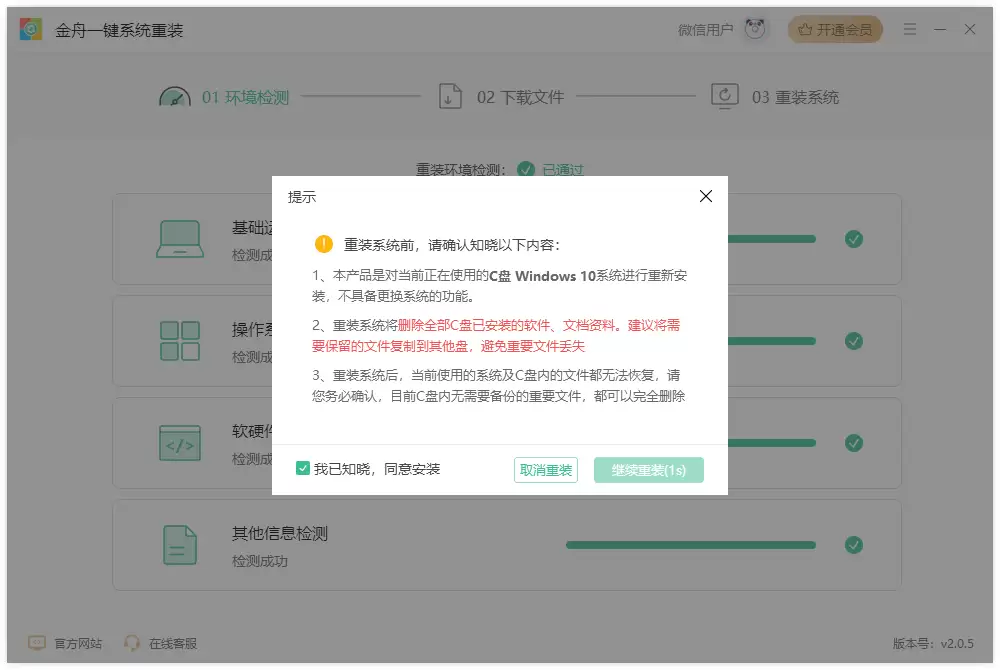
第四步:软件开始准备必要的重装文件和备份数据。这里要特别注意:重装通常会格式化C盘,重要文件务必提前手动备份到其他分区或移动硬盘。
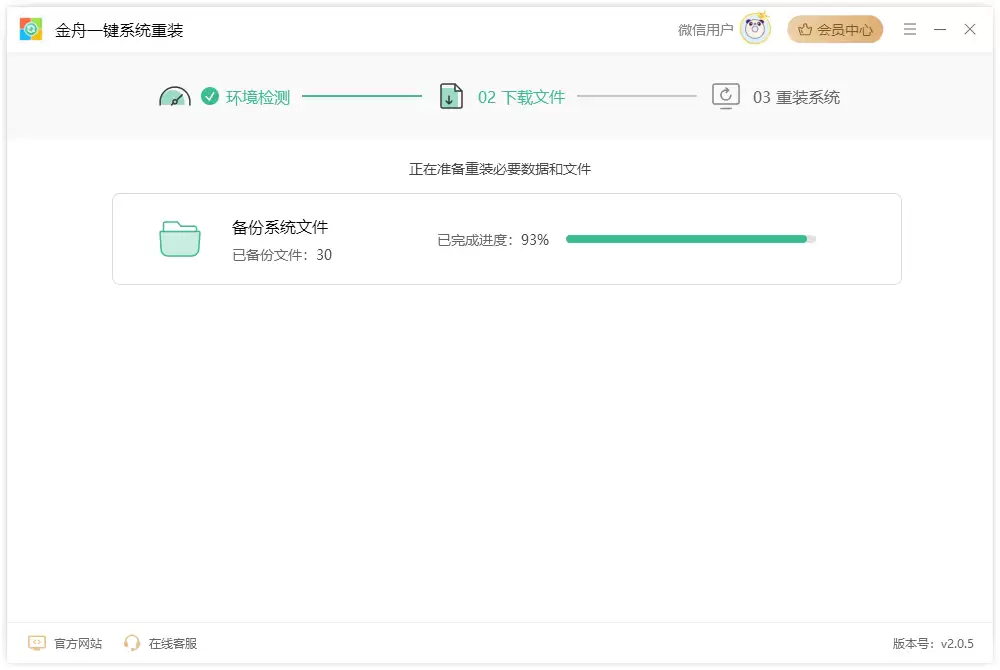
第五步:准备工作完成后,点击“立即重启”。
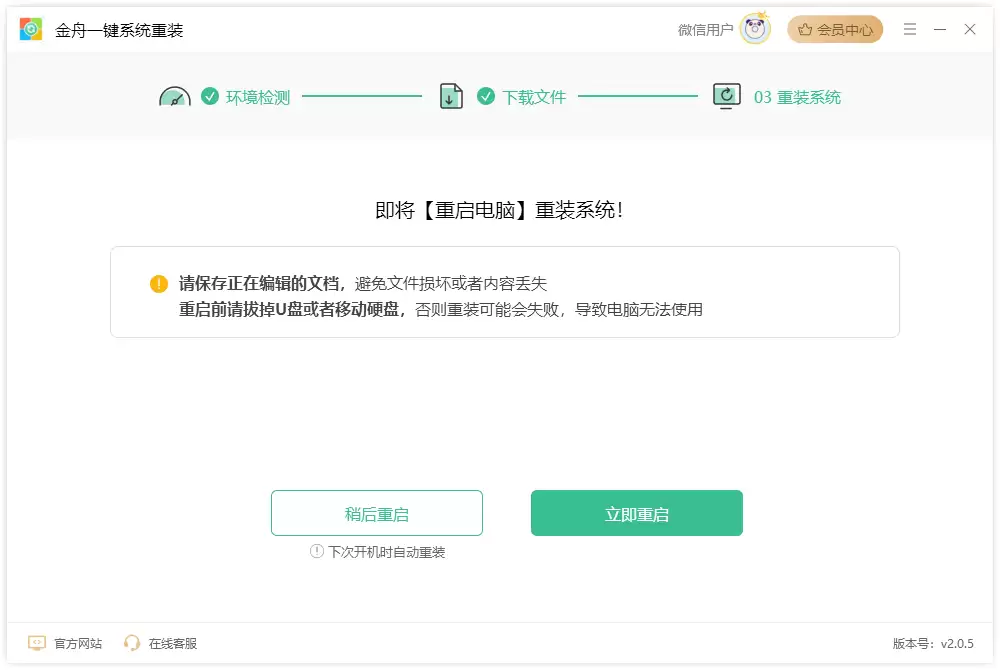
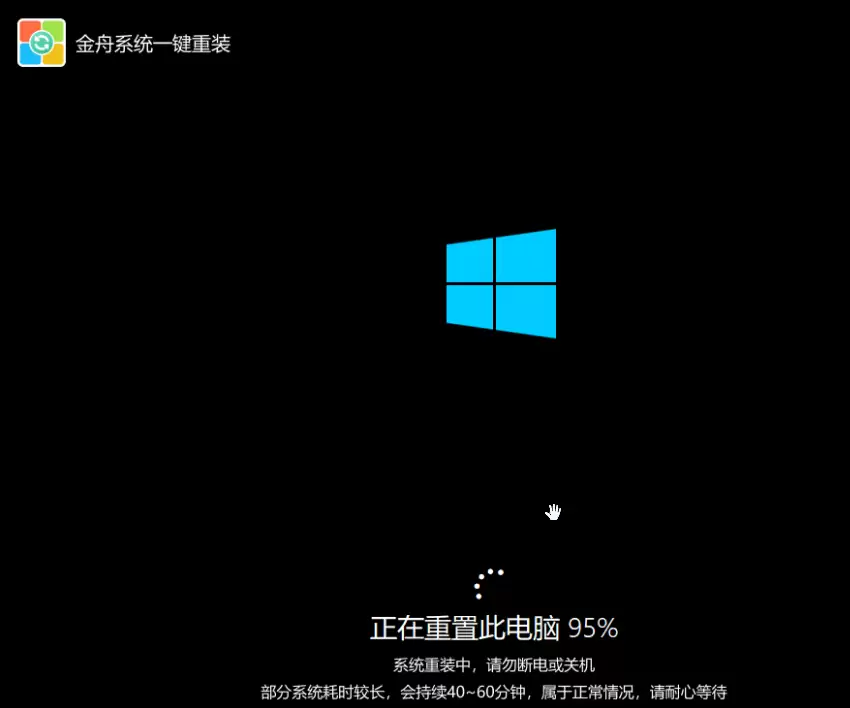
第六步:电脑重启后进入自动安装流程,期间请保持通电,耐心等待即可。
第七步:安装后期会进入一些个性化设置界面,根据提示完成即可。看到桌面出现,就意味着大功告成了。

方法三:U盘启动盘制作工具
耗时:约2-3小时
这个方法类似于官方工具,但更灵活。你可以使用从MSDN等可靠站点下载的纯净系统镜像,配合Rufus、UltraISO等工具制作启动U盘。
准备阶段
建议先暂时关闭安全软件,然后下载你需要的Windows 10版本镜像文件。
重装步骤
第一步:插入制作好的启动U盘,重启电脑,按快捷键(如F12、ESC等)选择从U盘启动。
第二步:进入PE系统或安装界面,选择将系统安装到C盘,开始执行安装。
第三步:安装完成后系统会自动重启,记得在第一次重启时拔掉U盘。
第四步:驱动与软件安装
同样,进入新系统后,需要安装驱动和软件。
方法四:直接预装Windows 10的系统恢复U盘
耗时:约1-1.5小时
对于一些品牌机用户,如果当初没有制作恢复介质,可以从官方或授权渠道购买预装系统的恢复U盘。这相当于将出厂系统完整还原。
准备阶段
购买恢复U盘:确保从官方或可信渠道购买对应你电脑型号的恢复U盘。
重装步骤
第一步:插入恢复U盘,重启并进入BIOS设置从U盘启动。
第二步:启动后通常会自动进入恢复环境,按照屏幕提示操作即可。整个恢复过程大约30到60分钟。
第三步:驱动与软件安装
恢复后的系统通常包含了品牌方预装的基础驱动和软件,但可能仍需更新或补充安装一些特定软件。
方法五:使用在线重装工具(适用于特定品牌和型号)
耗时:约1-2小时
联想、戴尔、华硕等主流电脑品牌,通常会在其官网提供在线的系统恢复或重装工具。这对于品牌机用户来说是最对口的方案。
准备阶段
查找在线重装工具:前往电脑品牌的官方网站,在支持或下载页面寻找系统恢复或一键重装工具。
重装步骤
第一步:在当前系统下,下载并运行该品牌提供的在线重装工具。
第二步:工具会引导你选择需要安装的系统版本,然后点击“一键重装”。
第三步:工具会自动完成从下载到安装的全过程,大约需要30到60分钟。
第四步:驱动与软件安装
重装完成后,系统可能已集成最新驱动,但建议仍去官网下载驱动管理软件检查更新。
总结
重装Windows 10的时间主要由准备、安装、以及装后配置这几个阶段构成。
通过合理选择方法并提前备份好数据,完全可以在2到3小时内让电脑焕然一新。
上面这五种方法各有侧重:
- 官方工具最纯净
- 第三方软件最省事
- 品牌工具则最匹配
你可以根据自己的技术水平和电脑情况,选择最适合的那一条路径,高效地解决系统问题,让电脑恢复最佳状态。

来源:整理自互联网
免责声明:文中图文均来自网络,如有侵权请联系删除,心愿游戏发布此文仅为传递信息,不代表心愿游戏认同其观点或证实其描述。
相关文章
更多-

- 笔记本电脑重装系统教程:三步学会自己动手不求人
- 时间:2026-05-13
精选合集
更多大家都在玩
大家都在看
更多-

- 快手极速版如何解绑支付宝账户
- 时间:2026-05-17
-

- 快手极速版自定义快手号设置方法详细教程
- 时间:2026-05-17
-

- 惠普电脑安装 Windows 10 64 位系统详细教程
- 时间:2026-05-17
-

- 微星小飞机CPU监控显示设置教程
- 时间:2026-05-17
-

- 崩坏学园2魔女祈愿渴求之镰获取攻略与强度解析
- 时间:2026-05-17
-

- QQ飞车橘子臻选活动开启 限时获取稀有套装与座椅
- 时间:2026-05-17
-

- 限时召唤索拉利斯 潮汐守望者弈命魔牌概率提升
- 时间:2026-05-17
-

- 植物大战僵尸2新领袖强势登场无人能挡
- 时间:2026-05-17