谷歌浏览器如何保存和自动填充密码
时间:2026-05-18 | 作者:318050 | 阅读:0作为一款功能强大且设计简洁的浏览器,Google Chrome在安全性、跨平台同步以及日常使用的流畅度上,都赢得了大量用户的信赖。无论是处理工作、学习查阅资料,还是简单的网页浏览与娱乐,它都能提供连贯且高效的体验。尤其值得一提的是,它的密码管理功能,能让你在不同设备间无缝登录常用网站,省去反复记忆和输入的麻烦。今天,我们就来详细梳理一下,如何在Chrome中设置并使用“记住密码”功能。
第一步:启动浏览器
首先,在您的电脑上找到并点击Google Chrome浏览器的图标,进入主界面。

第二步:进入设置菜单
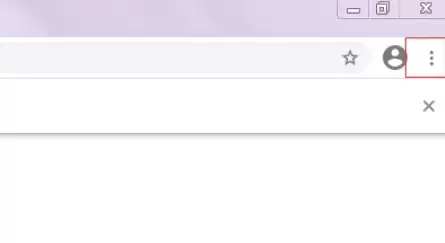
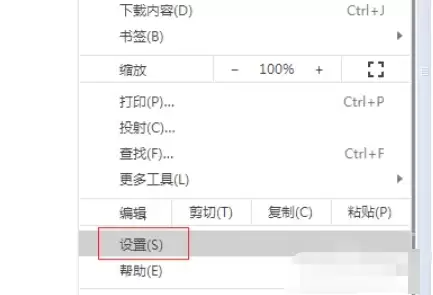
在浏览器窗口的右上角,您会看到由三个点垂直排列的图标,这就是Chrome的主菜单按钮。点击它,然后在弹出的下拉列表中,选择“设置”选项。
第三步:找到密码管理选项
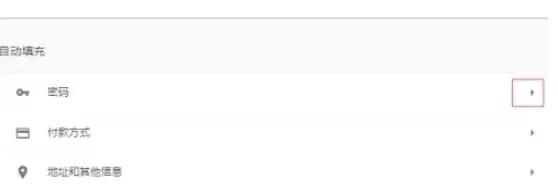
进入设置页面后,向下滚动页面。您需要找到“自动填充”或者“高级”选项(具体名称可能因浏览器版本略有不同)。如果“自动填充”下方直接有“密码”选项,点击它即可。如果是在“高级”设置下,则需要继续向下滚动,在“密码和表单”部分找到并点击“管理密码”。
第四步:开启自动保存功能
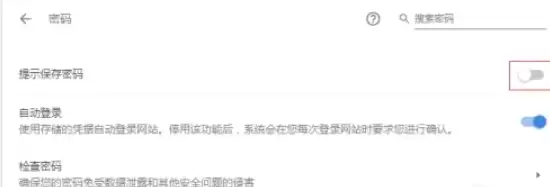
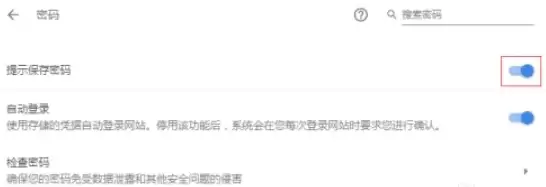
现在,您会进入密码管理页面。这里最关键的是一个控制“自动保存账号密码”的开关。请确保这个开关处于开启(通常显示为蓝色)状态。这样,Chrome在遇到登录表单时,才会主动询问是否要保存您的密码。
第五步:实际登录测试
设置完成后,最好亲自验证一下。您可以访问一个需要账号密码登录的网站,并像往常一样输入您的登录信息。
第六步:保存并体验自动填充
当您提交登录信息后,Chrome通常会弹出一个提示框,询问“是否要保存密码?”。点击“保存”即可。下次您再访问这个网站时,浏览器就会自动为您填充账号和密码,登录过程将变得无比便捷。

来源:整理自互联网
免责声明:文中图文均来自网络,如有侵权请联系删除,心愿游戏发布此文仅为传递信息,不代表心愿游戏认同其观点或证实其描述。
相关文章
更多-

- Mac版谷歌浏览器下载安装与功能优化教程
- 时间:2026-06-06
-

- 谷歌浏览器安装后的功能改进操作指南
- 时间:2026-05-29
-

- 谷歌浏览器网页翻译功能使用教程
- 时间:2026-05-24
-

- 谷歌浏览器主页设置教程:快速自定义启动页面
- 时间:2026-05-24
-

- 谷歌浏览器收藏网址的详细步骤与技巧
- 时间:2026-05-24
-

- 谷歌浏览器中文界面设置详细步骤
- 时间:2026-05-24
-

- 谷歌浏览器缓存清理步骤详解
- 时间:2026-05-24
-

- 如何将谷歌浏览器设为电脑默认浏览器
- 时间:2026-05-24
精选合集
更多大家都在玩
大家都在看
更多-

- 谷歌浏览器搜索框输入反应迟钝延迟是什么原因
- 时间:2026-06-22
-

- 米侠浏览器无法识别m3u8视频流的原因解析
- 时间:2026-06-22
-

- 微信发私密朋友圈的正确操作步骤
- 时间:2026-06-22
-

- 如何找回vivo浏览器里误删后的离线视频文件
- 时间:2026-06-22
-

- 淘宝半价活动抢购技巧与下单显示常见问题详解
- 时间:2026-06-22
-

- 爱作业更换头像方法步骤
- 时间:2026-06-22
-

- 谷歌浏览器开发者工具抓取XHR请求参数教程
- 时间:2026-06-22
-

- 淘宝直播流量券使用操作步骤详细教程
- 时间:2026-06-22