WPS电脑版查看在线设备方法详解
时间:2026-05-18 | 作者:318050 | 阅读:0在跨设备办公成为常态的今天,管理账号的登录设备是保障文档安全与隐私的重要一环。WPS Office出色的云同步能力带来了便利,也产生了新的管理需求:如何一目了然地查看并控制当前在线的设备?
这个功能就藏在个人资料设置里。只需几个步骤,你就能全面掌握账号登录状态,并在必要时让陌生设备下线,确保办公环境安全可控。
第一步:进入个人中心
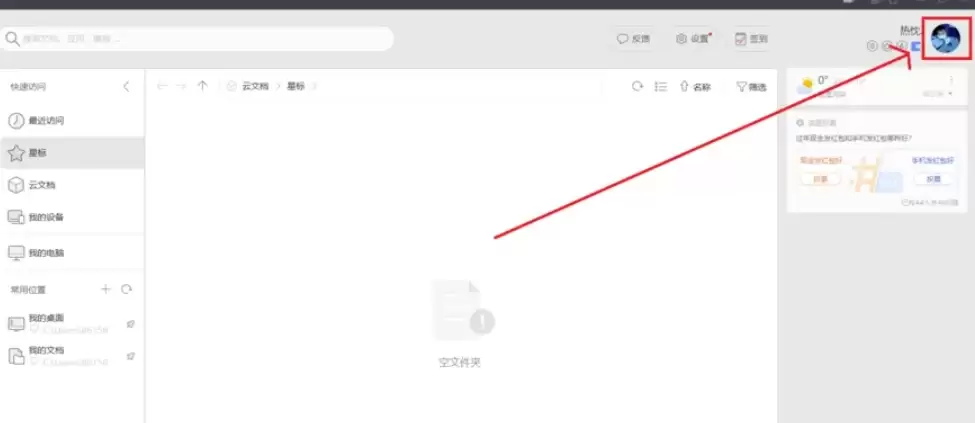
首先,打开电脑上的WPS Office,进入主界面。将目光聚焦到界面右上角,那里通常显示着你的账户头像。将鼠标移动过去并点击,即可进入“个人中心”页面。
第二步:找到个人资料设置
进入个人中心后,页面会展示账户概览信息。你需要在这里找到并点击“个人资料”选项。如果页面布局因版本不同有所差异,请浏览找到类似名称的入口。

第三步:进入资料编辑页面
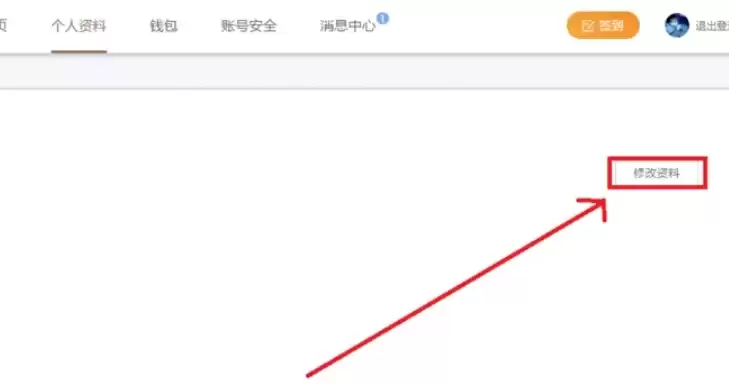
点击“个人资料”后,会进入显示基本信息的页面。请注意页面右上方,那里有一个“修改资料”的按钮或链接。点击它,才能进入更深层的设置菜单。
第四步:定位设备管理入口
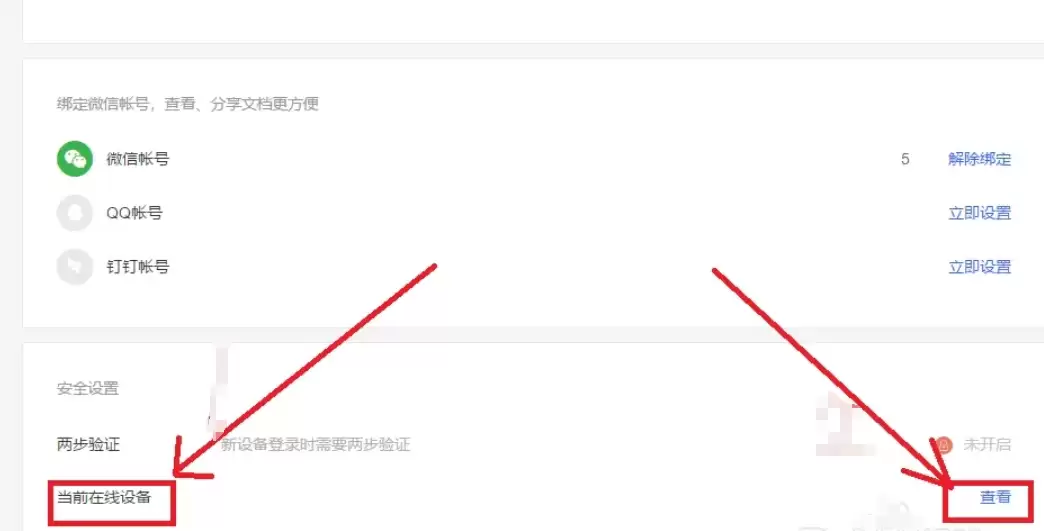
现在,你来到了可以编辑昵称、头像等信息的“修改资料”页面。请将页面往下滚动或仔细浏览,你的目标是一个名为“当前在线设备”的选项。在这个选项后面,会紧跟着一个醒目的“查看”按钮。
第五步:查看与管理在线设备
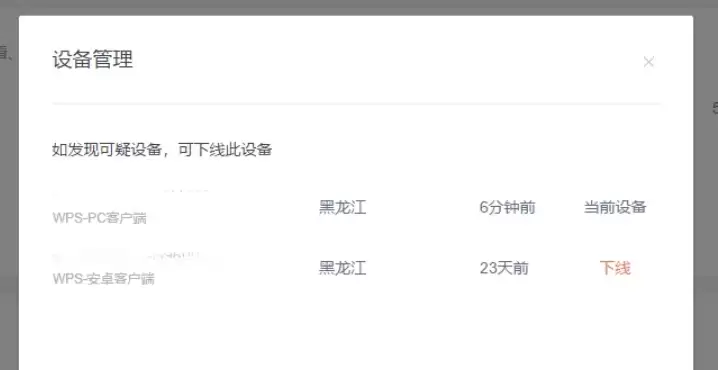
点击“查看”按钮,系统会弹出一个新页面,通常叫做“设备管理”。这里就是你的“控制中心”。所有当前登录着你WPS账号的设备都会清晰罗列,信息包括:
- 设备类型
- 登录地点
- 登录时间
如果你发现其中有陌生设备、不再使用的设备,或出于安全考虑想清理登录状态,页面通常会提供“强制下线”或类似选项。一键操作,即可让指定设备退出登录。
定期检查在线设备列表是一个很好的安全习惯。它能有效防止账号在未知设备上被使用,确保你的文档和数据始终处于自己的掌控之中。

来源:整理自互联网
免责声明:文中图文均来自网络,如有侵权请联系删除,心愿游戏发布此文仅为传递信息,不代表心愿游戏认同其观点或证实其描述。
相关文章
更多-

- Office 2010自定义功能区设置与修改教程
- 时间:2026-06-16
-

- Word 2010题注添加教程 图文详解插入方法与步骤
- 时间:2026-06-16
-

- Microsoft Word 2010删除空白页的详细步骤教程
- 时间:2026-06-16
-

- Office 2010数学公式插入教程与详细步骤
- 时间:2026-06-16
-

- Office 2010 Word文档文字显示不全解决方法
- 时间:2026-06-16
-

- Microsoft Word 2010网格线添加设置教程
- 时间:2026-06-16
-

- Microsoft Office 2010 Word文档编号插入步骤详解
- 时间:2026-06-16
-

- Microsoft Office 2010 Word信息检索功能使用教程
- 时间:2026-06-16
精选合集
更多大家都在玩
大家都在看
更多-

- 热门绘图软件排行榜推荐
- 时间:2026-06-16
-

- 真实靠谱的找工作APP推荐
- 时间:2026-06-16
-

- 车辆定位软件推荐 好用的车辆位置追踪App
- 时间:2026-06-16
-

- 影视大全免费看电视剧软件推荐
- 时间:2026-06-16
-

- 已卸载应用找回方法及免费恢复软件推荐
- 时间:2026-06-16
-

- 永久免费追剧App推荐,这些软件真正永久免费
- 时间:2026-06-16
-

- 影视大全纯净版免费追剧软件推荐下载合集
- 时间:2026-06-16
-

- 好用的无广告追剧软件推荐 有哪些值得下载
- 时间:2026-06-16