WPS电脑版PPT背景纯色设置教程
时间:2026-05-18 | 作者:318050 | 阅读:0WPS Office的界面设计一直为人称道。其一体化的平板式风格在各种设备上保持了视觉统一,并深度优化了触控交互。
这意味着,即便在平板或手机上处理演示文稿,也能获得接近专业设备的流畅操作体验。
今天,我们将详细拆解,如何在WPS电脑版中将PPT幻灯片的背景设置为纯色。
第一步:启动与创建
首先,打开WPS Office软件。
在主界面找到并点击“演示文稿”或“PPT”选项。你可以选择创建一个全新的空白演示文稿,或者打开一个已有的PPT文件进行编辑。

第二步:定位编辑页面
进入演示文稿编辑界面后,确保你当前查看和操作的正是想要更改背景的那一页幻灯片。
在左侧的幻灯片缩略图面板中点击目标幻灯片,可以快速定位。

第三步:呼出背景设置菜单
将鼠标指针移动到当前幻灯片的编辑区域,可以是空白处或已有元素的间隙。
单击鼠标右键,在弹出的菜单中找到并点击“设置背景格式”。点击后,软件右侧通常会弹出一个专门的设置侧边栏。

第四步:进入填充选项
右侧的“设置背景格式”侧边栏打开后,请将注意力集中在“填充”相关的选项区域。
这里通常会提供几种填充类型,例如:
- 纯色填充
- 渐变填充
- 图片或纹理填充
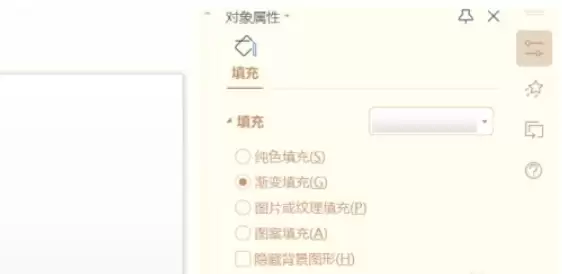
第五步:选择纯色填充
在填充类型中,点击选择“纯色填充”。
选中后,下方会立刻出现颜色选择器以及一个颜色代码输入框,为接下来的操作做好准备。

第六步:选取并应用颜色
现在,是决定幻灯片底色的时刻。
点击颜色选择器,你可以:
- 从调色板中直接选取一个预设颜色。
- 通过滑块自定义颜色。
- 在颜色代码框内直接输入精确色值(如#FFFFFF)。
选中心仪的颜色后,侧边栏的设置通常会实时预览。
最后,别忘了点击“应用”按钮。这样,当前幻灯片的背景就成功替换为你选择的纯色了。

第七步:统一所有幻灯片(可选)
如果希望整个演示文稿的所有幻灯片都使用这个新设置的背景色,操作更简单。
在完成第六步后,注意查看侧边栏底部,通常会有一个“应用到全部”或类似的按钮。
点击它,你所做的背景更改就会一键应用到整个PPT文件的所有页面上,高效保持视觉统一。


来源:整理自互联网
免责声明:文中图文均来自网络,如有侵权请联系删除,心愿游戏发布此文仅为传递信息,不代表心愿游戏认同其观点或证实其描述。
相关文章
更多-

- Office 2010自定义功能区设置与修改教程
- 时间:2026-06-16
-

- Word 2010题注添加教程 图文详解插入方法与步骤
- 时间:2026-06-16
-

- Microsoft Word 2010删除空白页的详细步骤教程
- 时间:2026-06-16
-

- Office 2010数学公式插入教程与详细步骤
- 时间:2026-06-16
-

- Office 2010 Word文档文字显示不全解决方法
- 时间:2026-06-16
-

- Microsoft Word 2010网格线添加设置教程
- 时间:2026-06-16
-

- Microsoft Office 2010 Word文档编号插入步骤详解
- 时间:2026-06-16
-

- Microsoft Office 2010 Word信息检索功能使用教程
- 时间:2026-06-16
精选合集
更多大家都在玩
大家都在看
更多-

- 热门绘图软件排行榜推荐
- 时间:2026-06-16
-

- 真实靠谱的找工作APP推荐
- 时间:2026-06-16
-

- 车辆定位软件推荐 好用的车辆位置追踪App
- 时间:2026-06-16
-

- 影视大全免费看电视剧软件推荐
- 时间:2026-06-16
-

- 已卸载应用找回方法及免费恢复软件推荐
- 时间:2026-06-16
-

- 永久免费追剧App推荐,这些软件真正永久免费
- 时间:2026-06-16
-

- 影视大全纯净版免费追剧软件推荐下载合集
- 时间:2026-06-16
-

- 好用的无广告追剧软件推荐 有哪些值得下载
- 时间:2026-06-16