WPS电脑版插入二维码详细图文教程
时间:2026-05-18 | 作者:318050 | 阅读:0在众多办公软件中,WPS以其功能全面与体验轻快的特点,赢得了不少用户的青睐。
它不仅对系统资源占用友好、启动迅速,能让你快速投入工作,还内置了诸如PDF转Word、文件修复等实用工具,有效保障了文档数据的安全与可编辑性。
如何在WPS文档中插入二维码?
今天,我们就来具体聊聊其中一个很实用的功能:如何在WPS文字文档中插入二维码。
无论是想嵌入一个网址链接,还是一段联系信息,生成二维码都能让文档的交互性提升一个档次。操作过程非常直观,下面就来一步步拆解。
第一步:创建或打开文档
首先,启动WPS,点击界面左上角的“新建”按钮来创建一个全新的文字文档。
当然,如果你手头已经有正在处理的文稿,直接从“最近”列表里打开它也是一样的。
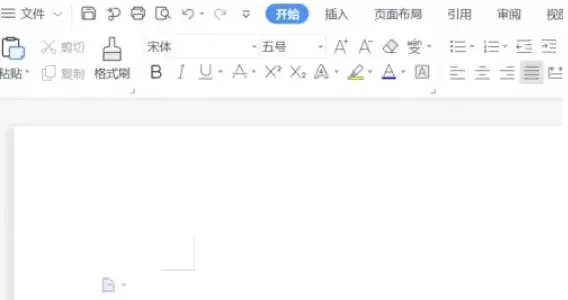
第二步:定位插入点
打开目标文档后,将光标移动到你希望二维码出现的位置。
这可能是文档的末尾、页眉页脚,或者正文中的某个特定段落。
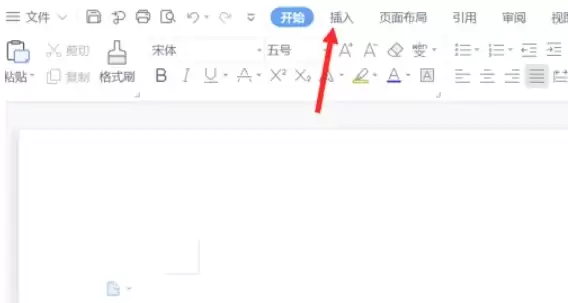
第三步:找到插入菜单
接下来,将视线移到文档顶部的菜单栏。找到并点击“插入”这个选项。
点击后,你会看到一系列可以插入到文档中的元素列表。
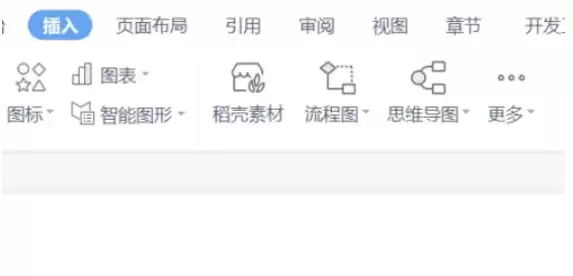
第四步:选择二维码功能
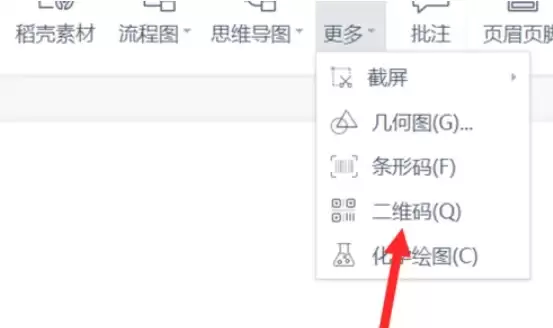
在“插入”选项卡下,寻找“更多”或类似的按钮。
有些版本的WPS可能会直接显示“二维码”选项。如果点击的是“更多”,只需在展开的下拉菜单中继续寻找即可。
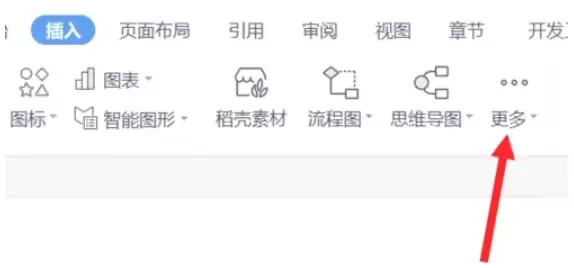
第五步:编辑内容与样式
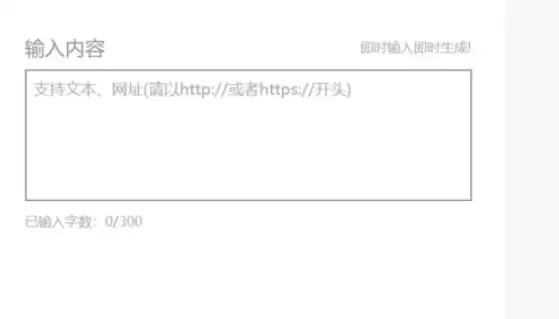
点击“二维码”后,会弹出一个设置对话框。核心操作在顶部的“输入内容”框里——你可以在这里填入网址、纯文本或其他任何想编码的信息。
对话框的右侧提供了丰富的自定义选项:
- 调整前景色和背景色
- 嵌入Logo图标
- 在二维码中添加说明文字
- 更换二维码中心的图案样式
如果对样式没有特殊要求,保持默认设置也能生成一个清晰可识别的二维码。
第六步:确认并插入
所有内容设置妥当后,点击对话框右下角的“确定”按钮。
一瞬间,一个根据你输入内容生成的二维码图片就会出现在之前光标定位的地方。
最后,你还可以像调整普通图片一样,拖动二维码的边框来改变大小,或者移动它的位置,使其与文档的整体排版完美融合。
总结
整个过程就是这样,从定位到生成,不过几步操作。
利用好这个功能,无论是制作产品手册、活动邀请函还是个人简历,都能让文档信息传递得更高效、更现代。

来源:整理自互联网
免责声明:文中图文均来自网络,如有侵权请联系删除,心愿游戏发布此文仅为传递信息,不代表心愿游戏认同其观点或证实其描述。
相关文章
更多-

- Office 2010自定义功能区设置与修改教程
- 时间:2026-06-16
-

- Word 2010题注添加教程 图文详解插入方法与步骤
- 时间:2026-06-16
-

- Microsoft Word 2010删除空白页的详细步骤教程
- 时间:2026-06-16
-

- Office 2010数学公式插入教程与详细步骤
- 时间:2026-06-16
-

- Office 2010 Word文档文字显示不全解决方法
- 时间:2026-06-16
-

- Microsoft Word 2010网格线添加设置教程
- 时间:2026-06-16
-

- Microsoft Office 2010 Word文档编号插入步骤详解
- 时间:2026-06-16
-

- Microsoft Office 2010 Word信息检索功能使用教程
- 时间:2026-06-16
精选合集
更多大家都在玩
大家都在看
更多-

- 热门绘图软件排行榜推荐
- 时间:2026-06-16
-

- 真实靠谱的找工作APP推荐
- 时间:2026-06-16
-

- 车辆定位软件推荐 好用的车辆位置追踪App
- 时间:2026-06-16
-

- 影视大全免费看电视剧软件推荐
- 时间:2026-06-16
-

- 已卸载应用找回方法及免费恢复软件推荐
- 时间:2026-06-16
-

- 永久免费追剧App推荐,这些软件真正永久免费
- 时间:2026-06-16
-

- 影视大全纯净版免费追剧软件推荐下载合集
- 时间:2026-06-16
-

- 好用的无广告追剧软件推荐 有哪些值得下载
- 时间:2026-06-16