WPS电脑版如何修改文件默认下载保存路径
时间:2026-05-18 | 作者:318050 | 阅读:0WPS作为一款功能强大的办公软件,其文本处理能力早已深入人心。
无论是通过拍照还是直接导入图片,都能轻松提取其中的文字内容并转换为可编辑的文档,这大大提升了我们处理纸质或图片资料的效率。
此外,它还能修复因各种原因损坏的Office文件,为数据安全增添了一份保障。
今天,我们就来聊聊一个非常实用的设置技巧:如何在WPS电脑版中,自定义文件下载后的默认保存位置。
掌握了这个方法,以后下载文件就能一步到位,省去每次手动选择路径的麻烦。
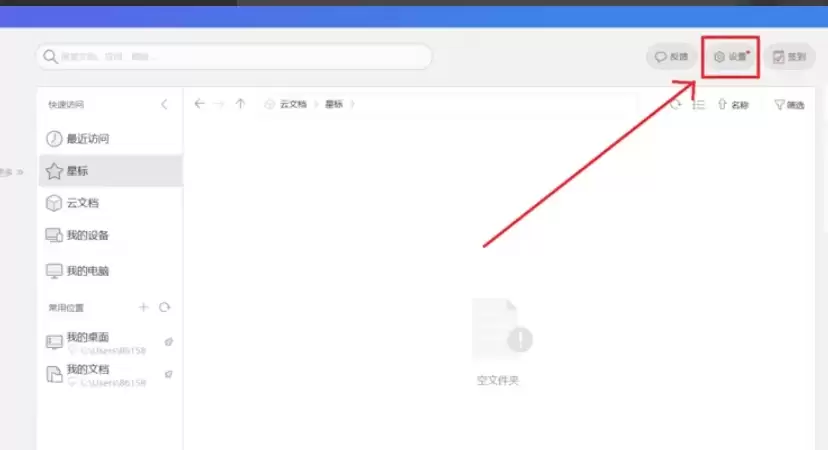
第一步:找到设置入口
首先,打开WPS软件,将目光聚焦在主界面的右上角。
在那里,你会找到一个代表【设置】的齿轮图标(或类似的设计),点击它。
第二步:进入详细设置
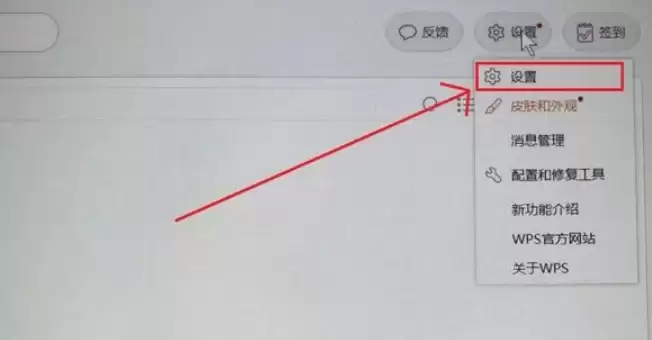
点击后,会弹出一个下拉菜单或设置窗口。
在这个菜单里,找到并点击“设置”这个子选项,从而进入更详细的全局设置界面。
第三步:定位网页浏览设置
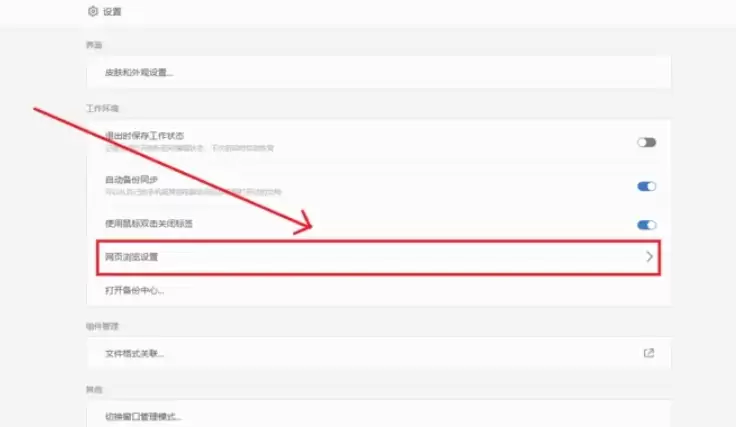
在详细的设置界面中,你会看到多个分类选项。
请浏览并找到【网页浏览设置】这一项,它与我们调整下载路径的目标直接相关,点击进入。
第四步:找到下载位置选项
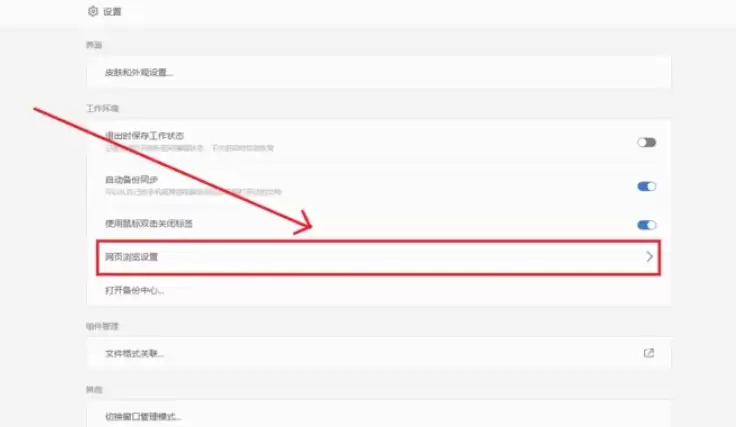
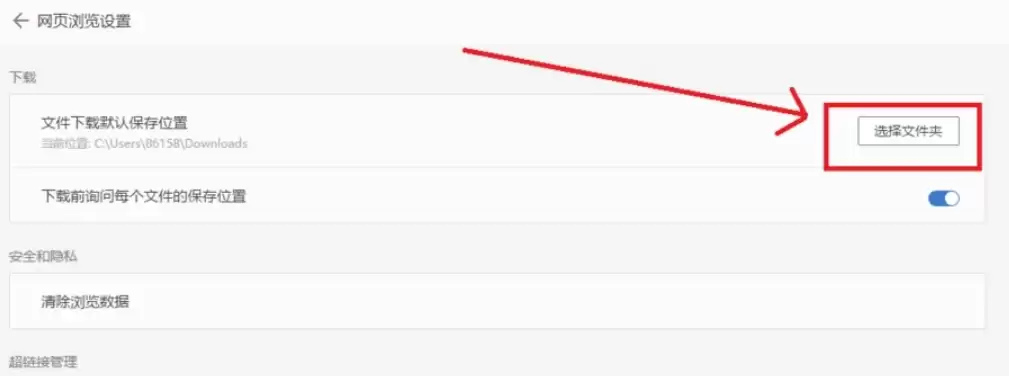
进入【网页浏览设置】界面后,仔细寻找“文件下载默认保存位置”这个选项。
通常,在该选项的右侧或后方,会有一个“选择文件夹”的按钮。
第五步:选择目标文件夹
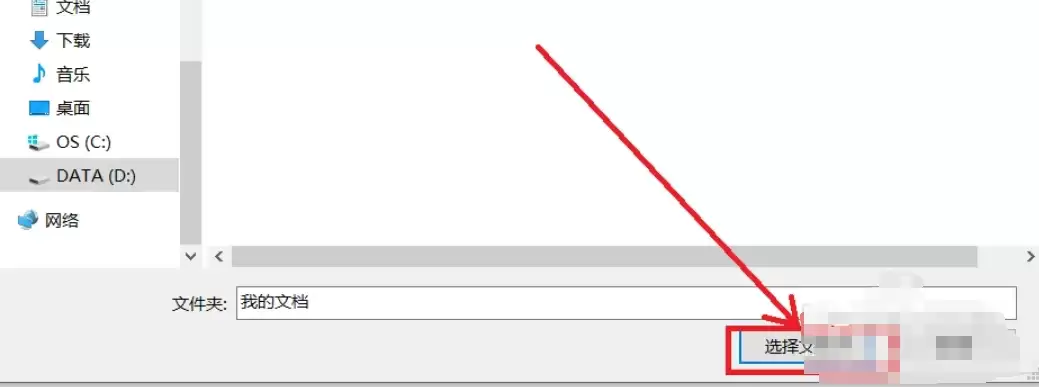
点击“选择文件夹”按钮,系统会弹出一个熟悉的文件资源管理器对话框。
现在,你可以自由地浏览电脑目录,选中你希望作为默认下载保存地的那个文件夹。
第六步:确认并保存设置
选定文件夹后,只需点击对话框右下角的【选择文件夹】按钮(或类似的确认按钮)进行确认。
这样,新的默认保存位置就设置成功了。

来源:整理自互联网
免责声明:文中图文均来自网络,如有侵权请联系删除,心愿游戏发布此文仅为传递信息,不代表心愿游戏认同其观点或证实其描述。
相关文章
更多-

- Office 2010自定义功能区设置与修改教程
- 时间:2026-06-16
-

- Word 2010题注添加教程 图文详解插入方法与步骤
- 时间:2026-06-16
-

- Microsoft Word 2010删除空白页的详细步骤教程
- 时间:2026-06-16
-

- Office 2010数学公式插入教程与详细步骤
- 时间:2026-06-16
-

- Office 2010 Word文档文字显示不全解决方法
- 时间:2026-06-16
-

- Microsoft Word 2010网格线添加设置教程
- 时间:2026-06-16
-

- Microsoft Office 2010 Word文档编号插入步骤详解
- 时间:2026-06-16
-

- Microsoft Office 2010 Word信息检索功能使用教程
- 时间:2026-06-16
精选合集
更多大家都在玩
大家都在看
更多-

- 热门绘图软件排行榜推荐
- 时间:2026-06-16
-

- 真实靠谱的找工作APP推荐
- 时间:2026-06-16
-

- 车辆定位软件推荐 好用的车辆位置追踪App
- 时间:2026-06-16
-

- 影视大全免费看电视剧软件推荐
- 时间:2026-06-16
-

- 已卸载应用找回方法及免费恢复软件推荐
- 时间:2026-06-16
-

- 永久免费追剧App推荐,这些软件真正永久免费
- 时间:2026-06-16
-

- 影视大全纯净版免费追剧软件推荐下载合集
- 时间:2026-06-16
-

- 好用的无广告追剧软件推荐 有哪些值得下载
- 时间:2026-06-16