WPS电脑版如何清除浏览记录与缓存数据
时间:2026-05-18 | 作者:318050 | 阅读:0WPS电脑版:如何清理浏览数据
WPS作为金山软件旗下的核心办公套件,功能强大且跨平台兼容性出色。无论你在Windows、macOS还是移动设备上使用,它都能提供高度一致且流畅的体验,让你在不同设备间无缝切换,随时处理工作。
今天,我们就来详细聊聊,如何在WPS电脑版中清理浏览数据,保持软件运行的清爽高效。
第一步:找到设置入口
操作起点在WPS主界面的右上角。请留意那个通常设计为齿轮或三条横线样式的【设置】图标,点击它。
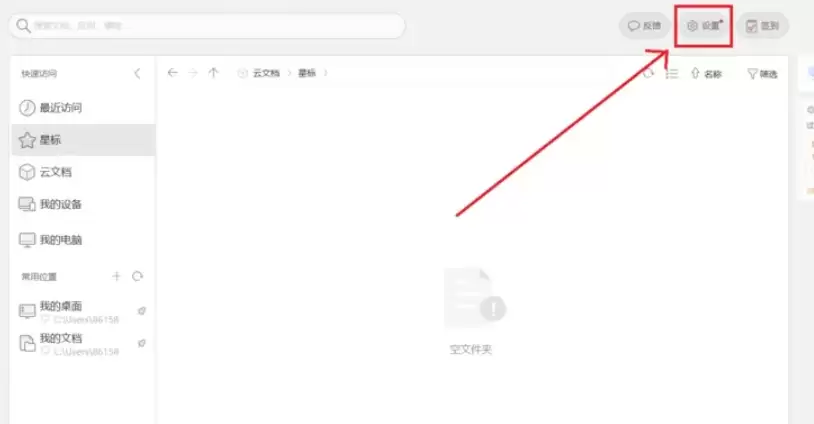
第二步:进入设置菜单
点击之后,会弹出下拉菜单或跳转到独立的设置页面。在其中找到并点击“设置”选项,进入详细设置面板。
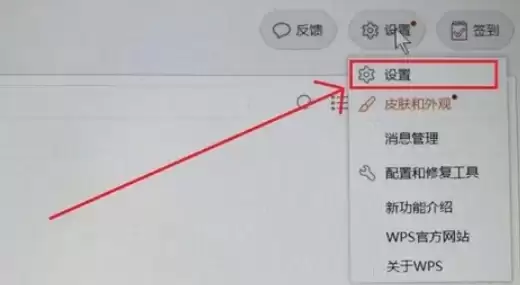
第三步:定位浏览设置
在设置界面中,我们需要找到与网络浏览相关的模块。
由于不同版本的WPS界面布局可能存在差异,你需要留意“在线文档浏览设置”或“网页浏览设置”这类选项。如果直接看到了“网页浏览设置”,直接点击进入即可。
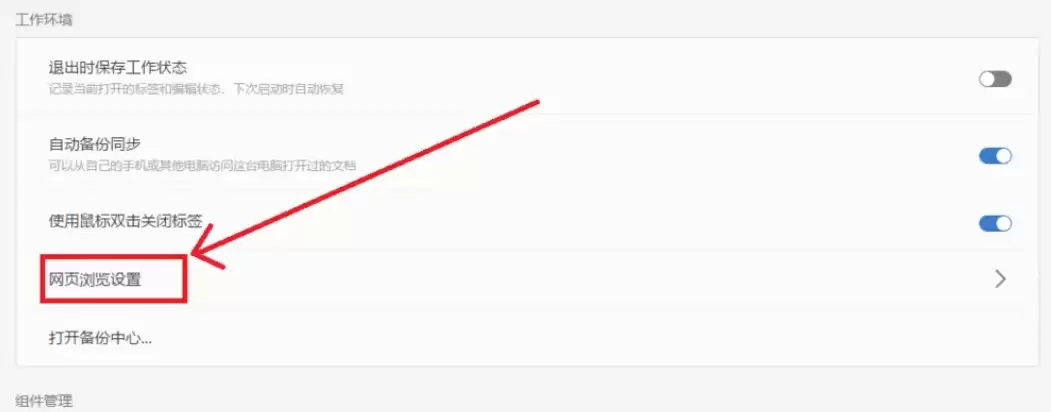
第四步:找到清除数据选项
进入“网页浏览设置”界面后,在隐私或安全相关的分类下,不难找到“清除浏览数据”这个选项,点击它。
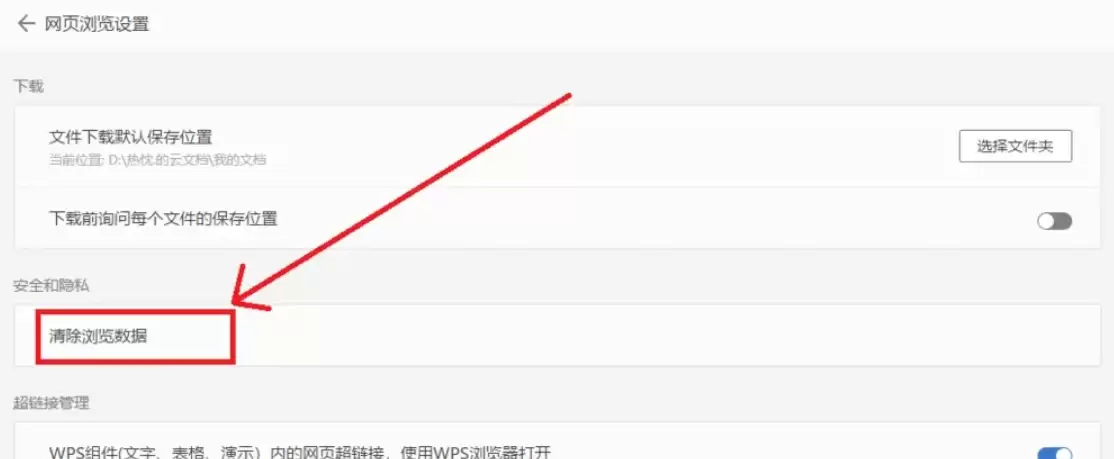
第五步:选择清理类型
接下来,系统会展示一个可清除数据类型的列表。
例如,你可以选择清理:
- 浏览历史
- 缓存文件
请根据自身需要,勾选希望清理的项目。
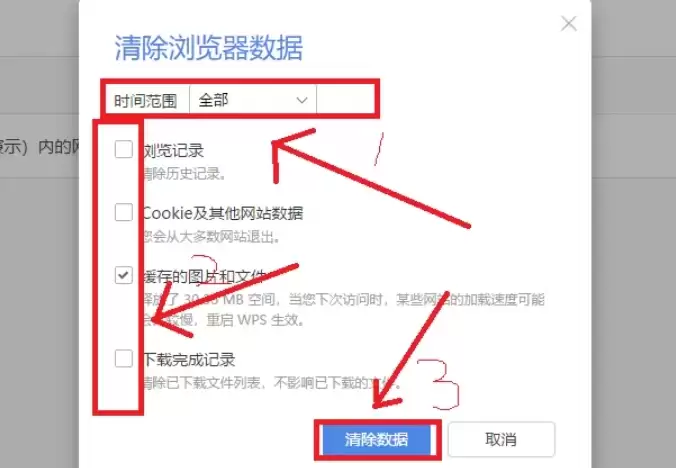
第六步:确认并执行清理
选择完毕后,点击界面下方的【清除数据】按钮。
通常,软件会弹出一个确认对话框。再次确认后,清理工作便会立即执行。整个过程简单快捷。

来源:整理自互联网
免责声明:文中图文均来自网络,如有侵权请联系删除,心愿游戏发布此文仅为传递信息,不代表心愿游戏认同其观点或证实其描述。
相关文章
更多-

- Office 2010自定义功能区设置与修改教程
- 时间:2026-06-16
-

- Word 2010题注添加教程 图文详解插入方法与步骤
- 时间:2026-06-16
-

- Microsoft Word 2010删除空白页的详细步骤教程
- 时间:2026-06-16
-

- Office 2010数学公式插入教程与详细步骤
- 时间:2026-06-16
-

- Office 2010 Word文档文字显示不全解决方法
- 时间:2026-06-16
-

- Microsoft Word 2010网格线添加设置教程
- 时间:2026-06-16
-

- Microsoft Office 2010 Word文档编号插入步骤详解
- 时间:2026-06-16
-

- Microsoft Office 2010 Word信息检索功能使用教程
- 时间:2026-06-16
精选合集
更多大家都在玩
大家都在看
更多-

- 热门绘图软件排行榜推荐
- 时间:2026-06-16
-

- 真实靠谱的找工作APP推荐
- 时间:2026-06-16
-

- 车辆定位软件推荐 好用的车辆位置追踪App
- 时间:2026-06-16
-

- 影视大全免费看电视剧软件推荐
- 时间:2026-06-16
-

- 已卸载应用找回方法及免费恢复软件推荐
- 时间:2026-06-16
-

- 永久免费追剧App推荐,这些软件真正永久免费
- 时间:2026-06-16
-

- 影视大全纯净版免费追剧软件推荐下载合集
- 时间:2026-06-16
-

- 好用的无广告追剧软件推荐 有哪些值得下载
- 时间:2026-06-16