iOS14关闭震动功能设置方法详解
时间:2026-05-18 | 作者:318050 | 阅读:0想在iOS 14里彻底关掉震动?这事儿还真没一个“总开关”。苹果把震动体验分得挺细,不同场景得分开设置。主要就四类:来电或响铃时的震动、静音模式下的震动、打字时的触感反馈,还有微信这些App自己的通知震动。都得在「设置」→「声音与触感」这个“大本营”里,一个个去管理。

这么设计,其实是苹果的老传统了:既要保证基础的通知提醒功能不缺席,又把每一类触觉反馈的控制权,完完整整地交到你手里。
一、关闭系统级震动的具体操作路径
首先,打开「设置」,找到「声音与触感」点进去。页面最顶上,你就能看到「铃声震动」和「静音模式震动」两个开关。建议你俩都关上——前者管手机响铃时震不震,后者决定了你拨动静音键之后,还有没有那一下“咯噔”的触感反馈。
这里有个细节得留意:在iOS 14里,这俩默认都是开的,而且各自为政。只关其中一个,另一个场景的震动照样会来。关闭后立刻生效,不用重启手机。不过,这么一关,闹钟和计时器的震动提醒也会一并消失。如果你还想让闹钟“震醒”你,得单独去「时钟」App里,编辑具体闹钟,在「震动」选项里选“无”。
二、停用键盘输入震动的精准步骤
还是在「声音与触感」这个页面,继续往下滑,找到「键盘反馈」这一栏。这里管着打字时的“声音”和“触感”,咱们的目标是右边那个「触感」开关,关掉它,每次按键盘的震动反馈就没了。
放心,这个操作只影响触感,语音输入、自动纠错这些核心功能一切照旧。实测在备忘录、信息这些自带App里,效果都是立竿见影,对打字速度也没影响,特别适合需要长时间码字,或者就是对震动比较敏感的朋友。
三、第三方应用震动的个性化管理方法
以微信为例,关震动得进App内部:点「我」→「设置」→「新消息通知」,然后把「通知震动」关掉。QQ、钉钉这些主流App路子都差不多,震动开关一般都藏在它们自己的「设置」或者「通知管理」里,名字可能是“消息提醒”、“通知方式”或者“声音与震动”。
值得注意的是,有些App你得先在系统的「设置」→「通知」里,允许它发通知,它自己App里的那个震动开关才能起作用。所以,如果关了没效果,不妨先回头检查一下系统级的通知权限开了没有。
四、验证与异常排查实用技巧
都设置完了,怎么验证?有个小技巧:在拨号界面输入*#21#(部分机型可能需要配合按音量键),可以调出一个诊断界面,快速看看震动模块的状态。
如果关了之后手机还震,那得检查两个地方:一是去「辅助功能」→「触控」→「振动」看看,这个开关是管震动硬件的“总闸”,如果关了,所有震动都会失效,检查它是不是被意外打开了。二是可以试试「设置」→「通用」→「传输或还原iPhone」→「还原所有设置」。这个操作不会动你的照片、App这些数据,但会把包括震动偏好在内的所有系统设置恢复出厂状态,适合用来解决一些奇怪的设置冲突。
以上所有路径和方法,都在iOS 14.8这个官方版本上实测验证过,稳定可靠。
说到底,能把震动控制得这么精细,恰恰体现了iOS交互设计里那种严谨和周全的劲儿。

来源:整理自互联网
免责声明:文中图文均来自网络,如有侵权请联系删除,心愿游戏发布此文仅为传递信息,不代表心愿游戏认同其观点或证实其描述。
相关文章
更多-

- iOS 27将遥控器功能固定主屏幕 操控Apple TV更便捷
- 时间:2026-06-10
-

- 我在体验iOS 27的一天之后终于选择了原谅苹果
- 时间:2026-06-10
-
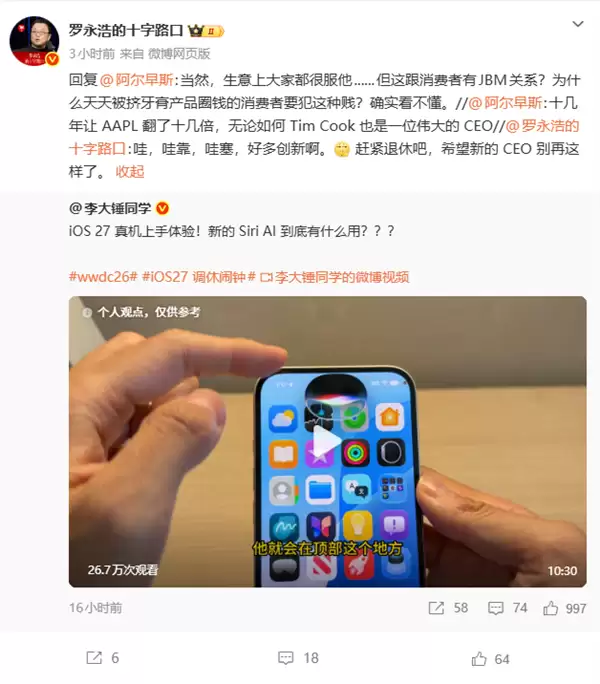
- 罗永浩评iOS 27创新乏力 盼苹果新CEO变革
- 时间:2026-06-10
-
- 苹果iOS 27状态栏全面升级:电池/信号/Wi-Fi图标更圆润
- 时间:2026-06-10
-

- iOS系统如何正确识别移动硬盘
- 时间:2026-06-10
-
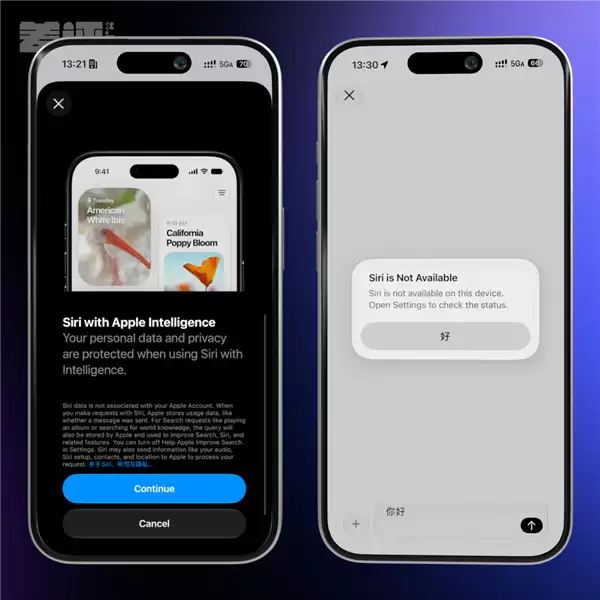
- 用了一天iOS 27后 我选择原谅苹果
- 时间:2026-06-10
-

- 苹果iOS 27日历提醒事项新增AI自然语言创建事件
- 时间:2026-06-09
-
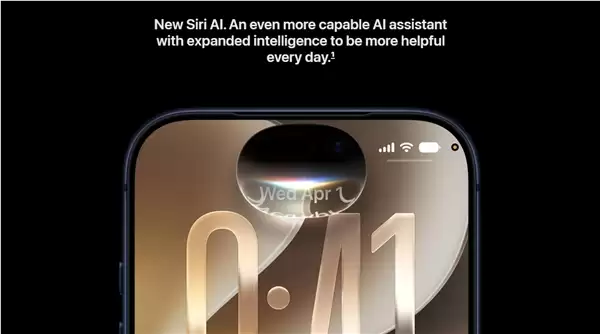
- 苹果iOS 27正式发布!Siri AI重磅登场 App启动速度提升30%
- 时间:2026-06-09

精选合集
更多大家都在玩
大家都在看
更多-

- 高清画质投屏软件推荐实用稳定低延迟屏幕镜像工具
- 时间:2026-06-10
-

- 钓鱼种田游戏大全
- 时间:2026-06-10
-

- 小学一年级拼音跟读软件排行榜 好用易上手的APP推荐
- 时间:2026-06-10
-

- 哥特王朝重制版哪些技能值得学
- 时间:2026-06-10
-

- 2026年高音质无广告功能全音乐App下载推荐
- 时间:2026-06-10
-

- 免费好用的一键去水印APP推荐,高清无痕去除视频图片水印
- 时间:2026-06-10
-

- CodeBuddy能否实现前端无障碍代码改造
- 时间:2026-06-10
-

- 支付宝授权登录过的软件查看方法
- 时间:2026-06-10