系统文件检查器SFC命令详解与Scannow修复教程
时间:2026-05-18 | 作者:318050 | 阅读:0系统文件:Windows稳定运行的基石
系统文件是Windows操作系统的基石。它们的完整性和正确性直接关系到电脑的稳定与性能。
当系统出现难以捉摸的蓝屏、闪退或功能异常时,问题的根源往往就藏在这些核心文件里。
好在,微软为我们内置了一个强大的“系统医生”——系统文件检查器。它能自动扫描并尝试修复受损的系统文件。这个功能的核心,就是一条命令。
扫描修复系统文件命令是什么?
这条命令就是 sfc /scannow。
它的职责很明确:
- 全面扫描所有受Windows保护的系统文件。
- 一旦发现损坏或版本不匹配的情况,自动尝试修复。
修复时,它会从系统预留的缓存目录中提取正确的文件副本进行替换。这个目录通常是 %WinDir%System32dllcache。
这里的 %WinDir% 指的是你的Windows安装目录,比如常见的 C:Windows。
如何使用 sfc /scannow 命令?
使用起来并不复杂,请按以下步骤操作:
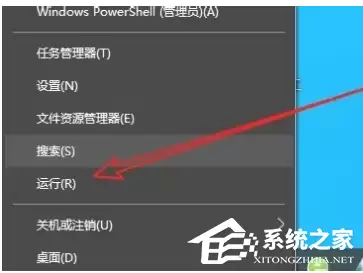
第一步:打开“运行”对话框
右键点击屏幕左下角的Windows徽标(开始菜单按钮)。在弹出的菜单中选择“运行”。
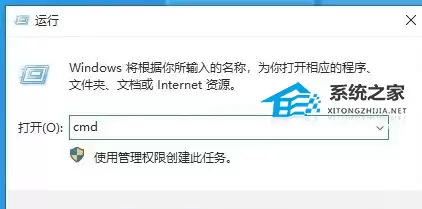
第二步:启动命令提示符
在打开的“运行”对话框中输入 cmd,然后按下回车键或点击“确定”。
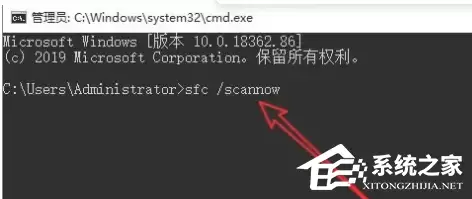
第三步:执行扫描命令
这时,会弹出一个黑色的命令提示符窗口。在闪烁的光标处,直接输入 sfc /scannow,然后再次按下回车键。
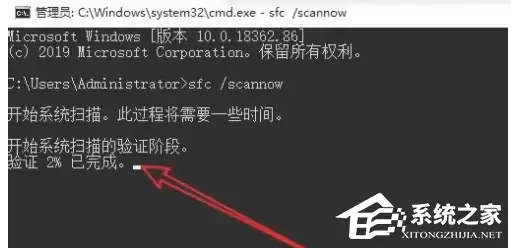
第四步:等待扫描完成
命令开始执行后,你会看到扫描进度提示。这个过程可能需要一些时间,请耐心等待,期间最好不要进行其他操作。
第五步:查看扫描结果
扫描结束后,会显示结果。如果一切顺利,找到了损坏文件并成功修复,你会看到相应的成功提示。
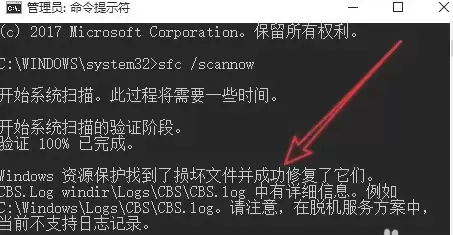
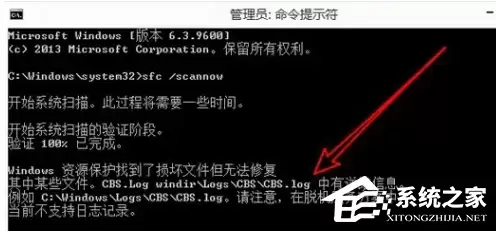
当然,也有可能遇到无法修复的情况。别急,这时候可以查看详细的日志文件来定位具体是哪些文件出了问题。日志文件的路径通常在扫描结果中会给出提示。
总结
sfc /scannow 是一个强大且基础的系统维护工具。
当你的电脑遇到一些疑似系统文件引起的疑难杂症时,不妨先让它来做个“体检”。很多时候问题就能迎刃而解。

来源:整理自互联网
免责声明:文中图文均来自网络,如有侵权请联系删除,心愿游戏发布此文仅为传递信息,不代表心愿游戏认同其观点或证实其描述。
相关文章
更多-

- 千年之旅雷雷技能效果解析与实战应用指南
- 时间:2026-05-18
-
- Win7安装程序无法验证update.inf文件完整性的解决方法
- 时间:2026-05-18
-
- Windows XP局域网组建步骤详解
- 时间:2026-05-18
-
- WinXP开机提示指示器应用程序运行问题的解决方法
- 时间:2026-05-18
-

- 语雀关闭系统通知的详细步骤指南
- 时间:2026-05-18
-

- 蜜疯直播蜜金兑换教程与步骤详解
- 时间:2026-05-18
-
- 极简时钟APP锁屏设置方法详细步骤教程
- 时间:2026-05-18
-

- 花火漫画App搜索漫画教程:轻松查找想看的漫画
- 时间:2026-05-18
精选合集
更多大家都在玩
大家都在看
更多-

- 快手极速版如何解绑支付宝账户
- 时间:2026-05-17
-

- 快手极速版自定义快手号设置方法详细教程
- 时间:2026-05-17
-

- 惠普电脑安装 Windows 10 64 位系统详细教程
- 时间:2026-05-17
-

- 微星小飞机CPU监控显示设置教程
- 时间:2026-05-17
-

- 崩坏学园2魔女祈愿渴求之镰获取攻略与强度解析
- 时间:2026-05-17
-

- QQ飞车橘子臻选活动开启 限时获取稀有套装与座椅
- 时间:2026-05-17
-

- 限时召唤索拉利斯 潮汐守望者弈命魔牌概率提升
- 时间:2026-05-17
-

- 植物大战僵尸2新领袖强势登场无人能挡
- 时间:2026-05-17