Premiere CS6显卡驱动问题解决方法与优化指南
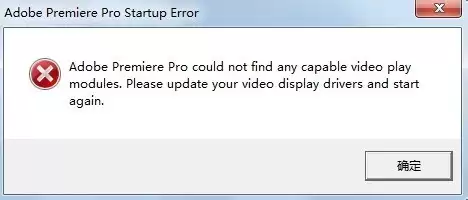
时间:2026-05-18 | 作者:318050 | 阅读:0Premiere CS6这款经典的视频剪辑软件,至今仍有不少用户在使用。不过,有时候启动软件会弹出“显卡驱动有问题”的提示,确实挺让人头疼的。别急,这个问题通常有明确的解决路径,下面就来详细拆解一下。
Premiere CS6提示显卡驱动有问题怎么办
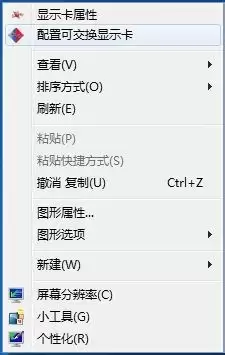
首先,我们需要进入显卡的控制面板。方法很简单,在电脑桌面空白处点击右键,菜单顶部通常会有一个类似“显卡属性”或“配置可交换显卡”的选项。点击它,就能打开显卡的管理程序界面。
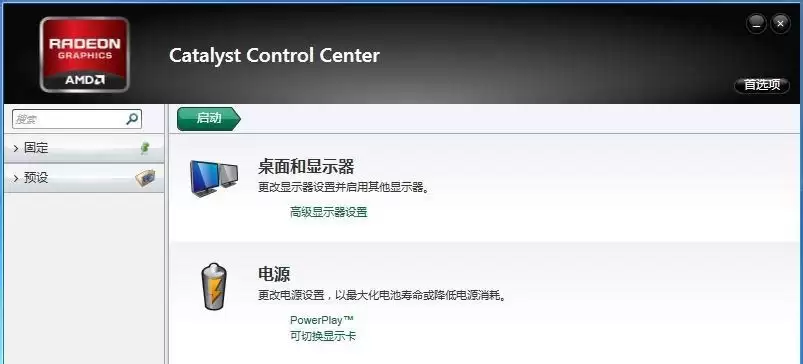
进入后,找到“电源”或“可交换显卡”相关的设置页面。这里会有一个“最近使用过的程序”列表。关键来了:你需要在这个列表里找到三个特定的程序——Adobe Premiere pro.exe、gpusniffer.exe 和 sniffer_gpu.exe。
如果列表里没有它们,不用担心。先别关闭这个设置窗口,直接去打开一次你的Premiere CS6。软件可能会报错,但不用管它。这时再切回显卡设置窗口,刷新一下,通常就能看到这几个程序出现在列表里了。
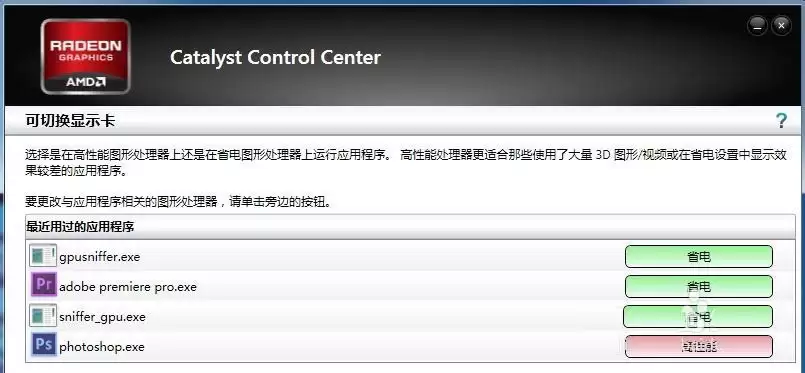
找到它们之后,下一步就是调整运行模式。分别点击这三个程序后面的选项(通常是“省电”模式),将它们全部更改为“高性能”模式。这一步至关重要,它是在告诉系统,运行这些程序时要全力调用独立显卡的性能。
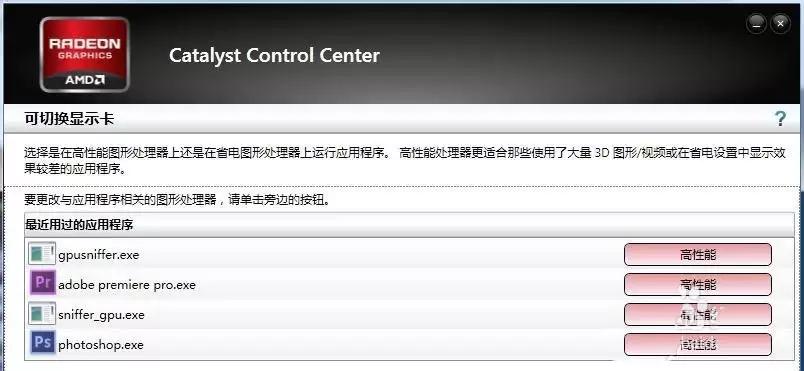
最后,别忘了点击设置页面底部的“应用”或“确定”按钮来保存所有更改。完成之后,关闭设置窗口,再次尝试启动Adobe Premiere CS6。不出意外的话,那个烦人的显卡驱动报错提示就应该消失了,软件可以正常打开了。

来源:整理自互联网
免责声明:文中图文均来自网络,如有侵权请联系删除,心愿游戏发布此文仅为传递信息,不代表心愿游戏认同其观点或证实其描述。
相关文章
更多-

- Premiere制作盗梦空间翻转效果全教程
- 时间:2026-06-22
-

- Premiere素材对齐时间线操作教程
- 时间:2026-06-22
-
- Premiere Pro如何关闭工具提示选项
- 时间:2026-06-22
-

- Premiere Pro多个片段剪辑与重新编辑方法
- 时间:2026-06-20
-

- Premiere Pro片尾字幕添加教程
- 时间:2026-06-19
-

- Premiere视频转场随机块擦除效果教程
- 时间:2026-06-19
-

- Premiere如何打包编辑视频后的素材详细完整教程
- 时间:2026-06-19
-

- Premiere Pro加粗语音混响效果设置教程
- 时间:2026-06-17
精选合集
更多大家都在玩
大家都在看
更多-

- vivo浏览器横竖屏自动切换锁定设置方法
- 时间:2026-06-23
-

- 年热门免费高清正版漫画APP下载推荐
- 时间:2026-06-23
-

- 龙岛异兽起源废弃城堡在哪
- 时间:2026-06-23
-

- WPS Office缓存清理教程 快速释放存储空间
- 时间:2026-06-23
-

- 米家设备如何共享给家人使用详细教程
- 时间:2026-06-23
-

- Mac系统查看网卡MAC地址的详细步骤指南
- 时间:2026-06-23
-

- vivo浏览器收藏夹文件夹创建与分类管理方法
- 时间:2026-06-23
-

- 火狐浏览器阅读模式无法在图文新闻网站开启的原因
- 时间:2026-06-23