电脑声卡设置图文详解:从入门到精通
时间:2026-05-18 | 作者:318050 | 阅读:0电脑声卡是负责音频处理的核心部件。如今大多数Windows系统都采用HD Audio架构。对于很多用户来说,声卡设置界面里的专业术语和选项容易让人困惑。
今天,我们以最常见的HD声卡为例,手把手带你理清设置逻辑。让你轻松应对聊天、放歌、唱K等不同场景。
一、基础设置入口与通用原理
首先,从最基础的设置入口开始。
- 点击系统开始菜单,打开“控制面板”。
- 找到并进入“声音、语音和音频设备”选项。
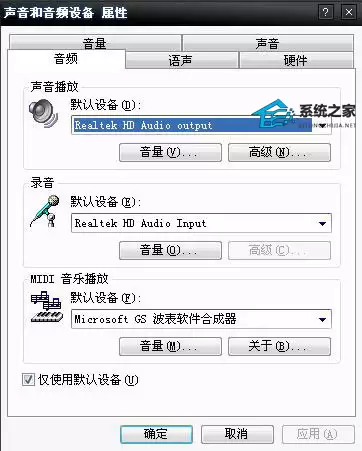
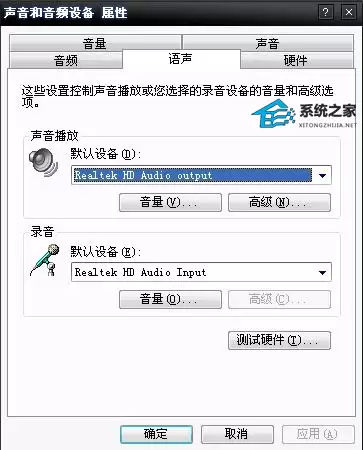
这里主要配置“音频”和“语音”两大项。我们以经典的AC97声卡在Windows XP SP2系统下的操作为例,讲解通用原理。
操作第一步:双击任务栏右下角的小喇叭图标。
如果找不到,请去控制面板的“声音和音频设备”设置里,勾选“将音量图标放入任务栏”。
1. 播放设置与麦克风加强
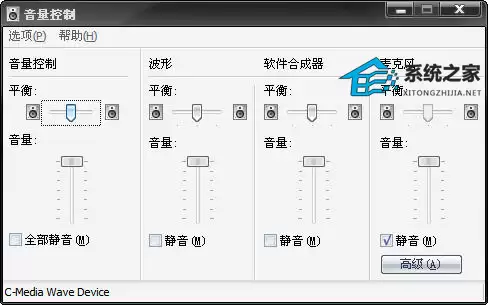
弹出的“音量控制”窗口包含基本音量调节。如果你需要的选项(如麦克风)没出现,请点击菜单栏的“选项”,选择“属性”。
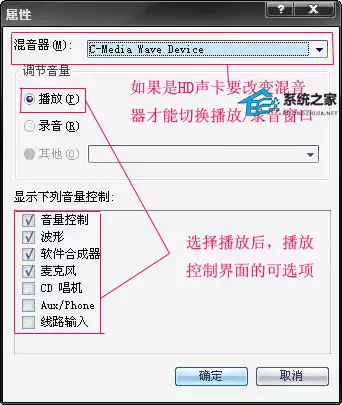
在属性窗口中,选择“播放”。下面列表里打勾的项目,会出现在“音量控制”窗口里。你可以自定义显示哪些设备的音量控制。
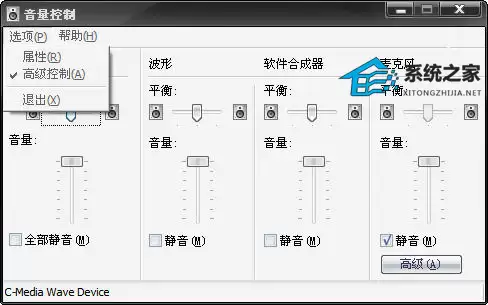
举例:勾选“麦克风”并确定后,“音量控制”窗口会出现麦克风滑块。
此时点开“选项”菜单,会多出一个“高级控制”选项。勾选它,麦克风下方会出现“高级”按钮。
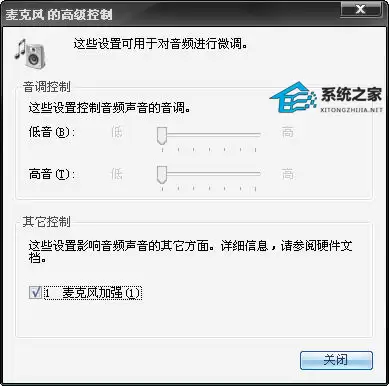
点击“高级”按钮,可以启用“麦克风加强”功能。这对解决麦克风声音过小问题效果立竿见影。
2. 录音设置与关键选项
再次点击“选项”->“属性”,这次选择“录音”选项。
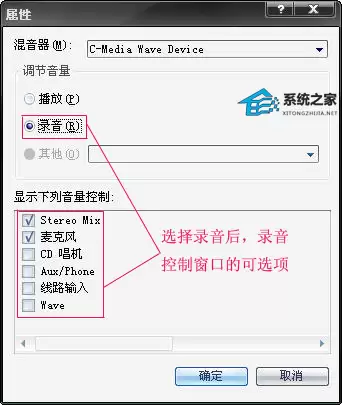
选择“录音”后,同样可以勾选需要在“录音控制”窗口中显示的设备。
关键点:HD声卡用户如果发现“录音”选项灰色无法选择,请返回控制面板的音频设备设置,确保录音设备已正确启用。
在录音设备列表中,“立体声混音”(Stereo Mix)和“麦克风”是必选的两个项目。有些声卡可能显示为“Wa ve Out”或类似名称。
勾选它们并确定后,会打开“录音控制”窗口。
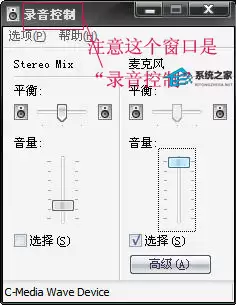
这个窗口决定了电脑输出什么声音:
- 选择“立体声混音”:输出电脑内部播放的所有声音混合(如系统音效、音乐)。
- 选择“麦克风”:只输出麦克风捕捉到的外界声音。
二、三种典型场景设置指南
原理清楚后,操作很简单。以下是三种典型场景的设置方法:
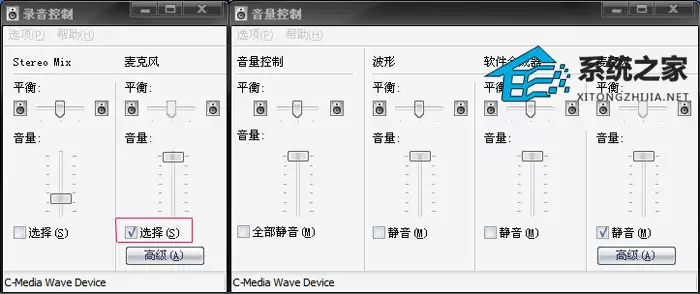
场景一:纯语音聊天设置
此时只需要让对方听到你的说话声。
操作:在“录音控制”窗口中,选择“麦克风”作为默认录音设备。
场景二:仅播放背景音乐设置
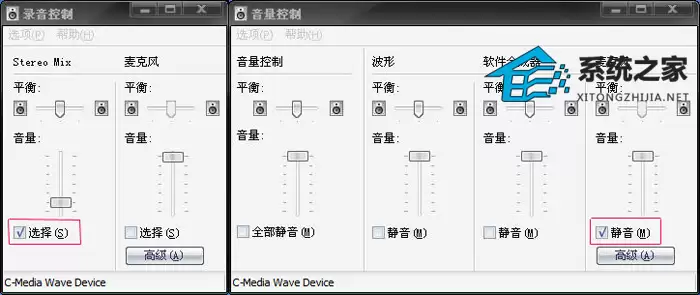
想分享音乐但不想让对方听到环境音或说话声。
操作:
- 在“录音控制”窗口选择“立体声混音”。
- 确保“音量控制”窗口里的麦克风是“静音”状态。
场景三:卡拉OK或游戏语音同步设置
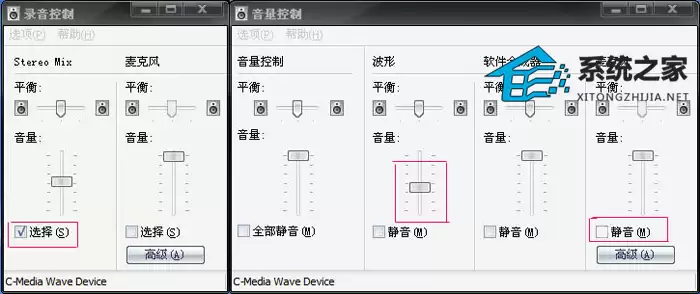
最常用场景,既让对方听到音乐/游戏音效,又要听到你的语音。
操作:
- 在“录音控制”窗口选择“立体声混音”。
- 确保“音量控制”窗口里的麦克风不要静音。
- 适当调节麦克风和波形(音乐)的音量平衡。
三、声卡设置核心原理详解
知其然,更要知其所以然。理解以下术语和原理,能应对绝大多数设置问题。
“音量控制”窗口各项目含义
- 主音量:控制声卡输出的总音量。
- 波形:控制系统音乐、游戏音效等大部分音频的音量。
- 软件合成器:控制MIDI等软音源插件的音量。
- Front/Rear/Center/Subwoofer/Side:分别对应前置、后置、中置、低音炮、侧环绕音箱的音量(适用于多声道系统)。
- SPDIF:数字音频接口的音量控制。
- Front pink in / Rear blue in 等:对应声卡上不同颜色插孔的输入控制。麦克风插在哪个颜色的孔,就由对应项控制其输入音量。很多声卡会直接简化为“麦克风”选项。
“录音控制”窗口各项目含义
- 立体声混音:采集并混合电脑内部播放的所有声音。
- CD音量/线路音量:分别对应CD光盘和外接线路输入设备(如调音台)的声音采集。
- 麦克风:仅采集麦克风输入的声音。
两个窗口的联动逻辑
当你在“录音控制”窗口选择了“立体声混音”,电脑就会开始混合所有内部声音。
具体混合哪些声音,以及每种声音的音量大小,由“音量控制”窗口决定:
- 在“音量控制”里被静音的设备,其声音不会被混合进去。
- 没被静音的,可以通过各自的滑块调节在最终混合输出里的音量比例。
而“录音控制”窗口里“立体声混音”的音量滑块,控制的是这个最终混合音的总输出音量。
四、Windows 7系统下的快速设置
对于Win7用户,设置流程更直观。
- 右键点击任务栏小喇叭图标,选择“录音设备”。
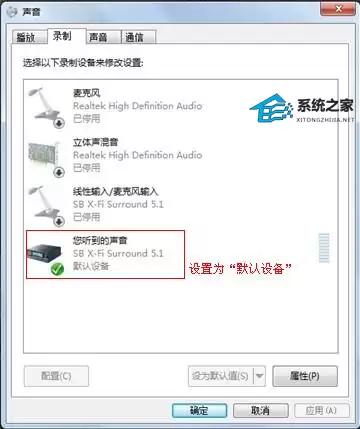
- 在“录制”选项卡中,将“您听到的声音”(或类似名称,实为立体声混音)设置为“默认设备”。
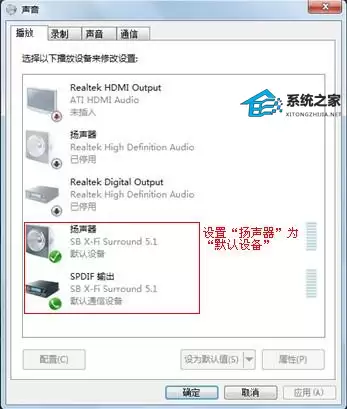
- 切换到“播放”选项卡,将“扬声器”设置为默认设备。
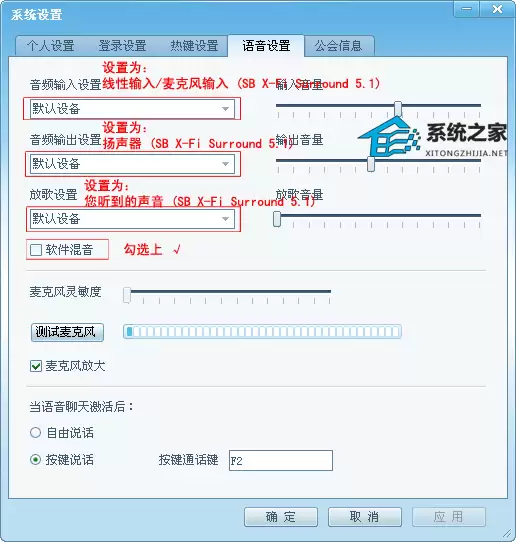
完成系统设置后,再进入具体的语音聊天软件(例如CC),在软件的音频设置中选择对应设备即可。
按照这个思路设置,无论是语音聊天、播放音乐还是在线K歌,你都能轻松驾驭。

来源:整理自互联网
免责声明:文中图文均来自网络,如有侵权请联系删除,心愿游戏发布此文仅为传递信息,不代表心愿游戏认同其观点或证实其描述。
相关文章
更多-

- Bubbly手机版和电脑版数据互通吗详细最新解答
- 时间:2026-06-15
-

- 和彩云网盘电脑网页版在线登录入口
- 时间:2026-06-15
-

- D Tuning电脑版官方下载入口最新版
- 时间:2026-06-15
-

- DMark中文官网直达入口 电脑端官方主页
- 时间:2026-06-15
-

- Thunder Network影响电脑性能吗
- 时间:2026-06-15
-

- 风鸟企业查询电脑端官网网页直达入口
- 时间:2026-06-14
-

- 腾讯通如何安装到电脑?详细步骤与注意事项
- 时间:2026-06-14
-

- 微信电脑版官方下载入口 安全PC客户端下载
- 时间:2026-06-14
精选合集
更多大家都在玩
大家都在看
更多-

- 免费观看动漫的app下载地址推荐
- 时间:2026-06-15
-

- 手机邮箱app下载安装地址分享
- 时间:2026-06-15
-

- QQ浏览器常用网站设置教程 快速添加主页与导航
- 时间:2026-06-15
-

- QQ浏览器登录教程:手机电脑网页端详细步骤
- 时间:2026-06-15
-

- QQ浏览器主页无法修改的解决方法与操作步骤
- 时间:2026-06-15
-

- QQ浏览器广告过滤设置步骤详解
- 时间:2026-06-15
-

- 新手怎样自学办公软件合集
- 时间:2026-06-15
-

- QQ浏览器书签导出教程:详细步骤与图文指南
- 时间:2026-06-15