Win7本地连接消失的修复步骤与解决方案
时间:2026-05-18 | 作者:318050 | 阅读:0任务栏右下角的网络图标,通常被称为“本地连接”。它像一扇观察网络状态的窗口,一旦网络出现状况,这个小电脑图标就会给出直观提示。
最近,有些使用Windows 7系统的朋友遇到了麻烦:本地连接图标突然不见了。
别着急,这通常不是大问题。下面分享几个行之有效的修复步骤。
详细修复方法
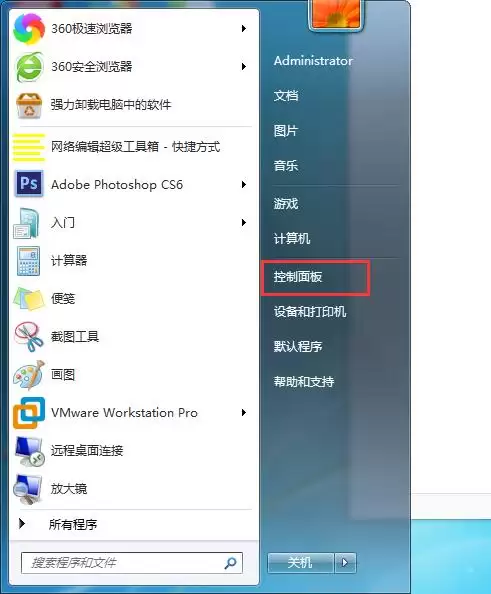
步骤一:打开控制面板
点击屏幕左下角的“开始”按钮,在弹出的菜单中选择“控制面板”。
步骤二:进入管理工具
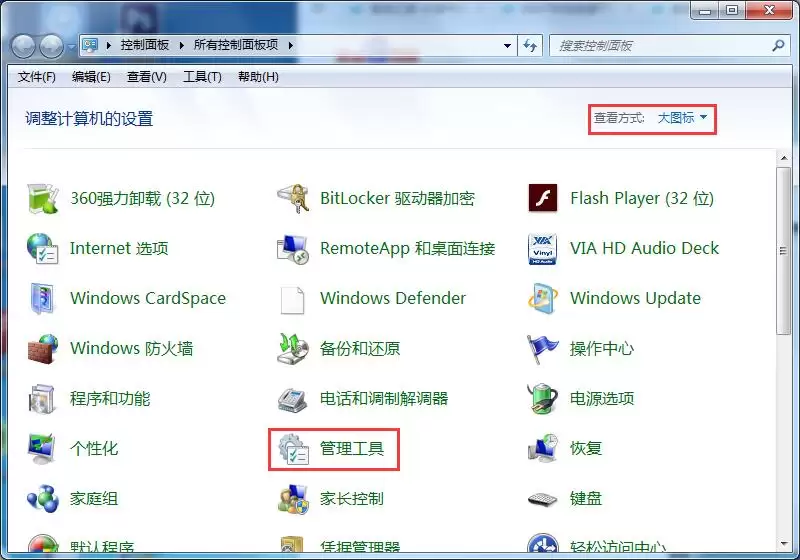
进入控制面板后,建议将右上角的“查看方式”更改为“大图标”。
然后,在众多图标中找到并点击“管理工具”。
步骤三:打开服务列表
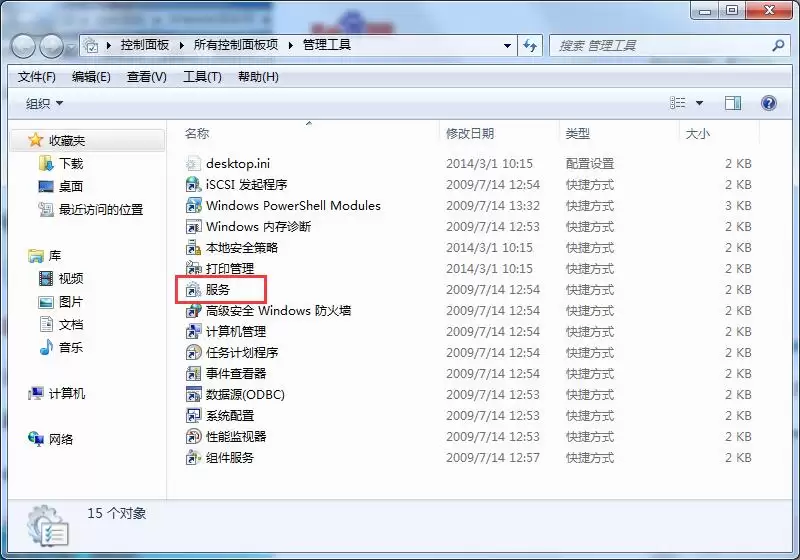
在“管理工具”窗口中,找到并双击“服务”选项。
步骤四:找到关键服务
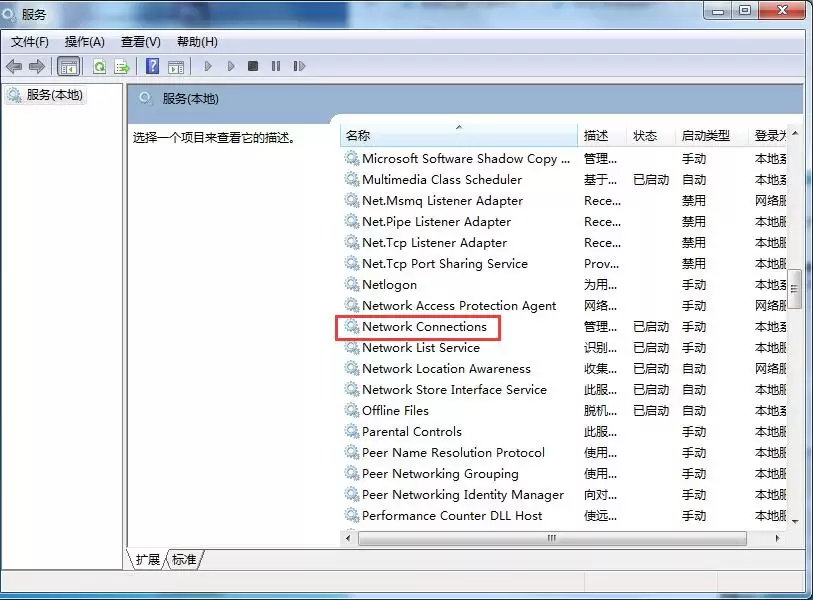
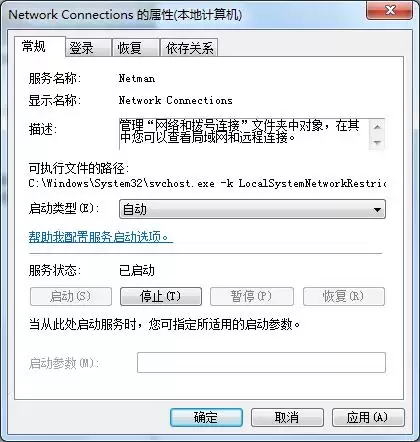
在系统服务列表中找到名为“Netword Connections”的服务。
(注意:此处原文拼写有误,正确应为“Network Connections”,操作时请依据列表中的实际显示名称查找。)
找到后,双击它。
步骤五:设置服务属性
双击后会弹出该服务的属性窗口。在“常规”选项卡下,你需要做两件事:
- 将“启动类型”设置为“自动”。
- 确保“服务状态”显示为“已启动”。如果显示为“已停止”,则点击旁边的“启动”按钮。
最后,依次点击“应用”和“确定”按钮保存设置。
完成与后续
完成以上操作后,通常右下角的本地连接图标就会重新出现。
如果还没出现,可以尝试重启一下电脑。
这个方法主要解决了因相关系统服务未正常启动而导致的图标丢失问题,对于大多数情况都有效。

来源:整理自互联网
免责声明:文中图文均来自网络,如有侵权请联系删除,心愿游戏发布此文仅为传递信息,不代表心愿游戏认同其观点或证实其描述。
相关文章
更多-

- 金利源净水器安装水管预留长度指南
- 时间:2026-05-18
-

- 行车记录仪前后双录画面设置与切换方法详解
- 时间:2026-05-18
-

- OPPO Reno14截屏快捷键操作指南
- 时间:2026-05-18
-
- 光影魔术手添加水印图文详细步骤教程
- 时间:2026-05-18
-

- Pixiv官网入口与免费作品浏览网址导航
- 时间:2026-05-18
-

- 海尔壁挂炉采暖与热水模式切换操作指南
- 时间:2026-05-18
-

- 依玛壁挂炉屏幕黑屏原因与解决方法
- 时间:2026-05-18
-

- 荣泰按摩椅开关失灵故障排查与解决方法
- 时间:2026-05-18
精选合集
更多大家都在玩
大家都在看
更多-

- 快手极速版如何解绑支付宝账户
- 时间:2026-05-17
-

- 快手极速版自定义快手号设置方法详细教程
- 时间:2026-05-17
-

- 惠普电脑安装 Windows 10 64 位系统详细教程
- 时间:2026-05-17
-

- 微星小飞机CPU监控显示设置教程
- 时间:2026-05-17
-

- 崩坏学园2魔女祈愿渴求之镰获取攻略与强度解析
- 时间:2026-05-17
-

- QQ飞车橘子臻选活动开启 限时获取稀有套装与座椅
- 时间:2026-05-17
-

- 限时召唤索拉利斯 潮汐守望者弈命魔牌概率提升
- 时间:2026-05-17
-

- 植物大战僵尸2新领袖强势登场无人能挡
- 时间:2026-05-17