小米路由器绑定米家App详细步骤教程
时间:2026-05-18 | 作者:318050 | 阅读:0米家:智能家居的核心控制中枢
米家是小米智能生态的核心控制中枢,已深入许多家庭。
它整合了三大核心功能:
- 设备连接
- 自动化场景
- 远程管理
无论是小米自家产品,还是庞大的生态链硬件,都能通过一个App轻松操控。
从智能灯泡、插座到摄像头、传感器,数百款设备可以自由添加,并设置个性化的联动场景。
例如,离家时可以一键关闭所有电器。
配合小爱同学的语音控制,实现全屋智能的体验变得非常简单直接。
将小米路由器绑定到米家App,是打通网络管理与智能家居联动的重要一步。整个过程清晰直观,只需跟随以下几个步骤操作即可。
第一步:准备工作
首先,请确保您的手机已安装最新版的米家App,并开启蓝牙功能。
同时,检查您的小米路由器。其System指示灯和网络指示灯应处于蓝色(部分型号为白色)常亮状态。这代表路由器运行正常且网络已连通。
第二步:连接Wi-Fi
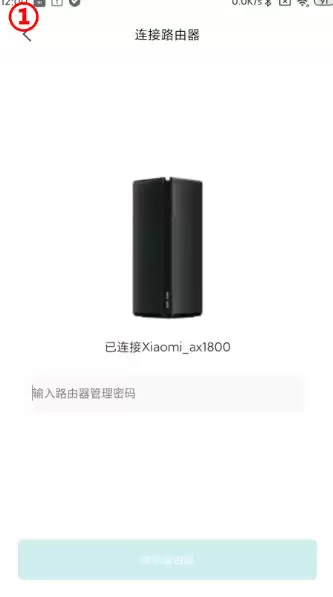
接下来,将手机连接到您要绑定的这台小米路由器的Wi-Fi网络。
这是后续设备发现和绑定的基础。
第三步:添加设备
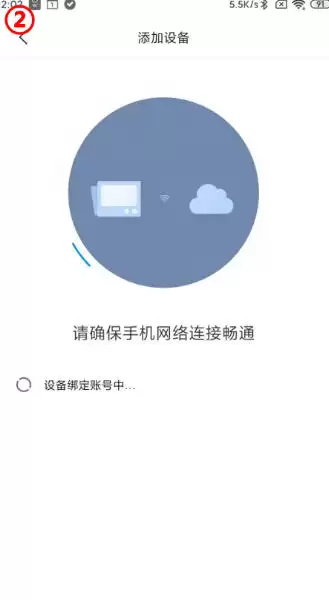
打开米家App,点击首页右上角的“+”号添加设备。
App通常会通过蓝牙自动扫描并发现附近可绑定的路由器设备。
如果列表中没有立即出现,您也可以在顶部的搜索框内输入“路由器”等关键词进行模糊搜索。
对于一些较早的型号,可能需要根据页面提示,在“手动添加”的品类列表中选择对应的产品。
第四步:输入密码并绑定
在设备列表中找到并点击您的路由器名称,进入绑定界面。
此时需要输入路由器的管理密码(通常与Wi-Fi密码相同),然后点击“绑定路由器”按钮。
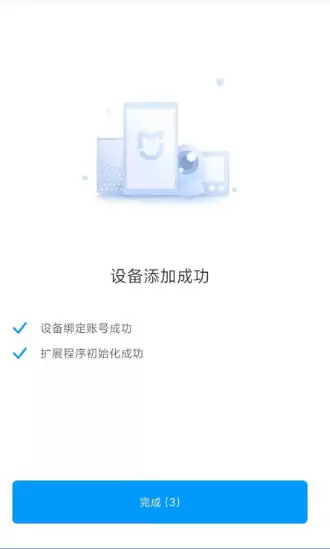
系统会自动完成绑定流程,大约3秒后便会跳转至下一步。
第五步:设置设备名称
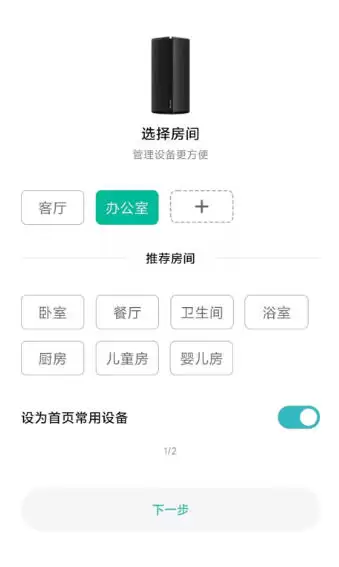
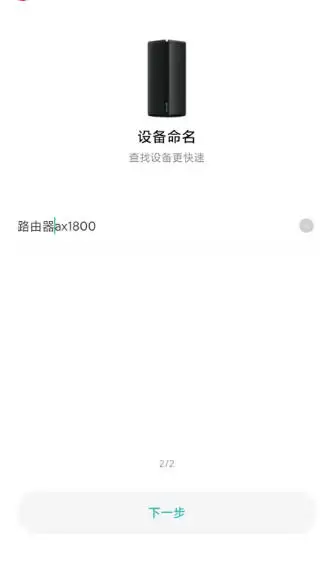
点击“下一步”后,您会看到一个设备命名界面。
为了方便日后管理,建议您将路由器修改为一个易于识别的名称。
例如“客厅主路由”或“书房小米路由器”。修改完成后再次点击“下一步”。
第六步:完成与配置
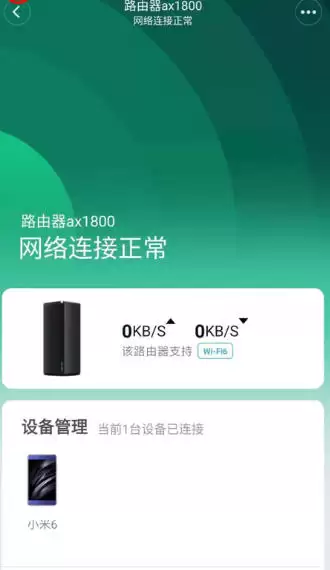
绑定成功后,App会进入路由器插件管理界面。您可以在这里根据需求配置相关网络选项。
返回米家App主界面,在“我的设备”列表底部,就能看到新添加的路由器了。
至此,整个绑定过程全部完成。您已经可以通过米家App对路由器进行集中管理和智能联动了。

来源:整理自互联网
免责声明:文中图文均来自网络,如有侵权请联系删除,心愿游戏发布此文仅为传递信息,不代表心愿游戏认同其观点或证实其描述。
相关文章
更多-

- 米家扫地机器人恢复出厂设置教程
- 时间:2026-06-10
-

- 海信冰箱连接米家后不显示的处理步骤
- 时间:2026-06-07
-

- 米家照片打印机连接手机需要蓝牙支持吗
- 时间:2026-06-02
-

- 米家扫地机器人手动连接App找不到设备解决方法
- 时间:2026-06-01
-

- 米家扫地机器人完整清扫操作步骤
- 时间:2026-05-31
-

- 米家扫地机器人清理滤网后噪音变大正常吗
- 时间:2026-05-30
-
- 米家设备解绑步骤详解 轻松移除智能家居设备
- 时间:2026-05-18
-
- 米家连接空调步骤详解 轻松实现智能控制
- 时间:2026-05-18
精选合集
更多大家都在玩

大家都在看
更多-

- 剪映抖动特效添加教程:轻松制作酷炫视频效果
- 时间:2026-06-11
-

- 剪映视频格式设置教程:MP4与MOV格式导出方法
- 时间:2026-06-11
-

- 鸣潮洛瑟菈幕间介绍
- 时间:2026-06-11
-

- 剪映时间线放大操作步骤详解
- 时间:2026-06-11
-

- 剪映白色背景设置教程:轻松制作纯色视频画面
- 时间:2026-06-11
-
- 千元机倒退至6GB内存!网友吐槽梦回十年前
- 时间:2026-06-11
-

- 剪映视频变速设置教程 常规速度调整方法详解
- 时间:2026-06-11
-

- 剪映胶片连拍效果制作教程
- 时间:2026-06-11