鲁大师查看电脑主板型号与版本信息详细教程
时间:2026-05-18 | 作者:318050 | 阅读:0如何用鲁大师查看主板版本?
在日常使用电脑时,了解主板版本信息非常有用。
无论是升级硬件、排查兼容性问题,还是了解电脑配置,主板版本都是关键信息。鲁大师作为常用工具,能帮助我们快速查看这类硬件信息。
第一步:安装鲁大师
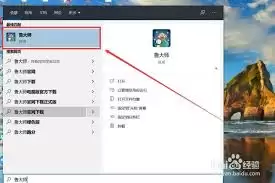
首先,请确保电脑已安装鲁大师。
如果尚未安装,可前往其官网下载安装包,并按照提示完成安装。
第二步:打开并找到主板信息
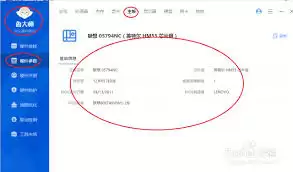
安装完成后,打开鲁大师。在主界面上,你会看到几个核心功能选项卡。
例如“硬件体检”、“硬件信息”、“温度管理”等。
我们需要查找的主板信息,位于“硬件信息”页面中。
第三步:查看主板详情
点击进入“硬件信息”页面后,左侧会列出所有主要硬件的分类目录。
包括处理器、显卡、内存、主板等。
直接点击左侧的“主板”分类,右侧详细信息区域便会刷新。
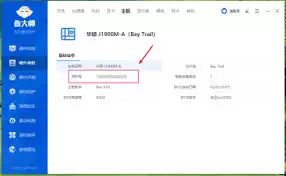
这里展示了主板的各项数据,其中就包含我们所需的“主板版本”。
信息解读与注意事项
主板版本信息通常以“品牌 + 型号 + (版本号:XXX)”的格式呈现。
例如:“华硕 PRIME B460M-K 主板 (版本号:Rev X.0X)”。
这个版本号至关重要。不同版本可能在接口、供电或BIOS功能上存在差异。
请注意,不同品牌主板的版本号命名规则可能不同,但核心信息都会清晰展示。
其他有用信息
除了主板版本,鲁大师通常还会提供:
- 芯片组型号
- 当前BIOS版本
这些信息对于全面评估主板性能、判断是否需要更新驱动或BIOS,具有重要参考价值。
总结
使用鲁大师查看主板版本,步骤简单,信息直观。
只需一两分钟,你就能对电脑的核心平台有清晰了解。这为后续的维护、升级或故障排查,打下了良好基础。

来源:整理自互联网
免责声明:文中图文均来自网络,如有侵权请联系删除,心愿游戏发布此文仅为传递信息,不代表心愿游戏认同其观点或证实其描述。
相关文章
更多-

- 鲁大师如何查看电脑性能报告详细步骤图解
- 时间:2026-06-20
-

- 鲁大师硬盘测试方法步骤详解
- 时间:2026-06-20
-

- 鲁大师查看显卡驱动版本的方法
- 时间:2026-06-19
-

- 鲁大师清理垃圾功能使用教程
- 时间:2026-06-18
-

- 鲁大师查看电脑温度的详细操作步骤教程
- 时间:2026-06-18
-

- 鲁大师检测硬盘严重问题如何解决
- 时间:2026-06-18
-

- 鲁大师还原显卡驱动的操作方法
- 时间:2026-06-15
-

- 鲁大师省电模式关闭步骤图文详解
- 时间:2026-06-15
精选合集
更多大家都在玩
大家都在看
更多-

- 植物大战僵尸2全植物获取攻略与解锁方法详解
- 时间:2026-06-20
-

- 植物大战僵尸2击杀鹦鹉技巧三招轻松通关
- 时间:2026-06-20
-

- 植物大战僵尸2通关攻略 巧用植物搭配轻松获胜
- 时间:2026-06-20
-

- 植物大战僵尸2西部第七关通关攻略与技巧详解
- 时间:2026-06-20
-

- 植物大战僵尸2绿色精华高效收集攻略
- 时间:2026-06-20
-

- 植物大战僵尸2机械牛打法攻略与通关技巧
- 时间:2026-06-20
-

- 植物大战僵尸2最强植物战力解析与实战排行
- 时间:2026-06-20
-

- 植物大战僵尸2西部关卡通关技巧与阵容推荐
- 时间:2026-06-20