苹果A1332刷机教程与8G版本升级指南
时间:2026-05-18 | 作者:318050 | 阅读:0当你的iPhone或iPad遇到系统卡顿、应用闪退,甚至白苹果、无法开机这类棘手问题时,是不是感觉特别头疼?
别急,一款专业的修复工具就能派上大用场。
今天要聊的,就是专门为iOS设备设计的刷机修复软件——iOS修复大师。它能帮你系统化地解决多种软件故障,让设备恢复流畅。
操作友好,步骤清晰
这款软件最大的特点之一,就是操作逻辑清晰,对用户相当友好。
整个修复过程被设计成清晰的步骤指引,你只需要跟着提示一步步操作即可。
它提供了多种修复模式,比如:
- 标准修复
- 高级修复
- 更深层的DFU模式修复
这些模式能够应对从普通卡顿到严重系统崩溃的不同情况。
苹果刷机助手刷机教程
第一步:获取软件
首先,你需要在电脑上下载并安装iOS修复大师。
第二步:启动与准备
安装完成后打开软件。使用前需要登录并购买会员。
登录后,在软件首页,你可以根据手机遇到的具体问题选择对应的功能模块。
例如,如果手机完全无法开机,就应该选择“系统修复”功能。
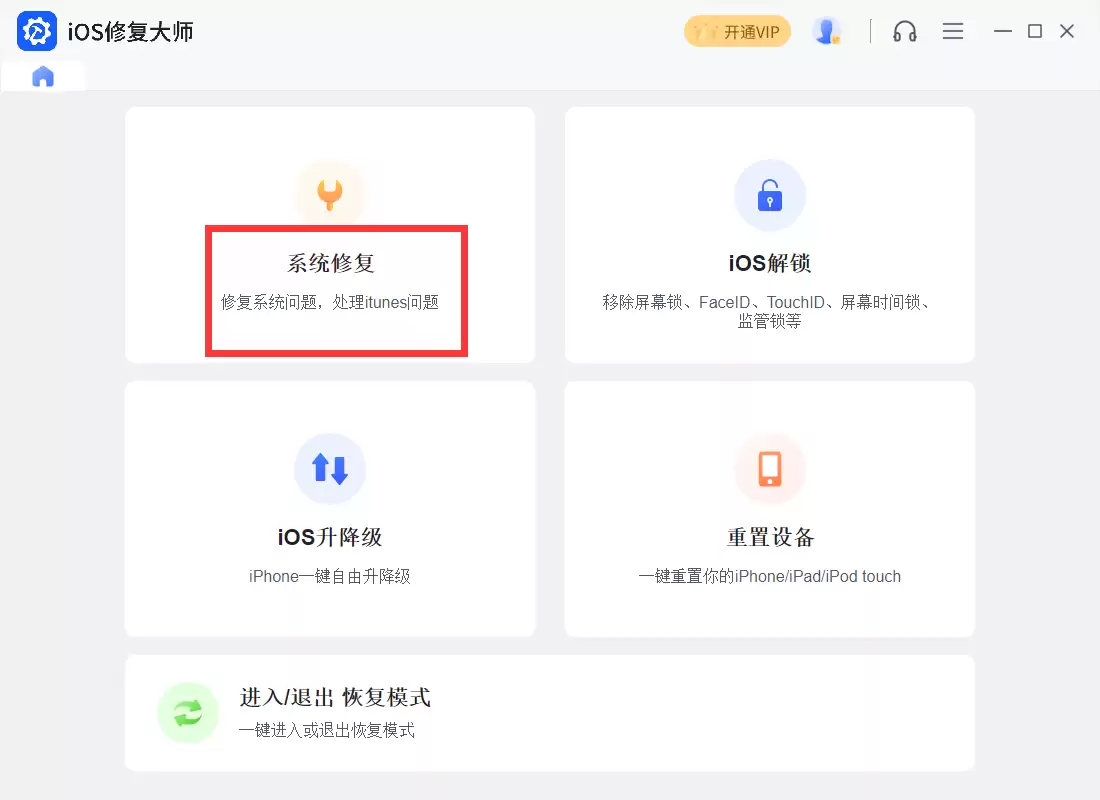
第三步:连接并进入刷机模式
选择功能后,按照iOS修复大师的提示,用数据线将设备连接至电脑。
然后,手动操作设备进入刷机模式(如恢复模式或DFU模式)。
成功进入后,即可开始“系统修复”流程。

这里简单说明一下,当设备进入DFU模式后,屏幕通常是黑屏状态,或者显示iTunes连接图标。
具体可参考下图:

第四步:设备识别
以一台“苹果A1332_8G”手机为例,进入DFU模式后,iOS修复大师会自动识别出连接的设备型号以及当前可用的系统固件版本。

第五步:开始修复
识别完成后,直接点击“开始”按钮,软件就会自动下载固件并对iOS设备进行系统修复与更新。

第六步:等待完成
接下来的刷机修复过程需要保持耐心。
务必确保数据线连接稳定,期间不要对手机或电脑进行其他操作,以免中断过程导致失败。
直到软件提示“已成功”,就表示修复完成了。
这时,你只需等待设备自动重启即可正常使用。

总结
总而言之,如果你的iOS设备遭遇了以下问题:
- 锁屏密码忘记
- 系统异常卡顿
- 耗电过快
- 白苹果
尝试使用iOS修复大师进行刷机修复是一个高效的解决方案。
它能覆盖苹果手机忘记密码、刷机解锁、系统修复等多种常见故障场景,帮助设备恢复如初。

来源:整理自互联网
免责声明:文中图文均来自网络,如有侵权请联系删除,心愿游戏发布此文仅为传递信息,不代表心愿游戏认同其观点或证实其描述。
相关文章
更多-

- iPhone 12升级iOS 18.4失败解决方法
- 时间:2026-06-07
-
- 苹果16截屏快捷键是哪些按键
- 时间:2026-06-07
-

- iPhone 12升级iOS 18.4耗电会变多吗
- 时间:2026-06-07
-
- 苹果16 Pro能否截取手机屏幕长图
- 时间:2026-06-07
-

- OPPO耳机连接苹果电脑是否支持弹窗
- 时间:2026-06-07
-

- 苹果13录屏功能突然消失的解决方法
- 时间:2026-06-07
-

- 苹果12手机支持长截图功能吗
- 时间:2026-06-07
-

- 淘宝苹果官方店手机正品查询验证步骤
- 时间:2026-06-07
精选合集
更多大家都在玩
大家都在看
更多-

- AutoCAD 2007面域工具使用教程与操作详解
- 时间:2026-06-07
-

- AutoCAD 2007环形阵列功能使用教程详解
- 时间:2026-06-07
-

- 受欢迎的跳跃游戏合集
- 时间:2026-06-07
-

- nero光盘刻录软件使用教程详解
- 时间:2026-06-07
-

- foobar2000中文界面设置详细教程
- 时间:2026-06-07
-

- 知网百科知识查询与学术检索官网入口指南
- 时间:2026-06-07
-

- 雷电模拟器退出时最小化到托盘设置方法
- 时间:2026-06-07
-

- 雷电模拟器4核CPU性能优化设置教程
- 时间:2026-06-07