元气桌面存储位置修改教程:轻松转移文件释放C盘空间
时间:2026-05-19 | 作者:318050 | 阅读:0元气桌面修改存储位置教程分享
元气桌面提供海量精美壁纸,但默认存储位置可能不符合个人管理习惯。修改其存储路径并不复杂,本指南将帮助你轻松完成迁移。
第一步:定位并打开程序属性
首先,找到元气桌面程序。你可以在电脑「开始」菜单中搜索“元气桌面”,或在已安装程序列表中找到它。
找到后,右键点击其快捷方式或主程序图标,选择菜单最下方的「属性」。

第二步:修改快捷方式目标路径
在弹出的属性窗口中,切换到「快捷方式」选项卡。
在「目标」输入框中,你会看到当前主程序的存储路径。请将其修改为你希望存放的新位置。
重要提醒:新路径必须是磁盘上已存在的文件夹,且你的账户拥有读写权限。修改后,点击「确定」保存设置。
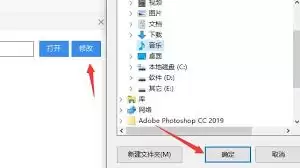
第三步:迁移数据文件
仅修改程序路径不够,还需迁移数据文件。
打开资源管理器,找到元气桌面原存储路径下的所有相关文件和文件夹(如壁纸缓存、用户配置文件等)。

选中这些重要数据,通过复制(Ctrl+C)和粘贴(Ctrl+V),将它们整体移动到上一步设置好的新路径下。
第四步:验证修改效果
完成文件迁移后,重新启动元气桌面。
请仔细检查:
- 壁纸库是否能正常加载和切换?
- 个性化设置(如轮播间隔、分类)是否完好无损?
若所有功能运行正常,则存储位置修改成功。
总结
通过以下步骤,即可轻松管理元气桌面的存储位置:
- 定位程序,打开属性
- 修改快捷方式目标路径
- 迁移原有数据文件
- 重启并验证效果
无论是为了释放系统盘空间,还是统一归档软件数据,此方法都能让你的数字桌面更加整洁高效。

来源:整理自互联网
免责声明:文中图文均来自网络,如有侵权请联系删除,心愿游戏发布此文仅为传递信息,不代表心愿游戏认同其观点或证实其描述。
相关文章
更多-
- 元气桌面如何开启动态桌面音效
- 时间:2025-12-30
-

- 元气桌面如何恢复默认设置
- 时间:2025-12-30
-
- 元气桌面如何查看版本号
- 时间:2025-10-20
-

- 元气桌面怎样退出桌面整理
- 时间:2025-09-08
-

- 《元气桌面壁纸》关闭文字锁声音方法
- 时间:2025-08-23
-
- 《元气桌面壁纸》关闭动态壁纸声音方法
- 时间:2025-08-23
-

- 《元气桌面壁纸》上传壁纸作品方法
- 时间:2025-08-23
-

- 《元气桌面壁纸》退出壁纸方法
- 时间:2025-08-23
精选合集
更多大家都在玩
大家都在看
更多-

- 蓝宝石显卡海外版支持查询指南
- 时间:2026-06-03
-

- 优派显示器切换HDR显示模式的方法
- 时间:2026-06-03
-

- 惠而浦空调F6故障码是否引发跳停机
- 时间:2026-06-03
-

- 三国志王道天下地形机制详解
- 时间:2026-06-03
-

- OPPO Reno4手机截屏后编辑功能设置方法完整步骤教程
- 时间:2026-06-03
-

- 华硕主板BIOS设置保存失败原因与解决
- 时间:2026-06-03
-

- vivo手机实拍对焦快不快?真实实测告诉你答案
- 时间:2026-06-03
-

- 曙光纪元手游礼包码大全
- 时间:2026-06-03