三星显示器投屏电视无需驱动
时间:2026-05-19 | 作者:318050 | 阅读:0先明确一个核心事实:三星显示器本身并不具备“投屏”功能。
它更像一个纯粹的画布,无法主动接收无线信号。因此,将手机或电脑画面无线“投”到显示器的想法行不通。它只能通过HDMI、DP或USB-C等物理线缆,从电脑或游戏主机接收信号。
一、常见误区:“投屏要装驱动”是怎么回事?
网上常说的“三星投屏要装驱动”,其实是一个场景错配。
真正的无线投屏,是指将电脑内容发送到一台三星智能电视(或其他支持Miracast协议的设备)上。这个过程对电脑端的显卡驱动有严格要求。
无论是行业分析还是官方指南都指出:在Windows系统下,必须确保Intel、NVIDIA或AMD显卡驱动为最新版本,并开启对Miracast的支持,否则无线连接易失败或卡顿。

二、明确设备类型与功能边界
关键区别在于:三星显示器与三星电视是两类产品。
- 显示器:定义为“显示终端”,无Wi-Fi模块、操作系统及处理投屏协议的能力,因此无法“听懂”无线信号。
- 电视:内置Tizen系统,预装Smart View服务,系统层面认证支持Miracast 1.6及以上标准。
若将电视的投屏设置套用到显示器上,是找不到对应功能的——这由产品功能定义决定。
三、有线连接:无需驱动,但需确认接口兼容性
使用HDMI线直连显示器与电脑(Windows 10/11),系统通常会自动加载通用显示驱动,一般无需安装三星显示器驱动。
若遇到分辨率异常、黑屏或HDR无法开启,可优先尝试以下两步:
- 在【设备管理器】的【显示适配器】中,右键更新显卡驱动。
- 检查【显示器】选项,确认设备被正确识别为“即插即用监视器”。
若使用DP 1.4或USB-C(Alt Mode模式)连接,需特别注意线材质量:
- 务必选择符合DisplayPort 1.4标准或经过USB-IF认证的线缆。
- 部分低价线可能缺少EDID通信芯片,导致显示器无法向电脑准确报告支持的分辨率与刷新率,从而引发显示问题。
四、无线投屏成功的关键三步验证
若想实现从电脑到三星电视的无线投屏,以下三步缺一不可:
第一步:在电脑端检查Miracast开关
按下Win+K调出“连接”面板。若面板为空,则Miracast功能可能未开启。需进入系统【设置】→【系统】→【投影到此电脑】,将选项改为“所有位置都可用”,并关闭“需要PIN才能配对”选项。
第二步:确认无线网卡驱动达标
打开【控制面板】→【硬件和声音】→【设备管理器】,展开“网络适配器”。确保无线网卡驱动版本支持WDDM 2.7或以上模型,这是无线显示功能的基础。
第三步:在电视端打开权限
在三星电视上,进入【设置】→【连接】→【Smart View】,开启后务必手动点击“允许外部设备连接”。此开关默认常为关闭状态,且电视重启后可能需要重新确认打开。
五、显卡驱动更新的实操指引
针对不同品牌显卡,更新驱动建议如下:
- NVIDIA显卡用户:建议使用官网GeForce Experience软件自动检测更新。可选择“Studio Driver”版本(非Game Ready版),其对Miracast编码器的兼容性通常更稳定。
- Intel核显用户:建议下载Intel官方“Driver & Support Assistant”工具,更新时专门选择“图形”类别。尽量避免使用Windows Update推送的通用驱动,因其可能缺失关键的“Wi-Fi Direct Host SoftAP”组件。
- AMD显卡用户:需确保安装Adrenalin 23.5.1或更高版本驱动。更新完成后,在Radeon设置面板中开启“AMD Wireless Display”开关。
总结
问题的核心不在于三星显示器本身,而在于理清两种场景:
- 有线直连显示器:基本即插即用,重点在于接口与线材的兼容性。
- 无线投屏到电视:是一个系统性的协议协同过程,核心在于电脑端的驱动与设置。
只要分清场景,按步骤逐一验证,即可稳定实现跨屏显示。

来源:整理自互联网
免责声明:文中图文均来自网络,如有侵权请联系删除,心愿游戏发布此文仅为传递信息,不代表心愿游戏认同其观点或证实其描述。
相关文章
更多-
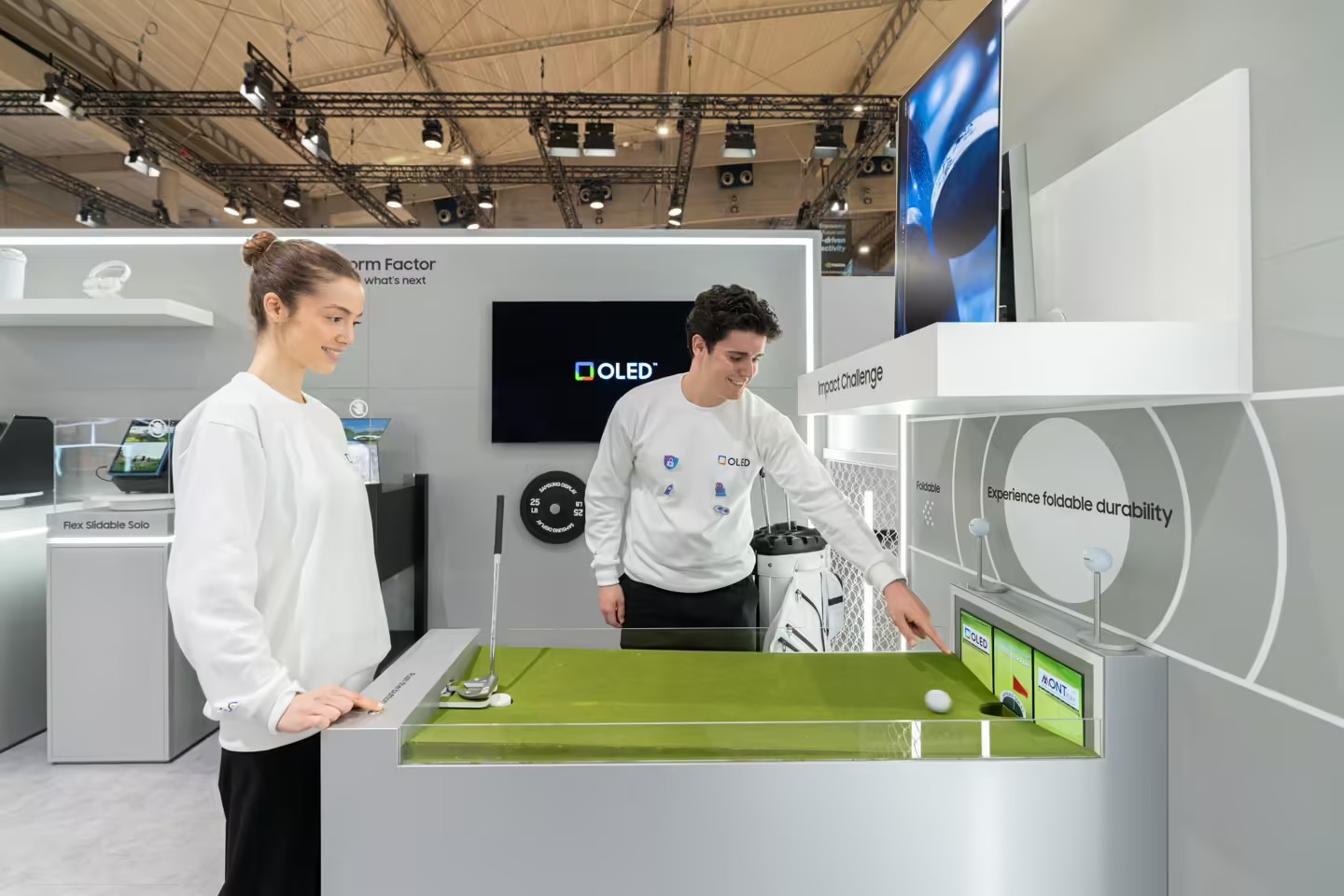
- 三星显示MWC 2026花式测试可折叠OLED耐用性,多款OLED概念产品亮相
- 时间:2026-03-04
精选合集
更多大家都在玩
大家都在看
更多-

- 热门绘图软件排行榜推荐
- 时间:2026-06-16
-

- 真实靠谱的找工作APP推荐
- 时间:2026-06-16
-

- 车辆定位软件推荐 好用的车辆位置追踪App
- 时间:2026-06-16
-

- 影视大全免费看电视剧软件推荐
- 时间:2026-06-16
-

- 已卸载应用找回方法及免费恢复软件推荐
- 时间:2026-06-16
-

- 永久免费追剧App推荐,这些软件真正永久免费
- 时间:2026-06-16
-

- 影视大全纯净版免费追剧软件推荐下载合集
- 时间:2026-06-16
-

- 好用的无广告追剧软件推荐 有哪些值得下载
- 时间:2026-06-16