偏光显微镜连接电脑的详细步骤与设置方法
时间:2026-05-19 | 作者:318050 | 阅读:0偏光显微镜如何稳定连接电脑?
将偏光显微镜连接电脑,看似只需一根USB线,但要实现稳定、专业的图像传输,其中有不少门道。
其本质是通过USB接口,打通显微镜的数字成像模块与计算机。例如徕卡DM1000、艾尼提3R-MSUSB401及尼康部分科研型号,内部均集成了CMOS传感器和USB输出电路。
你只需使用一根质量合格的原装或认证USB线,连接显微镜的Micro-B或Type-A接口与电脑主板后置USB口,物理连接即告完成。
随后,打开厂商配套软件(如Leica Application Suite X或Anyty Capture Studio),设备通常可被自动识别。
此时切勿急于拍照。应在软件中手动调整曝光、校准白平衡,并将保存格式设置为TIFF无损格式,方能获得高质量的图像。
实测表明,在1080p分辨率下连续拍摄稳定,单张图片细节足以用于矿物双折射定量等专业分析。

一、确认接口类型与硬件匹配
动手前,先确认显微镜的接口类型,这决定了连接方式。
若使用徕卡DM1000、尼康ECLIPSE Ci-L等自带数字模块的机型,机身侧面通常有标准USB Micro-B口,使用原厂USB 2.0或3.0线连接即可。
对于艾尼提3R-MSUSB401这类一体化USB摄像头,则直接使用常见的Type-A接口。
若是更专业的科研设备,如搭配奥林巴斯BX53偏光系统并使用C接口镜头,则无法直连USB。
你需要额外配置一个C口转USB 3.0的采集卡,并确保其芯片(如FLIR BFS-U3系列)与电脑PCIe通道兼容。
关键提醒:线材质量至关重要。实验室电磁环境复杂,使用无屏蔽的廉价线缆易引入条纹噪声。
建议优先选择带有雷电认证的USB 3.0 A to Micro-B线。其双层铝箔加编织网的屏蔽结构,能将信噪比稳定维持在58dB以上,确保图像底色干净。
二、软件部署与图像参数设置
硬件连接成功只是第一步。软件设置不到位,图像质量可能大打折扣。
打开配套软件后,建议按以下三步精细调整参数:
- 第一步:确认设备识别
在“设备管理”或类似选项中,确认显微镜摄像头已被正确识别。部分国产机型可能需要手动选择“USB Video Class”驱动模式。 - 第二步:手动设置图像参数
进入“图像设置”,务必关闭自动曝光和自动白平衡。
固定曝光时间(通常在15-40毫秒间摸索:样品双折射强选低值,干涉条纹弱选高值)。
白平衡校准需使用空白载玻片区域,并取三个点采样以确保颜色准确。 - 第三步:设置保存格式
将帧缓冲深度调至8帧或以上,保存格式务必选择TIFF 16bit。
此格式单张图片约9.2MB,能完整保留云母、方解石等矿物干涉色的细腻灰度渐变。若为省事选择JPEG,压缩导致的色阶断裂将在后期处理中带来麻烦。
三、异常排查与兼容性保障
连接过程中若遇问题,可依序排查:
- 检查USB线是否连接至电脑主板原生USB口(尽量避免使用机箱前面板或USB集线器)。
- 确认显微镜电源已开启,指示灯正常。
- 尝试重启图像采集软件,或在设备管理器中禁用再启用“通用串行总线控制器”下的设备,以重置USB控制器。
若问题依旧,前往设备管理器查看是否有“未知USB设备”。
在属性“详细信息”中查看其VID(供应商ID)和PID(产品ID),凭此号码在线搜索对应的传感器驱动(如OV5640芯片通常需加载V4L2兼容驱动)并手动安装。
另一种情况是老电脑接口性能不足。例如,仅有USB 2.0的台式机连接USB 3.0显微镜会出现速度瓶颈。
解决方案是加装一块PCIe x1的USB 3.0扩展卡。建议选择带独立供电接口的型号,并将其安装在远离独立显卡的插槽上,这能有效避免高频信号干扰,防止图像撕裂。
总而言之,将偏光显微镜可靠连接电脑,是一项涉及硬件匹配、线材把关、软件调试的系统工程。每一步都做到位,珍贵的显微图像才能原汁原味、稳定地呈现在你面前。

来源:整理自互联网
免责声明:文中图文均来自网络,如有侵权请联系删除,心愿游戏发布此文仅为传递信息,不代表心愿游戏认同其观点或证实其描述。
相关文章
更多-
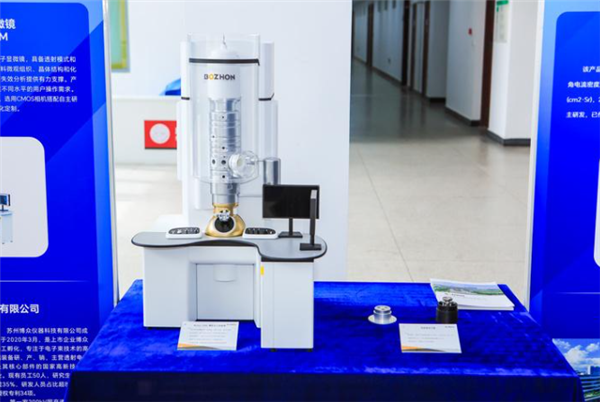
- 国产首台!商用200千伏场发射透射电子显微镜发布
- 时间:2025-06-29
精选合集
更多大家都在玩
大家都在看
更多-

- 高考志愿填报模板完整版附表格填写示例
- 时间:2026-07-04
-

- 2026好玩的挂机手游推荐
- 时间:2026-07-04
-

- 高考志愿填报规划师职业前景与报考指南
- 时间:2026-07-04
-

- 高考志愿填报实用指导与技巧
- 时间:2026-07-04
-

- 高考志愿填报时间安排
- 时间:2026-07-04
-

- 高考志愿填报系统使用技巧与注意事项
- 时间:2026-07-04
-

- 高考志愿填报模拟系统指南
- 时间:2026-07-04
-

- 高考志愿填报方法与技巧详解
- 时间:2026-07-04