Win7摄像头开启指南:五种常用方法详解
时间:2026-05-19 | 作者:318050 | 阅读:0不少Windows 7用户遇到过这个小麻烦:想打开摄像头,却找不到桌面快捷方式。
每次都需要从程序列表里翻找,对经常视频聊天或开会的用户来说,确实不便。
别担心,这个问题有多种解决方法。下面就来梳理在Win7系统下打开摄像头的几种常用路径。
方法一:从设备管理器直接访问
首先,检查设备是否就绪。
右键点击“计算机”,选择“管理”,进入“设备管理器”。
在列表中查找“图像设备”。如果下面列出了你的摄像头设备,说明驱动正常。
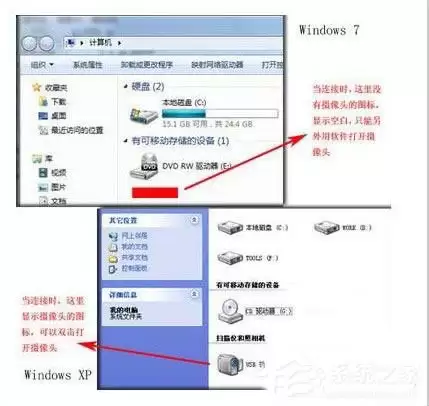
此时,通常在“计算机”窗口里会看到一个摄像头图标,双击即可打开。
如果没找到,可能需要先安装或更新摄像头驱动。
方法二:借助通讯软件(以QQ为例)
如果电脑安装了QQ等通讯软件,操作会简单很多。
打开QQ,进入“系统设置”,找到“好友和聊天”里的“语音视频”选项。
点击“视频设置”,软件会自动调用摄像头并显示预览画面。
在这里,你不仅能确认摄像头能否工作,还能调节画质。
其他带视频功能的软件(如MSN)操作同理。
方法三:使用第三方预览软件(如AMCap)
Windows 7本身没有独立的摄像头预览程序。
这时,可以借助小巧的第三方工具,例如经典的AMCap,体积仅几百KB。
下载安装后,为了能在“计算机”里直接访问,需要将其快捷方式复制到一个特殊目录:
C:用户[你的用户名]AppDataRoamingMicrosoftWindowsNetwork Shortcuts
放入后,再打开“计算机”,就能看到它的入口。
方法四:手动创建摄像头快捷方式到“计算机”
从Windows Vista开始,系统不再默认在“计算机”里放置摄像头快捷方式。
如果你想恢复这个传统入口,可以手动操作。原理是找到摄像头驱动的可执行文件,然后在特定文件夹为其创建快捷方式。
具体操作步骤
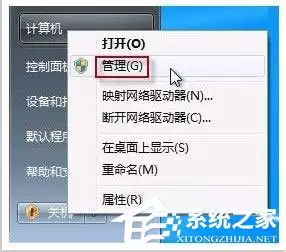
1. 右键点击“计算机”,选择“管理”。
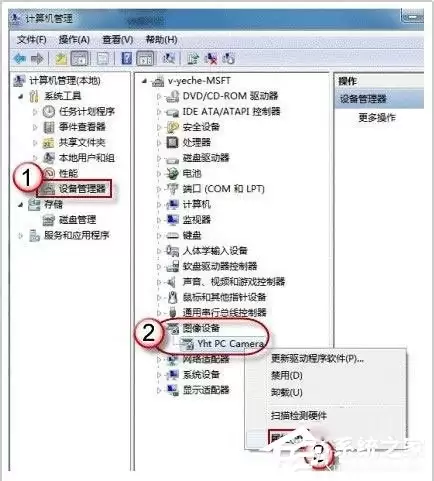
2. 在“计算机管理”窗口左侧,双击“设备管理器”。在右侧找到“图像设备”并展开,右键点击你的摄像头设备,选择“属性”。
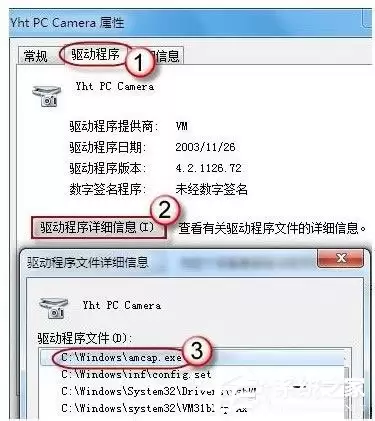
3. 切换到“驱动程序”选项卡,点击“驱动程序详细信息”。在弹出的窗口中,可以看到.exe文件的具体路径(通常位于系统盘的Windows目录下)。
4. 根据上述路径,在文件资源管理器中找到这个程序文件,右键点击并选择“创建快捷方式”,可以先放在桌面。
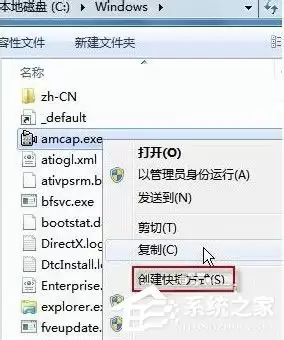
5. 复制这个桌面快捷方式。然后,打开以下路径(注意:AppData是隐藏文件夹,若看不到需在文件夹选项中勾选“显示隐藏的文件、文件夹和驱动器”):系统盘:Users用户名AppDataRoamingMicrosoftWindowsNetwork Shortcuts
例如:C:UsersxiaoyiAppDataRoamingMicrosoftWindowsNetwork Shortcuts
6. 将复制的快捷方式粘贴到这个文件夹内。
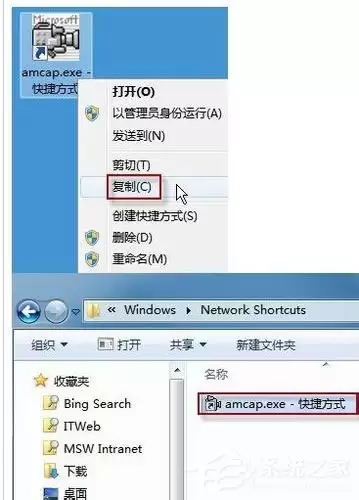
完成以上步骤后,再次打开“计算机”,摄像头图标就会出现。
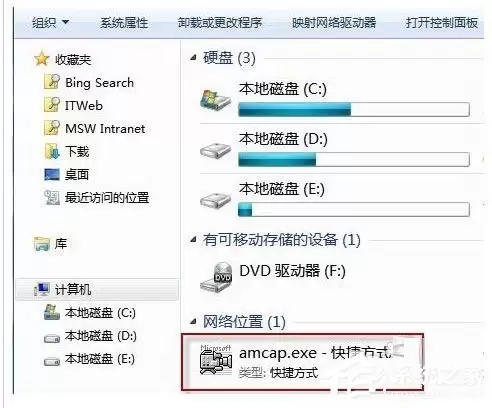
方法五:使用专门的Win7摄像头工具
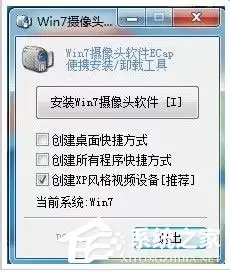
最后,网络上也有专门为Windows 7开发的摄像头快捷打开小工具。
下载安装后,它们通常会提供更直接的启动方式,例如在系统托盘创建图标,方便随时调用。
以上就是在Windows 7系统中打开摄像头的几种实用方法。
你可以根据电脑实际情况和操作习惯,选择最顺手的一种。
通常,方法二(用QQ等软件)最省事,而方法四能一劳永逸地恢复“计算机”里的传统入口。
希望这些方法能帮你解决这个小困扰。

来源:整理自互联网
免责声明:文中图文均来自网络,如有侵权请联系删除,心愿游戏发布此文仅为传递信息,不代表心愿游戏认同其观点或证实其描述。
相关文章
更多-

- 万店掌摄像头预置位添加与云台控制教程
- 时间:2026-06-15
-

- iVCam摄像头快捷键设置图文详解
- 时间:2026-06-14
-

- iVCam手机变电脑摄像头设置指南
- 时间:2026-06-13
-

- 电脑摄像头开启与设置详细教程
- 时间:2026-06-12
-

- 电脑摄像头软件安装步骤与方法图文教程
- 时间:2026-06-12
-

- 电脑摄像头无法使用?详细解决教程
- 时间:2026-06-12
-

- 电脑摄像头软件使用教程
- 时间:2026-06-12
-

- 电脑摄像头打不开 隐私权限开启方法详解
- 时间:2026-06-09
精选合集
更多大家都在玩
大家都在看
更多-

- 热门绘图软件排行榜推荐
- 时间:2026-06-16
-

- 真实靠谱的找工作APP推荐
- 时间:2026-06-16
-

- 车辆定位软件推荐 好用的车辆位置追踪App
- 时间:2026-06-16
-

- 影视大全免费看电视剧软件推荐
- 时间:2026-06-16
-

- 已卸载应用找回方法及免费恢复软件推荐
- 时间:2026-06-16
-

- 永久免费追剧App推荐,这些软件真正永久免费
- 时间:2026-06-16
-

- 影视大全纯净版免费追剧软件推荐下载合集
- 时间:2026-06-16
-

- 好用的无广告追剧软件推荐 有哪些值得下载
- 时间:2026-06-16