光影魔术手调整图片分辨率的方法与步骤详解
时间:2026-05-19 | 作者:318050 | 阅读:0处理图片时,调节分辨率是个绕不开的环节。无论是为了打印清晰,还是适应网络传播,合适的精度都至关重要。
光影魔术手这款软件,在这方面提供了直观且高效的操作路径,几步就能搞定。
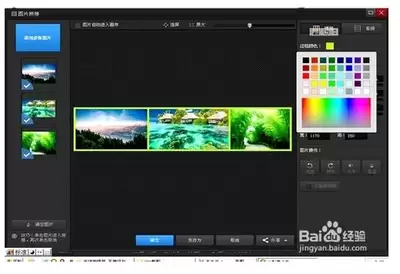
第一步:导入图片
首先,打开软件并导入你需要处理的图片。进入主界面后,请将目光投向顶部的菜单栏。
那里有一个名为“图像”的选项。
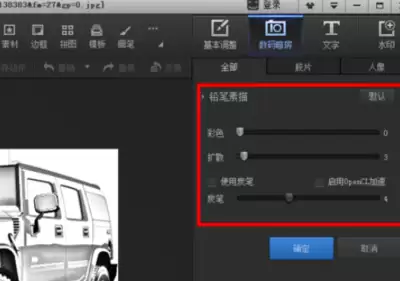
第二步:找到调整核心
点击“图像”选项,在下拉菜单中找到“图像大小”这一项。
点开它,所有关于尺寸和精度的调整,都将在这个弹窗里完成。
常规调节:修改数值
弹出的“图像大小”窗口信息全面。当前图片的宽度、高度和分辨率一目了然。
想改分辨率,直接看“像素大小”区域。在“水平分辨率”和“垂直分辨率”的输入框里填入目标数值即可。
关键细节:锁定比例
为避免图片拉伸变形,务必留意旁边的“锁定纵横比”选项。
勾选它,软件会自动保持图片原始的长宽比例。你只需要调整一个维度,另一个就会等比例变化,省心又保险。
第三步:按场景设置标准
分辨率不是越高越好,得看具体用途。
- 网页显示:分辨率通常设为72dpi左右。这能保证屏幕清晰度,同时避免文件过大拖慢加载。
- 印刷输出:如宣传册或海报,分辨率建议设置在300dpi或以上。这能确保输出效果精细。
在光影魔术手的设置窗口里,根据上述标准直接输入对应的dpi数值,就能快速适配目标场景。
第四步:预览并确认
调完参数,先别急着确认。窗口右侧提供了实时预览功能。
你可以直观地看到调整后图片的大致效果。请仔细检查细节清晰度是否达标,有无意外变形。
如果不满意,可以随时返回修改数值,直到调出最理想的状态。
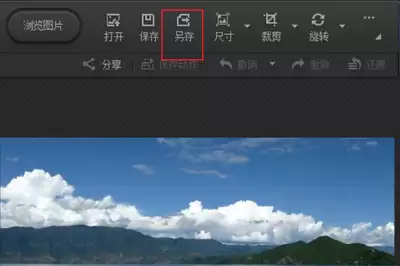
总结
通过光影魔术手调节图片分辨率,过程清晰、步骤简单。
从日常照片处理到专业图像制作,掌握这个功能,就能轻松驾驭图片精度。这确保了图片在任何场合下都能呈现最佳视觉状态。
这无疑是提升工作效率和出品质感的一个实用技巧。

来源:整理自互联网
免责声明:文中图文均来自网络,如有侵权请联系删除,心愿游戏发布此文仅为传递信息,不代表心愿游戏认同其观点或证实其描述。
相关文章
更多-
- C4D模型眼睛添加教程:从基础到高级的完整指南
- 时间:2026-05-19
-
- 海豚听书App使用指南与操作教程
- 时间:2026-05-19
-
- 轻云听书App使用教程:从下载到畅听有声书全指南
- 时间:2026-05-19
-
- Everything添加文件夹的详细步骤与设置方法
- 时间:2026-05-19
-
- 锦食送订单取消方法与退款流程详解
- 时间:2026-05-19
-

- 小狗吸尘器更换吸头是否影响保修政策
- 时间:2026-05-19
-
- 3D扫描标记点必须使用专用贴纸吗?
- 时间:2026-05-19
-
- 荣耀X50截屏编辑功能开启位置与使用教程
- 时间:2026-05-19
精选合集
更多大家都在玩

大家都在看
更多-
- 二重螺旋狩月人之阶
- 时间:2026-05-19
-
- iPhone X双4G版卡顿解决方法 刷机教程详解
- 时间:2026-05-19
-
- OPPO R17 Pro忘记锁屏密码怎么办?两种方法轻松解锁
- 时间:2026-05-19
-
- OPPO A9手机忘记锁屏密码怎么办?两种方法教你轻松解锁
- 时间:2026-05-19
-
- OPPO Reno Ace忘记锁屏密码怎么办?两种方法教你轻松解锁
- 时间:2026-05-19
-
- OPPO A9x忘记锁屏密码怎么办?两种方法教你轻松解锁
- 时间:2026-05-19
-

- OPPO R17忘记锁屏密码怎么办 两种方法轻松解锁
- 时间:2026-05-19
-
- OPPO K5忘记锁屏密码怎么办?两种方法轻松解锁手机
- 时间:2026-05-19