HD Tune Pro使用教程:从入门到精通详解
时间:2026-05-19 | 作者:318050 | 阅读:0说到硬盘检测工具,HD Tune Pro 绝对是许多老手工具箱里的常客。
它体积小巧,但功能扎实。尤其是检测硬盘坏道,堪称一绝。
如果你刚拿到这款软件,面对一堆参数无从下手,别担心。今天我们就来把它彻底讲明白。
HD Tune Pro 核心功能使用指南
软件界面选项不少,但核心功能集中在几个标签页里。我们逐一详解,保证你能快速上手。
1. 基准测试:查看硬盘真实速度
新硬盘验货,或怀疑旧硬盘变慢,第一站就该来这里。
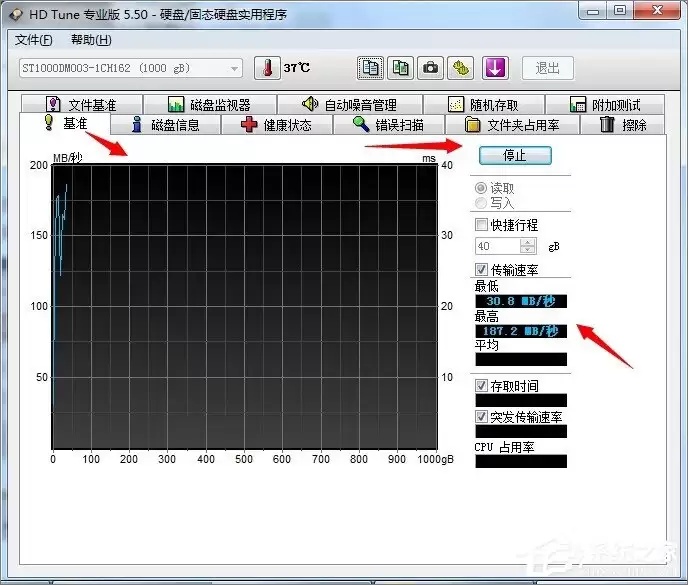
点击“基准”标签,然后点“开始”,它会测试硬盘的读写速度。
注意一个细节:读写测试是分开的。你需要手动选择测试读取还是写入速度。
测试结果会生成一条曲线。关键要看两个数值:最低速度和最高速度。
如果曲线波动剧烈,或最低速度异常低,可能意味着硬盘状态不稳定。
2. 错误扫描:给硬盘做全身检查
这是HD Tune Pro的看家本领——检测坏道。
硬盘出现物理坏道,会导致系统卡顿、死机、文件损坏。
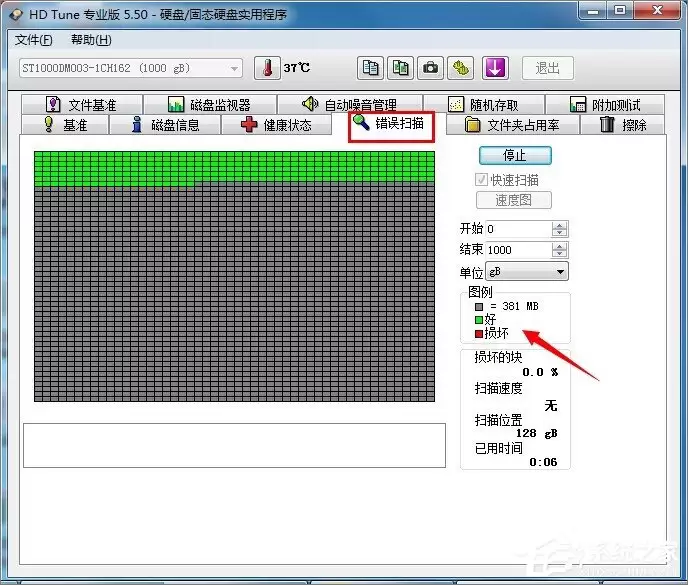
操作很简单:切换到“错误扫描”,直接点“开始”。
扫描时,健康区块显示为绿色方块。一旦出现红色方块,意味着该区域读取困难,很可能就是坏道。
如果红色块很多,这块硬盘的寿命就堪忧了。
3. 健康状态:查看硬盘体检报告
除了表面扫描,硬盘内部有一套自我监测系统(SMART)。
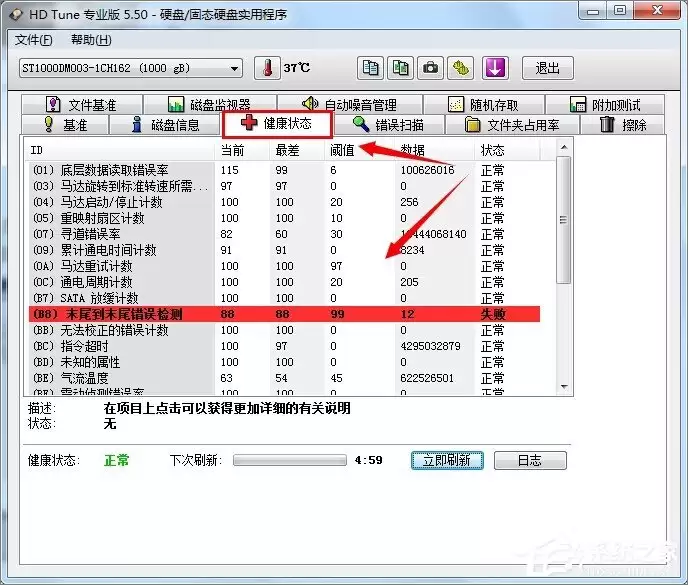
在“健康状态”标签页,你可以看到各项参数的详细数据。
理想情况下,所有项目的“状态”栏都应显示为“正常”。
如果任何一项出现“警告”或“失败”,就是一个明确的警报。
此时,最重要的事情是立即备份重要数据,并考虑更换硬盘。
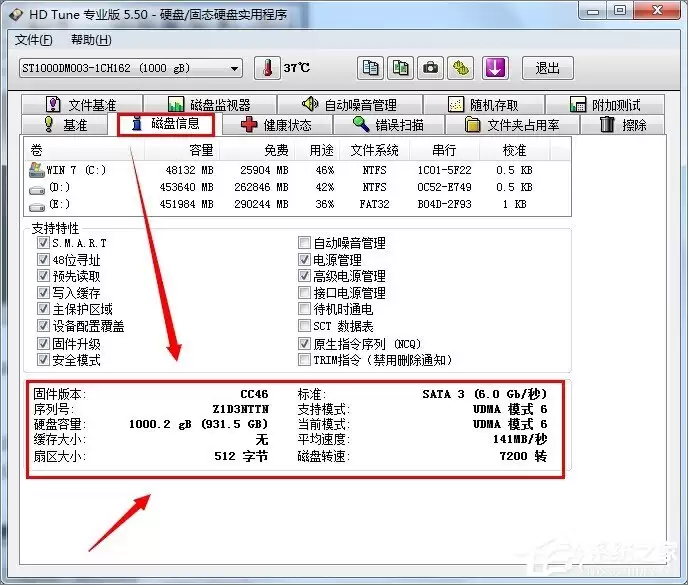
4. 信息一览:查看硬盘身份证
在“信息”标签页,你可以看到硬盘的详细信息。
包括固件版本、序列号、容量、支持的技术标准等。
其中序列号有时很有用。有些软件授权会绑定硬盘序列号,这里可以方便地查到。
5. 实用工具:结果保存与设置
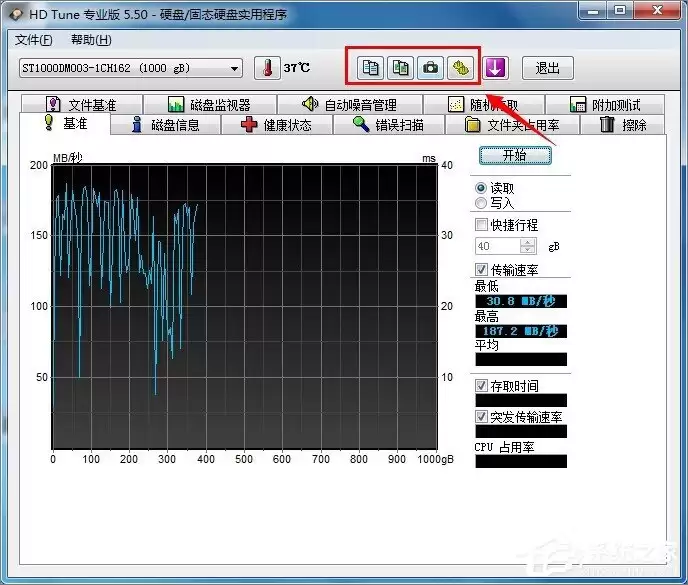
软件顶部菜单栏还有几个实用小工具。
- 你可以将测试结果复制出来。
- 使用“屏幕截图”工具直接保存测试结果图片。
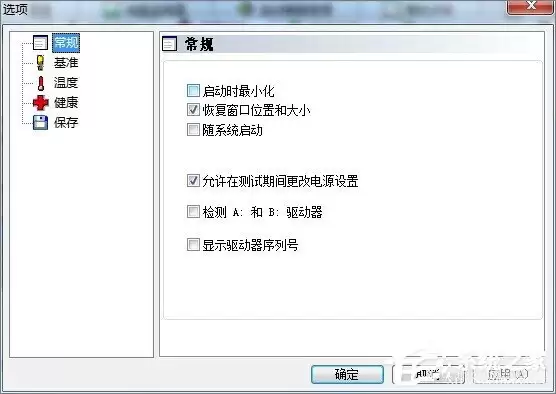
- 软件的基本设置,可在“HD Tune 选项”里调整。
以上就是HD Tune Pro几个核心功能的使用指南。
掌握之后,你就能对硬盘健康状况心中有数,及时发现潜在风险,确保数据安全。
工具虽小,关键时刻却能派上大用场。

来源:整理自互联网
免责声明:文中图文均来自网络,如有侵权请联系删除,心愿游戏发布此文仅为传递信息,不代表心愿游戏认同其观点或证实其描述。
相关文章
更多-

- 百度地图3D实景地图在线使用指南
- 时间:2026-07-03
-
- 赵云与阿斗神兵符使用教程 新手必看攻略
- 时间:2026-07-01
-
- 赵云与阿斗洛阳铲使用教程详解步骤指南
- 时间:2026-07-01
-
- 携程ebooking怎么联系客人在线聊天与虚拟号教程
- 时间:2026-07-01
-
- 超自然行动组应急针使用教程详解
- 时间:2026-06-30
-

- 盖乐世社区积分商城兑换礼品教程
- 时间:2026-06-28
-

- QQ界面管理器使用指南与设置教程
- 时间:2026-06-27
-

- 小米手环3NFC版刷公交卡教程 开通与使用步骤
- 时间:2026-06-26
精选合集
更多大家都在玩
大家都在看
更多-

- 高考志愿填报模板完整版附表格填写示例
- 时间:2026-07-04
-

- 2026好玩的挂机手游推荐
- 时间:2026-07-04
-

- 高考志愿填报规划师职业前景与报考指南
- 时间:2026-07-04
-

- 高考志愿填报实用指导与技巧
- 时间:2026-07-04
-

- 高考志愿填报时间安排
- 时间:2026-07-04
-

- 高考志愿填报系统使用技巧与注意事项
- 时间:2026-07-04
-

- 高考志愿填报模拟系统指南
- 时间:2026-07-04
-

- 高考志愿填报方法与技巧详解
- 时间:2026-07-04