Win10剪贴板历史记录如何彻底清除与关闭
时间:2026-05-19 | 作者:318050 | 阅读:0在日常使用Windows 10时,剪贴板是重要的“数据中转站”。
但它也像一个默默工作的仓库,会堆积各种历史记录。这些记录中,可能包含你的账号密码、地址等隐私信息。
定期清理剪贴板,既能保护隐私安全,也能让系统运行更轻快。
下面,我们就来介绍在Win10中彻底清空剪贴板数据的步骤。
如何清除Win10剪贴板数据
操作非常简单,只需三步,一分钟即可完成。
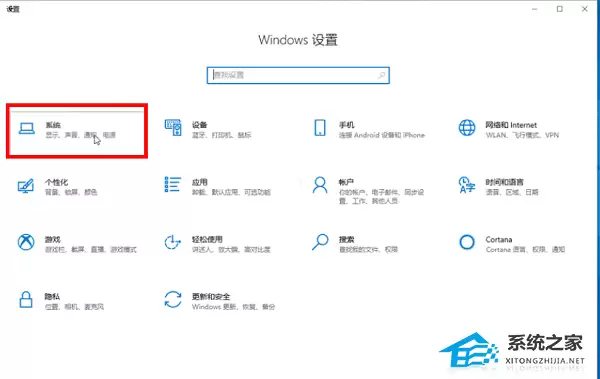
第一步:打开系统设置
按下键盘上的 Win + I 组合键,快速打开Windows“设置”界面。
在设置主页中,找到并点击“系统”选项。
第二步:进入剪贴板设置
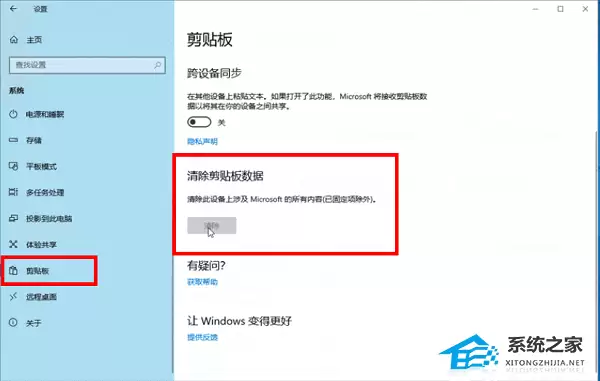
进入“系统”设置页面后,查看左侧菜单栏。
在这里,找到并点击“剪贴板”选项。
第三步:清除数据
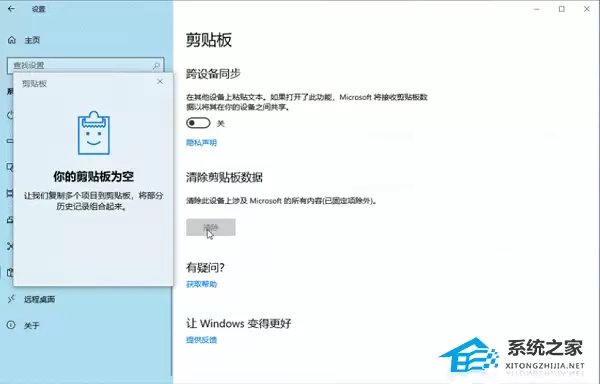
在右侧的详细设置区域,找到“清除剪贴板数据”功能。
直接点击下方的“删除”按钮,系统将立即清空剪贴板所有历史记录。
总结
完成以上操作,你的剪贴板就已清空。
养成定期清理的习惯,是维护个人数字隐私既简单又有效的方法。

来源:整理自互联网
免责声明:文中图文均来自网络,如有侵权请联系删除,心愿游戏发布此文仅为传递信息,不代表心愿游戏认同其观点或证实其描述。
相关文章
更多-
- Win10/11高危漏洞正被黑客利用请立即更新
- 时间:2026-07-02
-

- 华硕主板Win10进入安全模式详细指南
- 时间:2026-07-01
-

- Win10/11提示被管理员禁用?注册表锁定解除教程
- 时间:2026-06-29
-
- Win10鼠标指针个性化设置教程 自定义光标主题美化指南
- 时间:2026-06-27
-

- 手把手教你Win10硬盘分区新手教程完整步骤图解
- 时间:2026-06-25
-

- Win10电脑快速启动设置完整步骤 电源选项开启方法教程
- 时间:2026-06-18
-

- Win10系统LSP协议修复的完整详细方法与操作步骤
- 时间:2026-06-18
-

- Win10电脑时间同步出错?简单几步恢复正确时间
- 时间:2026-06-18
精选合集
更多大家都在玩
大家都在看
更多-

- 高考志愿填报模板完整版附表格填写示例
- 时间:2026-07-04
-

- 2026好玩的挂机手游推荐
- 时间:2026-07-04
-

- 高考志愿填报规划师职业前景与报考指南
- 时间:2026-07-04
-

- 高考志愿填报实用指导与技巧
- 时间:2026-07-04
-

- 高考志愿填报时间安排
- 时间:2026-07-04
-

- 高考志愿填报系统使用技巧与注意事项
- 时间:2026-07-04
-

- 高考志愿填报模拟系统指南
- 时间:2026-07-04
-

- 高考志愿填报方法与技巧详解
- 时间:2026-07-04