Win7系统声音图标消失的恢复方法
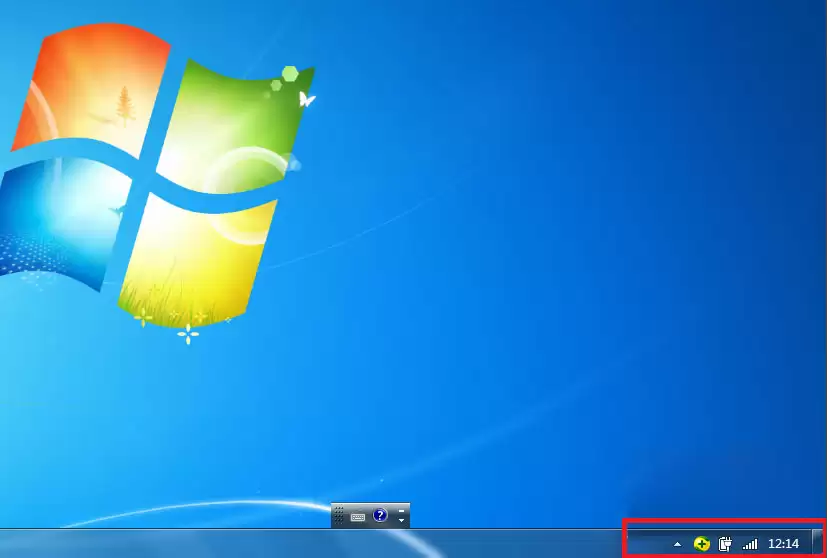
时间:2026-05-19 | 作者:318050 | 阅读:0不少还在使用Windows 7的朋友可能都遇到过这个烦心事儿:好端端的,电脑右下角那个调节音量的小喇叭图标,突然就“隐身”了。
想调个声音大小,一时半会儿还真找不到入口,确实影响日常使用。
别着急,这通常是系统设置或进程的小问题,自己动手就能轻松解决。下面,我们就来梳理两种最常见、也最有效的排查和修复方法。
方法步骤
方法一:检查系统图标是否被隐藏
首先,最有可能的情况是图标被系统自动“收纳”起来了。
Win7的任务栏有一个“通知区域图标”设置,有时候系统更新或某些操作后,音量图标会被设置为“仅显示通知”甚至“隐藏”。
怎么把它找回来呢?很简单,请按以下步骤操作:
- 1. 看向桌面右下角,找到那个指向上的小白色箭头,点击它;
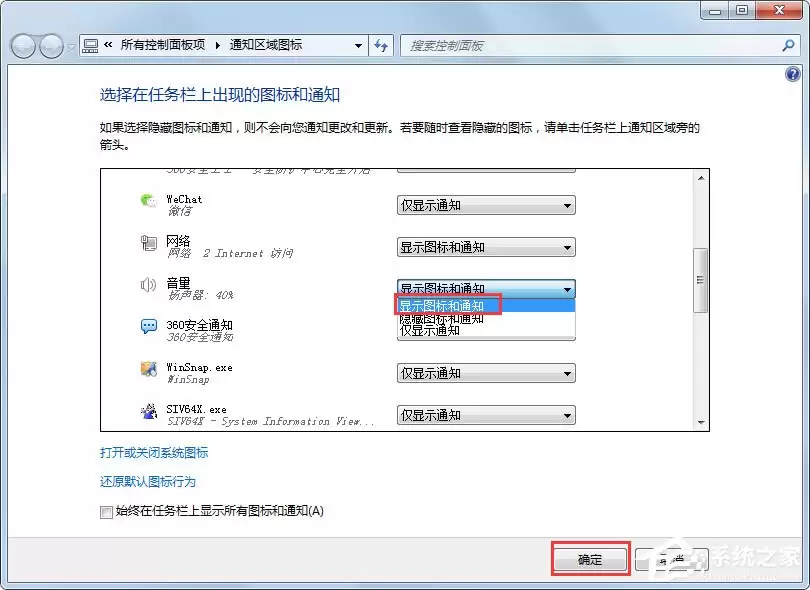
- 2. 在弹出的菜单中,选择“自定义”;
- 3. 这时会打开“通知区域图标”设置窗口。在列表中找到“音量”这一项;
- 4. 点击其右侧的下拉菜单,将选项从“隐藏图标和通知”或“仅显示通知”,更改为“显示图标和通知”;
- 5. 最后,点击右下角的“确定”按钮保存设置。
完成这步后,小喇叭图标通常就会立刻回到任务栏上。如果还没出现,那我们就得考虑更深一层的原因了。
方法二:重启Windows资源管理器进程
如果图标设置没问题,那很可能是负责显示任务栏和图标的系统进程“Windows资源管理器”(explorer.exe)出现了临时性错误或卡顿。
重启这个进程,是解决此类界面显示问题的经典方法。
操作步骤稍微多几步,但跟着来绝对没问题:
第一步:打开任务管理器
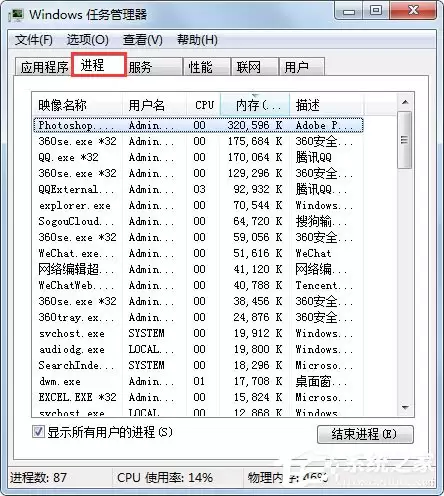
同时按下键盘上的 Ctrl + Shift + Esc 三个键(或者 Ctrl+Shift+Delete 后选择“启动任务管理器”),直接打开“Windows任务管理器”。
第二步:结束explorer.exe进程
- 在任务管理器窗口中,切换到“进程”选项卡。
- 在进程列表中找到名为 “explorer.exe” 的进程,用鼠标单击选中它。
- 接着,点击右下角的“结束进程”按钮。
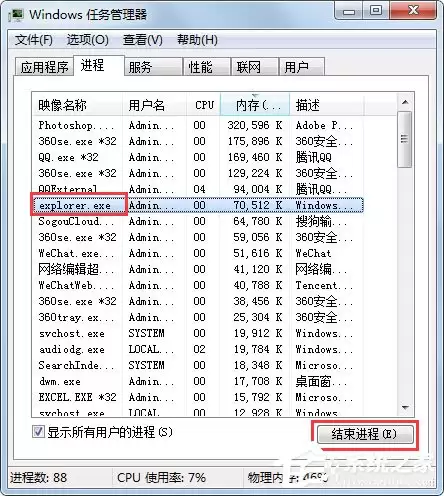
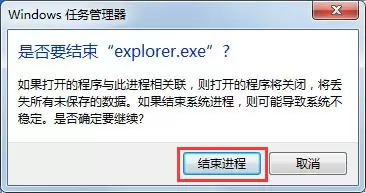
这时系统会弹出一个确认对话框,询问是否要结束此进程,点击“结束进程”确认。
请注意,点击后,你的桌面图标和任务栏会暂时全部消失,这是正常现象,不必担心。
第三步:重新运行explorer.exe
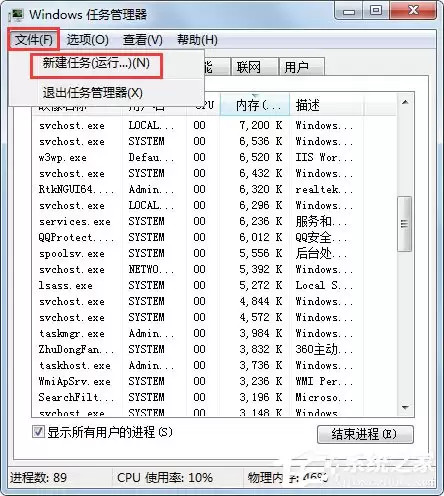
- 桌面“清空”后,我们马上来重建它。在任务管理器的菜单栏上,点击“文件(F)”,然后选择“新建任务(运行...)”。
- 在弹出的“创建新任务”对话框中,输入 “explorer”(不带引号),然后点击“确定”。
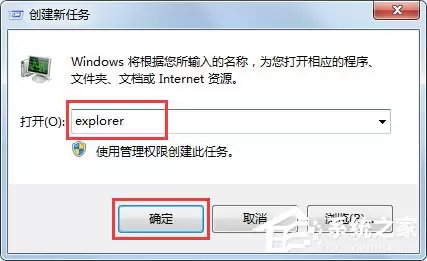
稍等片刻,熟悉的桌面图标和任务栏就会重新加载出来。
此时,再去看看右下角,那个失踪的小喇叭图标,十有八九已经乖乖归位了。
总结
以上就是解决Win7系统音量图标消失的两种核心方法。绝大多数情况下,问题都能通过这两步排查解决。
先从简单的图标设置查起,如果无效,再尝试重启资源管理器进程,思路清晰,操作也稳妥。

来源:整理自互联网
免责声明:文中图文均来自网络,如有侵权请联系删除,心愿游戏发布此文仅为传递信息,不代表心愿游戏认同其观点或证实其描述。
相关文章
更多-

- Bubbly手机版和电脑版数据互通吗详细最新解答
- 时间:2026-06-15
-

- 和彩云网盘电脑网页版在线登录入口
- 时间:2026-06-15
-

- D Tuning电脑版官方下载入口最新版
- 时间:2026-06-15
-

- DMark中文官网直达入口 电脑端官方主页
- 时间:2026-06-15
-

- Thunder Network影响电脑性能吗
- 时间:2026-06-15
-

- 风鸟企业查询电脑端官网网页直达入口
- 时间:2026-06-14
-

- 腾讯通如何安装到电脑?详细步骤与注意事项
- 时间:2026-06-14
-

- 微信电脑版官方下载入口 安全PC客户端下载
- 时间:2026-06-14
精选合集
更多大家都在玩
大家都在看
更多-

- 免费观看动漫的app下载地址推荐
- 时间:2026-06-15
-

- 手机邮箱app下载安装地址分享
- 时间:2026-06-15
-

- QQ浏览器常用网站设置教程 快速添加主页与导航
- 时间:2026-06-15
-

- QQ浏览器登录教程:手机电脑网页端详细步骤
- 时间:2026-06-15
-

- QQ浏览器主页无法修改的解决方法与操作步骤
- 时间:2026-06-15
-

- QQ浏览器广告过滤设置步骤详解
- 时间:2026-06-15
-

- 新手怎样自学办公软件合集
- 时间:2026-06-15
-

- QQ浏览器书签导出教程:详细步骤与图文指南
- 时间:2026-06-15