Win7电脑无法正常关机的原因分析与解决方法
时间:2026-05-19 | 作者:318050 | 阅读:0还在使用Windows 7的用户,是否遇到过点击关机后电脑毫无反应的情况?这个问题不仅耽误时间,还可能影响工作。别担心,这通常有明确的原因可循。
本文将系统梳理导致Win7无法关机的几个关键原因,并提供一步步的解决策略,帮你彻底解决这个麻烦。
原因一:后台程序或系统任务干扰
某些后台软件、系统进程或恶意软件可能会阻止关机指令执行。
应对策略:
- 关闭程序:关机前,请手动关闭所有正在运行的应用程序,特别是开机自启动的软件。
- 管理启动项:在“开始”菜单的“运行”框中输入“msconfig”,在“启动”选项卡中禁用不必要的启动项。
- 查杀病毒:使用可靠的杀毒软件进行全盘扫描,排除恶意软件干扰。
原因二:声音方案文件损坏
如果设置了关机播放声音,而该声音文件损坏,可能导致关机流程卡住。
应对策略:
- 打开“控制面板”的“声音”设置。
- 在“声音”选项卡的“程序事件”列表中,找到“退出 Windows”。
- 将其声音方案设置为“无”,然后尝试关机。
若问题解决,则证实是声音文件问题。可尝试修复声卡驱动或更换完好的声音文件。
原因三:驱动或系统更新冲突
硬件驱动不兼容,或系统更新未正确安装,是关机失败的常见原因。
应对策略:
- 更新驱动:确保显卡、声卡、主板等硬件驱动为最新稳定版本。
- 检查更新:通过Windows Update安装所有重要系统补丁。
- 排查更新:若更新后出现问题,可尝试按时间顺序卸载近期安装的更新,以定位冲突根源。
原因四:外设与快速关机不兼容
某些外部设备(如老式打印机、USB设备)或其驱动,可能与系统的“快速关机”功能冲突。
应对策略:
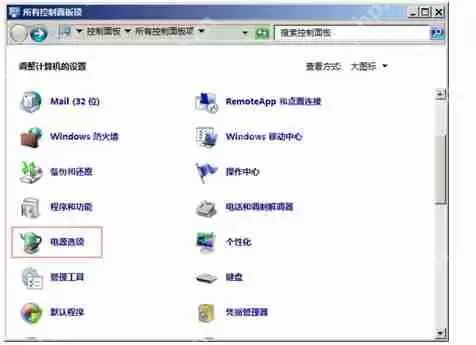
- 检查电源设置:在“运行”框中输入“msconfig”,在“引导”选项卡的“高级选项”中,检查并尝试禁用相关快速启动或快速关机设置(Win7中具体位置可能略有不同)。
- 拔除外设测试:拔掉所有非必要外设(如U盘、打印机),然后尝试关机。若正常,再逐一连接以找出问题设备。
原因五:系统关机程序存在缺陷
极少数情况下,系统自带的关机程序文件可能出现错误。
应对策略:
- 命令测试:在“运行”框中输入命令:“rundll32 user.exe,exitwindows”。若此命令能成功关机,说明标准关机流程可能有问题。
- 组策略设置:在“运行”框中输入“gpedit.msc”打开组策略编辑器,依次导航至“计算机配置”→“管理模板”→“系统”→“关机选项”。将右侧“关闭会阻止或取消关机的应用程序的自动终止功能”设置为“已启用”。
其他通用排查与解决方法
如果以上方法无效,可尝试以下通用手段:
- 利用任务管理器:按下“Ctrl + Alt + Delete”启动任务管理器,结束“进程”选项卡中CPU或内存占用异常的进程,再尝试关机。
- 执行磁盘清理:运行“磁盘清理”工具,清理临时文件和系统缓存,释放磁盘空间。
- 尝试系统还原:若问题在安装某软件或更新后出现,可使用“系统还原”功能,将电脑恢复到之前正常的时间点。
- 最后手段——强制关机:长按主机电源按钮4-8秒直至断电。请注意,这是非正常关机方式,可能导致数据丢失,仅限紧急情况使用。
总的来说,Windows 7无法关机的问题大多可通过系统性排查解决。从检查后台程序、更新驱动,到调整设置、排查外设,一步步操作,总能找到症结所在。
希望这些方法能帮助你恢复电脑的正常开关机功能。

来源:整理自互联网
免责声明:文中图文均来自网络,如有侵权请联系删除,心愿游戏发布此文仅为传递信息,不代表心愿游戏认同其观点或证实其描述。
相关文章
更多-

- Bubbly手机版和电脑版数据互通吗详细最新解答
- 时间:2026-06-15
-

- 和彩云网盘电脑网页版在线登录入口
- 时间:2026-06-15
-

- D Tuning电脑版官方下载入口最新版
- 时间:2026-06-15
-

- DMark中文官网直达入口 电脑端官方主页
- 时间:2026-06-15
-

- Thunder Network影响电脑性能吗
- 时间:2026-06-15
-

- 风鸟企业查询电脑端官网网页直达入口
- 时间:2026-06-14
-

- 腾讯通如何安装到电脑?详细步骤与注意事项
- 时间:2026-06-14
-

- 微信电脑版官方下载入口 安全PC客户端下载
- 时间:2026-06-14
精选合集
更多大家都在玩
大家都在看
更多-

- 免费观看动漫的app下载地址推荐
- 时间:2026-06-15
-

- 手机邮箱app下载安装地址分享
- 时间:2026-06-15
-

- QQ浏览器常用网站设置教程 快速添加主页与导航
- 时间:2026-06-15
-

- QQ浏览器登录教程:手机电脑网页端详细步骤
- 时间:2026-06-15
-

- QQ浏览器主页无法修改的解决方法与操作步骤
- 时间:2026-06-15
-

- QQ浏览器广告过滤设置步骤详解
- 时间:2026-06-15
-

- 新手怎样自学办公软件合集
- 时间:2026-06-15
-

- QQ浏览器书签导出教程:详细步骤与图文指南
- 时间:2026-06-15