夸克网盘文件下载到电脑本地教程
时间:2026-05-20 | 作者:318050 | 阅读:0夸克网盘文件下载操作指南
夸克网盘是备受欢迎的云存储工具。许多用户在日常使用中,都会遇到一个基础但关键的操作:如何将网盘里的资源下载到本地设备。
如果你也有此疑问,这份清晰的操作指引能帮到你。
第一步:登录并进入网盘
首先,请确保你已打开夸克App并登录账号。
在首页界面,注意左上角或底部导航栏的“列表”图标(通常为三条横线或九宫格形状)。点击它即可展开功能菜单。
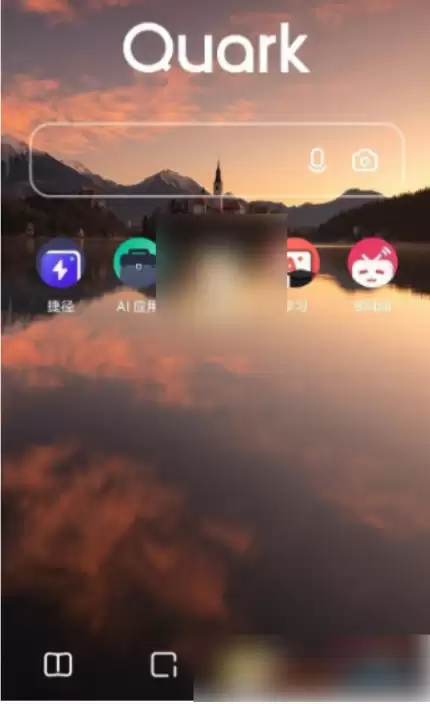
在展开的菜单中,找到并选择“网盘”选项。点击后即可进入你的夸克网盘主页。
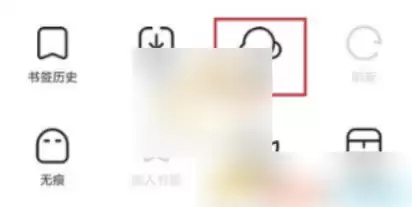
第二步:在网盘中找到目标文件
进入网盘后,默认显示的是“我的文件”目录。这里存放着你所有的上传文件。
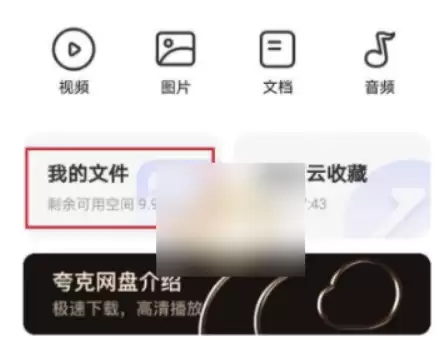
浏览文件列表,找到你想要下载的那个文件或文件夹。
第三步:选择并下载文件
点击文件右侧的“更多”图标(通常是三个竖排的小点),会弹出操作菜单。
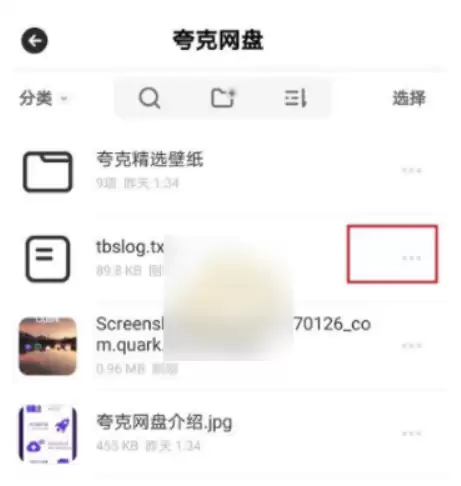
在弹出的菜单中,选择“下载”即可。
如果需要下载多个文件,操作步骤如下:
- 先逐一勾选目标文件。
- 再点击底部的“下载”按钮。
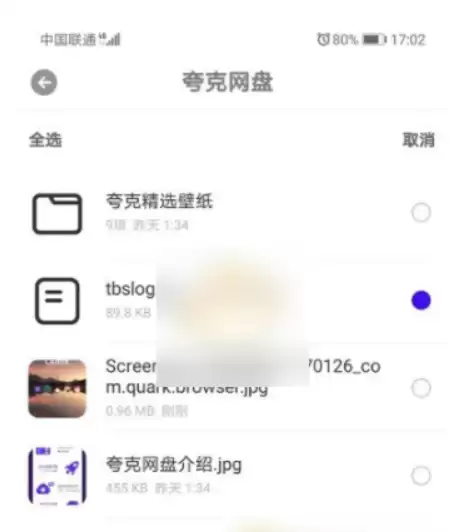
系统会开始将资源下载到你手机设定的默认存储路径中。
总结
整个过程相当直观。核心步骤就是找到文件并触发下载指令。
希望这个步骤分解能让你下次操作时更加得心应手。

来源:整理自互联网
免责声明:文中图文均来自网络,如有侵权请联系删除,心愿游戏发布此文仅为传递信息,不代表心愿游戏认同其观点或证实其描述。
相关文章
更多-

- 夸克网盘历史版本恢复步骤
- 时间:2026-06-14
-

- 夸克网盘使用提取码提取文件的方法与步骤详解
- 时间:2026-06-12
-
- 夸克网盘转存他人分享资源的详细步骤
- 时间:2026-06-01
-
- 热门网盘APP下载排行榜合集
- 时间:2026-05-29
-
- 夸克网盘开机自启动设置方法详解
- 时间:2026-05-28
-
- 夸克网盘上传文件详细图文教程与操作指南
- 时间:2026-05-28
-
- 夸克网盘文件分享操作步骤详解
- 时间:2026-05-28
-
- 夸克网盘自动备份功能设置教程
- 时间:2026-05-28
精选合集
更多大家都在玩
热门话题
大家都在看
更多-

- 《PUBG:黑域撤离》二测将于6月26日至29日进行
- 时间:2026-06-21
-

- 《龙之信条2》大型DLC"黑暗觉者"将于10月9日正式发售
- 时间:2026-06-21
-

- 蚂蚁庄园今日答案最新6.21 6月21日庄园每日答题答案
- 时间:2026-06-21
-

- 《碧蓝幻想Relink?无尽黄昏》试玩版现已上线!
- 时间:2026-06-21
-

- 全新动作冒险游戏《地狱之刃:塞娜》将于2027年推出
- 时间:2026-06-21
-
- 中国科学家提出AI专用语言BabelTele 文本压缩至27.9%仍保持99.5%语义
- 时间:2026-06-21
-

- 24岁日本游客为免票岳阳楼景区全文背诵《岳阳楼记》:将挑战《蜀道难》
- 时间:2026-06-21
-

- 鸣潮3.5前瞻直播什么时候
- 时间:2026-06-21