如何修改Edge浏览器主页设置
时间:2026-05-20 | 作者:318050 | 阅读:0说起浏览器,微软Edge是个绕不开的选择。它和Chrome师出同门,内核技术一致,但在基础之上,微软为它注入了一些独到的基因。比如,那个能帮你平均延长25分钟电池续航的“效率模式”,再比如,一系列由AI驱动的安全功能和高级管控选项,让你在享受高速浏览的同时,多了一重应对网络威胁的底气。
当然,好用归好用,每个人都有自己的浏览习惯。把浏览器启动页或者首页改成自己最常访问的网站,无疑是提升效率的第一步。今天,我们就来手把手走一遍流程,看看如何在Edge浏览器里轻松修改主页。
第一步:准备工作
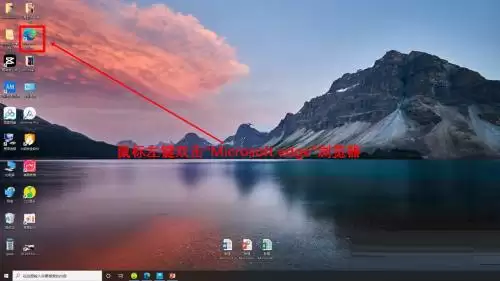
首先,确保你的电脑上已经安装并打开了Microsoft Edge浏览器。这是所有操作的前提。

第二步:找到设置入口
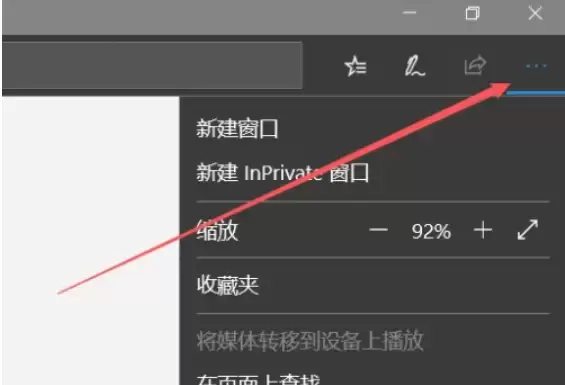
打开Edge后,注意看浏览器窗口的右上角。那里有三个水平排列的小点,这就是“设置及其他”菜单的入口。点击它,会展开一个功能丰富的下拉列表。
第三步:进入设置页面
在下拉菜单中,找到并点击“设置”选项。点击后,浏览器会打开一个全新的标签页,这里就是Edge所有核心设置的“控制中心”。

第四步:配置启动行为
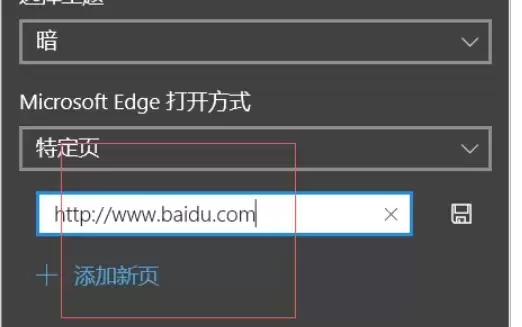
在设置页面左侧的导航栏中,找到“启动时”这一项。点击后,右侧会出现几个关于浏览器启动行为的选项。通常你会看到“打开新标签页”、“打开上次关闭时的页面”等。要设置固定主页,请选择“打开特定页面或页面集”。
选择之后,下方会出现一个输入框。在这里,直接输入你希望设置为首页的网址即可,比如 https://www.example.com。
第五步:保存设置
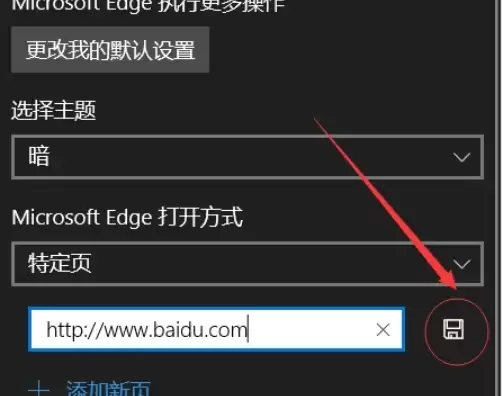
输入网址后,别忘了最关键的一步:保存。通常,设置页面是自动保存的,但为了确保万无一失,你可以检查一下输入框旁边或页面下方是否有“保存”或“应用”按钮,确认更改已生效。
第六步:验证效果
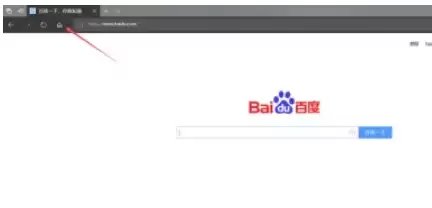
设置完成后,最直接的验证方法就是关闭当前所有的Edge窗口,然后重新启动Edge浏览器。如果一切顺利,新打开的窗口将会直接显示你刚刚设置的主页。
还有一个更快捷的方法:留意浏览器工具栏左上角,通常有一个小房子的图标,这就是“主页”按钮。点击它,同样应该立即跳转到你设定的页面。
至此,你的Edge浏览器主页就已经按照你的心意定制好了。整个过程其实非常直观,核心就在于找到“启动时”设置项并填入正确的网址。下次打开浏览器,扑面而来的就是自己最需要的那个页面,效率和心情都会提升不少。

来源:整理自互联网
免责声明:文中图文均来自网络,如有侵权请联系删除,心愿游戏发布此文仅为传递信息,不代表心愿游戏认同其观点或证实其描述。
相关文章
更多-

- Microsoft Edge浏览器隐私声明查看方法详解
- 时间:2026-06-15
-
- Microsoft Edge浏览器外观自定义设置与美化教程
- 时间:2026-06-15
-

- Microsoft Edge浏览器缩放比例调整设置教程
- 时间:2026-06-15
-

- Microsoft Edge浏览器自定义字体设置教程
- 时间:2026-06-15
-

- Microsoft Edge浏览器收藏夹显示与设置教程
- 时间:2026-06-15
-

- Microsoft Edge浏览器主页内容关闭与设置教程
- 时间:2026-06-15
-

- Microsoft Edge浏览器历史记录按钮显示与设置教程
- 时间:2026-06-15
-

- Microsoft Edge浏览器安装扩展插件的详细步骤
- 时间:2026-06-15
精选合集
更多大家都在玩
大家都在看
更多-

- 热门绘图软件排行榜推荐
- 时间:2026-06-16
-

- 真实靠谱的找工作APP推荐
- 时间:2026-06-16
-

- 车辆定位软件推荐 好用的车辆位置追踪App
- 时间:2026-06-16
-

- 影视大全免费看电视剧软件推荐
- 时间:2026-06-16
-

- 已卸载应用找回方法及免费恢复软件推荐
- 时间:2026-06-16
-

- 永久免费追剧App推荐,这些软件真正永久免费
- 时间:2026-06-16
-

- 影视大全纯净版免费追剧软件推荐下载合集
- 时间:2026-06-16
-

- 好用的无广告追剧软件推荐 有哪些值得下载
- 时间:2026-06-16