vivo手机OriginOS 4内存清理教程 彻底释放被占用空间
时间:2026-05-20 | 作者:游戏探长 | 阅读:0手机用久了,感觉越来越慢,存储空间也总是不够用?尤其是打开存储管理一看,那个叫“其他”的项目,体积大得吓人,却不知道里面到底是什么。在vivo的OriginOS 4系统里,这种情况尤为常见。系统提示空间不足,但常规清理又收效甚微,问题往往出在深层——那些系统级缓存碎片、应用私有目录的残留、未索引的缩略图库,还有各种广告SDK生成的临时文件。这些“隐形垃圾”通常不会出现在文件管理器里,普通的清理工具也拿它们没办法。别急,下面这套针对OriginOS 4的深度清理组合拳,能帮你精准定位并释放这些被占用的空间。

一、启用i管家深度扫描与顽固项识别
首先,得请出系统自带的“大管家”。OriginOS 4里的i管家已经升级了路径穿透能力,能主动扫描到像/data/user/0/、/Android/data/、/tencent/MicroMsg/Cache/这类系统受限路径下的“顽固分子”,比如孤立的缓存块、失效的预加载分片和重复的缩略图数据库。这些正是“其他”空间异常膨胀的元凶。
操作起来很简单:从桌面打开【i管家】应用,在首页找到并点击【空间清理】。接下来,系统会进行一次全盘扫描,根据手机数据量大小,这个过程大约需要35到75秒。
扫描完成后,关键来了——确认顶部状态栏是否显示“深度扫描已启用”。只有看到这个提示,才意味着那些深层垃圾被成功索引了出来。此时,系统通常会默认勾选五类主要的顽固垃圾:缓存垃圾、广告缓存、残留安装包、无效缩略图库和重复大文件。
在点击【一键放心清理】之前,还有一步保护性操作:手动检查并取消勾选“微信聊天记录”、“照片原图”、“云备份快照”等你不希望被误删的核心数据项。确认无误后,再执行清理,通常能立即释放出数百MB甚至数GB的空间。
二、触发应用专清并强制索引高产缓存路径
常规扫描之后,就该对付几个“缓存大户”了。OriginOS 4对微信、抖音、相册这类高频应用采用了AI增强缓存策略,它们生成的朋友圈缩略图库、短视频预加载分片、AI修图中间帧等文件,隐蔽性强、复写率高,是“其他”空间持续增长的罪魁祸首。必须通过专清模块,才能激活对这些特定路径的强制索引。
在i管家的空间清理页面往下滑,找到【应用专清】入口。进去后,分别对微信、抖音和照片进行专项清理:
在【微信专清】里,重点勾选“朋友圈缓存”、“视频预加载分片”和“表情包临时解压包”。这里还有个实用功能:点击【清理微信群聊】,可以选择近30天没有消息、但里面存了大量图片视频的群组进行清理。放心,这个操作不会删除任何聊天记录,只会清除本地缓存文件。
接着处理【抖音专清】,勾选“离线缓存分片”、“滤镜中间帧”和“直播回放临时流”。最后是【照片专清】,建议开启“相似图识别”和“截图重复检测”功能。
完成上述勾选后,别忘了返回专清主页,打开【AI瘦身】开关。这个功能会对选中的图片进行无损压缩,实测在OriginOS 4上,画质损失率通常低于0.3%,但体积平均能缩减42%,效果非常可观。
三、通过文件管理器精准定位并删除六大高频垃圾目录
有些缓存目录,由于系统权限或设计原因,可能连i管家的深度扫描都覆盖不到。这些目录长期积累,单个就能占掉2到8GB的空间。这时候,就需要我们手动进行“外科手术式”清理。
打开手机自带的【文件管理】应用,直接使用右上角的搜索框,依次输入以下关键词进行定位:cache、temp、.thumbnails、MicroMsg/Cache、com.ss.android.ugc.aweme/cache、backup。
搜索结果中,要重点关注路径包含/Android/data/或/tencent/MicroMsg/的文件夹。点进去,找到里面的Cache、Image、Video、temp等子目录。
长按选中这些目录里的全部文件,然后删除。如果系统提示“部分文件受保护”,直接跳过该目录,清理其他可删除的项即可。全部操作完成后,建议再回到i管家执行一次【空间清理】扫描,你会看到“其他”项的占用比例应该有明显回落。
四、关闭自启动与后台活动以阻断缓存再生链路
清理只是治标,要想治本,还得从源头上控制缓存垃圾的再生速度。很多应用即使你没打开,也会通过自启动、后台保活等机制悄悄运行,持续产生新的缓存文件。
进入【设置】>【应用与权限】>【自启动管理】,这里建议只保留电话、信息、i管家、日历等核心应用的自启动权限,其他应用一律关闭。
接着,返回【设置】>【电池】>【后台高耗电管理】,将微信、抖音、淘宝这类常驻后台的应用,设置为“智能管理”或更严格的“禁止后台运行”。
然后,在【设置】>【通知与状态栏】>【通知管理】中,对于非关键的应用,关闭其“允许通知”和“锁屏通知”权限,这能有效避免它们为了推送消息而唤醒后台进程。
最后,对于内存配置相对较低的机型,可以考虑在【设置】>【更多设置】>【系统导航】中,暂时关闭“智慧识屏”、“侧边栏”、“小窗模式”等OriginOS 4特色功能的后台服务,以进一步释放系统资源。
五、重置系统缓存分区并重建索引结构
如果以上步骤都做了,空间问题依然存在,那可能是系统底层的缓存索引出现了错乱。OriginOS 4的/system/cache分区如果长期未刷新,会导致一些本该被自动回收的临时文件被错误地标记并滞留,从而虚占空间。这时,执行一次缓存分区重置,强制系统重建索引,往往有奇效。
操作前请注意:确保手机电量在50%以上,并连接一个稳定的Wi-Fi网络。
然后,进入【设置】>【系统管理】>【备份与重置】>【恢复出厂设置】。这里一定要看清楚,选择【仅清除缓存数据】这个选项。这是一个关键的安全操作,因为它不会删除你的任何个人文件、已安装的应用或账号信息。
确认执行后,手机会自动重启并开始格式化缓存分区,这个过程大约需要90到150秒。重启完成后,首次进入桌面时,系统会自动重建所有应用的缓存索引,并且OriginOS 4会同步优化后续的缓存管理策略,让空间释放更持久。

免责声明:文中图文均来自网络,如有侵权请联系删除,心愿游戏发布此文仅为传递信息,不代表心愿游戏认同其观点或证实其描述。
相关文章
更多-

- vivo OriginOS 7官宣升级光影美学设计:更自然舒适可互动更智能
- 时间:2026-08-21
-
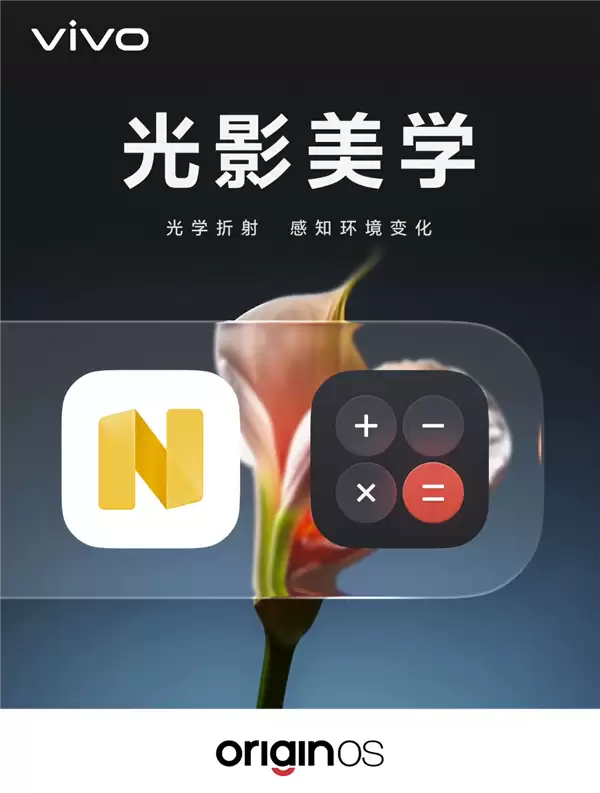
- vivo OriginOS 7光影美学解析:透明材质与三档可调设计
- 时间:2026-08-20
-

- vivo OriginOS 7光影美学材质揭秘:支持光学折射与环境感知
- 时间:2026-08-20
-

- vivo OriginOS 7系统曝光:动态光影覆盖更多操作与状态
- 时间:2026-08-20
-

- vivo OriginOS 7升级首帧交互可打断技术提升系统体验
- 时间:2026-08-17
-

- vivo OriginOS 7 系统 Beta版开启推送 视频剪辑导出更流畅
- 时间:2026-08-13
-
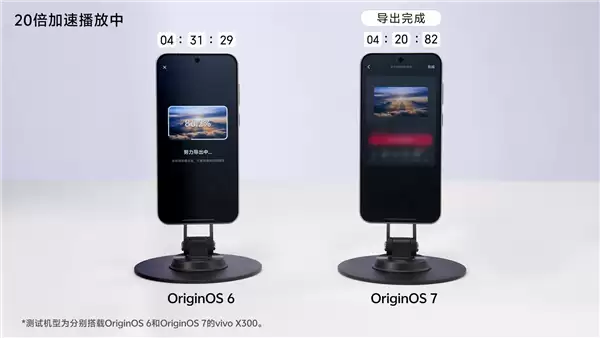
- vivo OriginOS 7 Beta版推送 重磅新特性揭晓
- 时间:2026-08-13
-
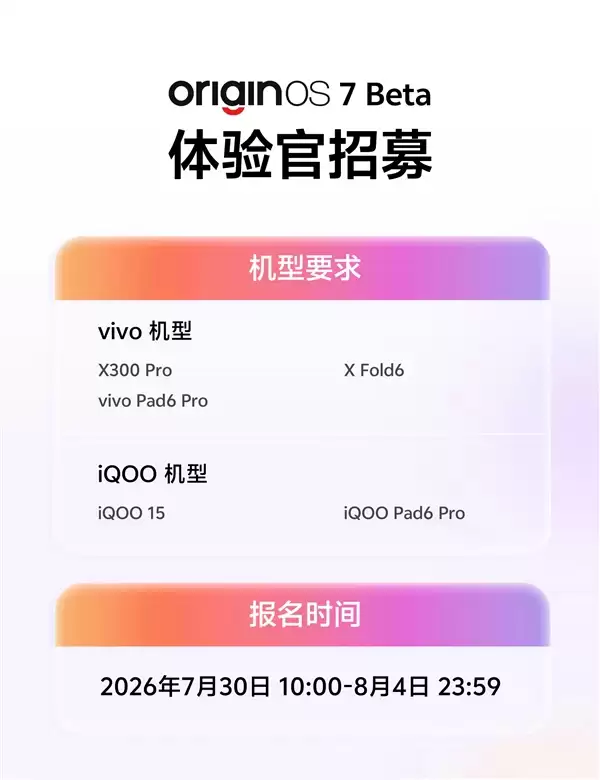
- OriginOS 7 Beta版开始内测招募!vivo X300 Pro/iQOO 15首发尝鲜
- 时间:2026-07-30
精选合集
更多大家都在玩
热门话题
大家都在看
更多-

- 神明蜕变逆袭RPG《星途天城》正式公测,强力神话星灵签到送,新手也能全图鉴!
- 时间:2026-10-22
-

- 蚂蚁新村小课堂今日答案10月22日 光伏发电运维值班员管理的是什么能源
- 时间:2026-10-22
-
- 蚂蚁新村2026年10月22日答案最新
- 时间:2026-10-22
-
- 蚂蚁庄园答案2026年10月23日
- 时间:2026-10-22
-
- 蚂蚁庄园今天答题答案2026年10月23日
- 时间:2026-10-22
-
- 蚂蚁庄园今日答案2026年10月23日
- 时间:2026-10-22
-
- “菊花霜"指的是秋季的哪一场霜 蚂蚁庄园今日答案10.23
- 时间:2026-10-22
-
- 小鸡答题今天的答案是什么2026年10月23日
- 时间:2026-10-22