火狐浏览器主页设置方法详细步骤教程
时间:2026-05-20 | 作者:318050 | 阅读:0如何为火狐浏览器设置主页?
想为火狐浏览器设置一个称心如意的主页?这个操作其实非常简单。
无论是想一打开就是空白页、火狐官方主页,还是你常用的某个网站,都可以轻松实现。

详细设置步骤
首先,启动你的火狐浏览器。
在浏览器窗口的右上角,点击由三条横线组成的菜单按钮。
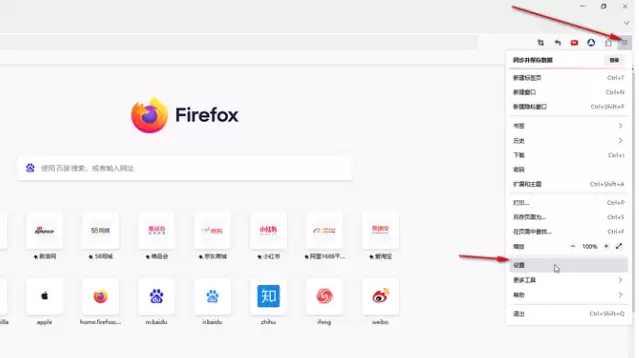
在弹出的菜单中,找到并点击“设置”选项。
这将带你进入浏览器的核心设置界面。
进入主页设置
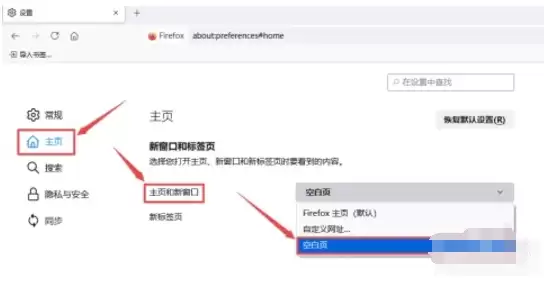
进入设置页面后,在左侧的选项列表中点击“主页”。
此时,右侧会显示详细的主页配置区域。
找到“主页和新窗口”这一项,点击其后的下拉选择框。
选择主页类型
接下来,你会看到几个清晰的选项:
- 空白页:选择此项,浏览器启动时将打开一个干净的空白页。
- Firefox主页:选择这个,主页将设置为火狐浏览器默认的官方主页。
- 自定义网址:这是最常用的选项。选择后,在下方文本框中完整输入你希望设为主页的网站地址(例如 https://www.example.com)。
完成设置
完成选择或输入后,设置会自动保存。
现在,关闭并重新打开浏览器,或者新建一个窗口,检查主页是否已成功更改。

来源:整理自互联网
免责声明:文中图文均来自网络,如有侵权请联系删除,心愿游戏发布此文仅为传递信息,不代表心愿游戏认同其观点或证实其描述。
相关文章
更多-

- 火狐浏览器关闭地址栏搜索快捷键与符号触发功能
- 时间:2026-05-20
-

- 火狐浏览器截图功能使用教程
- 时间:2026-05-20
-

- 火狐浏览器常见问题修复与解决方法大全
- 时间:2026-05-20
-

- 火狐浏览器主页皮肤更换详细图文教程
- 时间:2026-05-20
-

- 火狐浏览器更新方法详解与常见问题解决指南
- 时间:2026-05-20
-

- 火狐浏览器兼容模式设置方法详解
- 时间:2026-05-20
-

- 火狐浏览器自动滚屏功能设置与使用指南
- 时间:2026-05-20
-

- 火狐浏览器字体设置教程:自定义网页与界面显示效果
- 时间:2026-05-20
精选合集
更多大家都在玩




大家都在看
更多-

- 二重螺旋狩月人之阶
- 时间:2026-05-19
-
- iPhone X双4G版卡顿解决方法 刷机教程详解
- 时间:2026-05-19
-

- OPPO R17 Pro忘记锁屏密码怎么办?两种方法轻松解锁
- 时间:2026-05-19
-

- OPPO A9手机忘记锁屏密码怎么办?两种方法教你轻松解锁
- 时间:2026-05-19
-

- OPPO Reno Ace忘记锁屏密码怎么办?两种方法教你轻松解锁
- 时间:2026-05-19
-

- OPPO A9x忘记锁屏密码怎么办?两种方法教你轻松解锁
- 时间:2026-05-19
-

- OPPO R17忘记锁屏密码怎么办 两种方法轻松解锁
- 时间:2026-05-19
-

- OPPO K5忘记锁屏密码怎么办?两种方法轻松解锁手机
- 时间:2026-05-19