Edge浏览器缓存清理教程:快速释放空间与提速方法
时间:2026-05-20 | 作者:318050 | 阅读:0为什么要清理Edge浏览器缓存?
微软Edge浏览器使用久了,会积累大量缓存文件。
这些文件能加速网页加载,但堆积过多会带来问题:
- 占用磁盘空间
- 可能导致页面显示异常
定期清理缓存,能让浏览器保持流畅并释放空间。

Edge浏览器清理缓存完整步骤
整个清理过程在浏览器设置中完成,无需第三方工具。
第一步:打开设置菜单
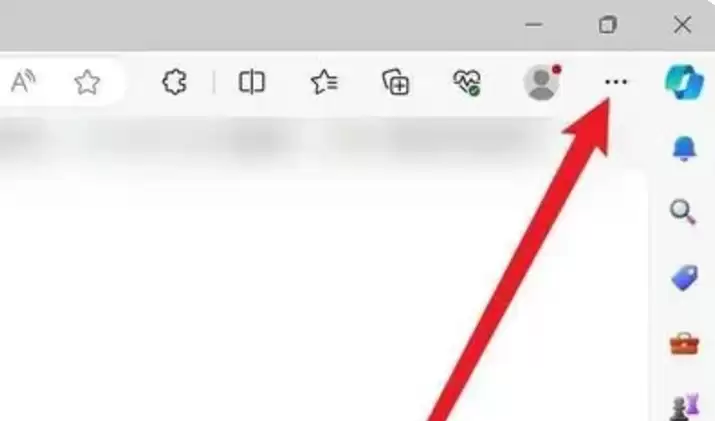
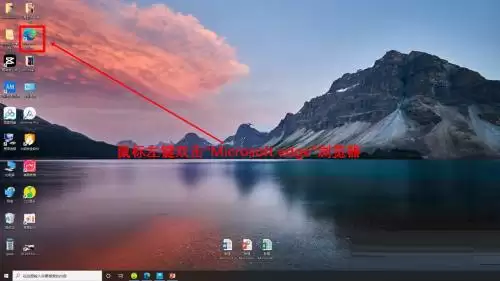
启动Edge浏览器,点击右上角的三个点图标(“设置及其他”菜单)。
第二步:进入设置页面
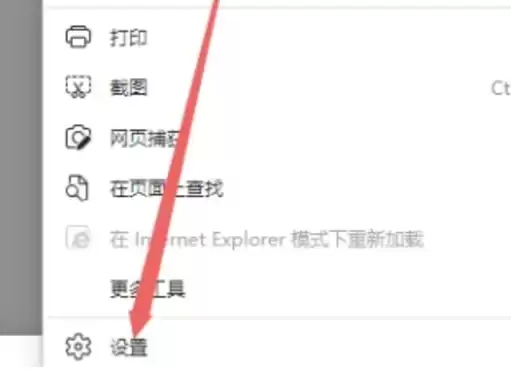
从下拉菜单中,选择“设置”选项。
第三步:选择隐私设置
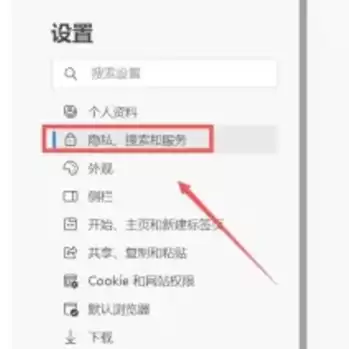
在左侧导航栏,点击“隐私、搜索和服务”。
第四步:找到清除数据选项
在右侧区域向下滚动,找到“清除浏览数据”部分。
点击其中的“选择要清除的内容”按钮。

第五步:选择清理范围与类型
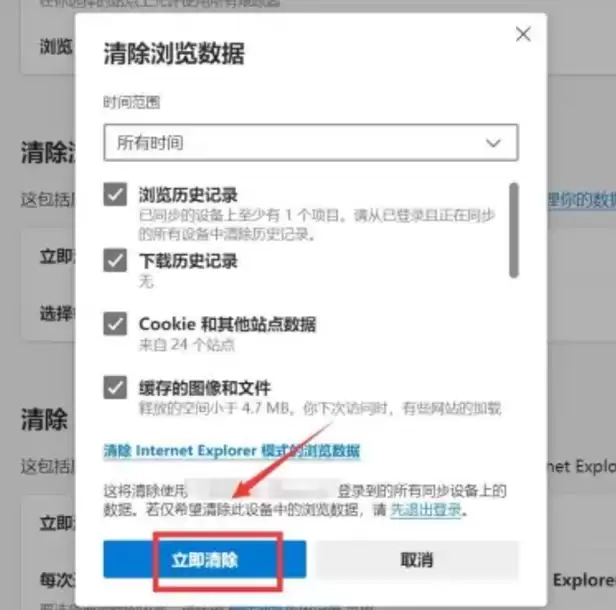
在弹出的窗口中,进行两个关键选择:
- 时间范围:在下拉菜单中选择,如“过去一小时”、“所有时间”等。
- 数据类型:务必勾选“缓存的图像和文件”。这是清理缓存的核心。
请注意:若只想清理缓存,请确保只勾选此项,避免误清Cookie等数据。
第六步:立即清除
确认选择后,点击蓝色的“立即清除”按钮。
清理完成后的注意事项
完成上述步骤,Edge浏览器缓存即清理完毕。
定期执行此操作,有助于保持浏览器流畅运行。
提示:如果清理后某些网站需要重新登录,是因为清除了登录凭证(Cookie),重新登录即可恢复正常。

来源:整理自互联网
免责声明:文中图文均来自网络,如有侵权请联系删除,心愿游戏发布此文仅为传递信息,不代表心愿游戏认同其观点或证实其描述。
相关文章
更多-

- Microsoft Edge浏览器隐私声明查看方法详解
- 时间:2026-06-15
-
- Microsoft Edge浏览器外观自定义设置与美化教程
- 时间:2026-06-15
-

- Microsoft Edge浏览器缩放比例调整设置教程
- 时间:2026-06-15
-

- Microsoft Edge浏览器自定义字体设置教程
- 时间:2026-06-15
-

- Microsoft Edge浏览器收藏夹显示与设置教程
- 时间:2026-06-15
-

- Microsoft Edge浏览器主页内容关闭与设置教程
- 时间:2026-06-15
-

- Microsoft Edge浏览器历史记录按钮显示与设置教程
- 时间:2026-06-15
-

- Microsoft Edge浏览器安装扩展插件的详细步骤
- 时间:2026-06-15
精选合集
更多大家都在玩
大家都在看
更多-

- 热门绘图软件排行榜推荐
- 时间:2026-06-16
-

- 真实靠谱的找工作APP推荐
- 时间:2026-06-16
-

- 车辆定位软件推荐 好用的车辆位置追踪App
- 时间:2026-06-16
-

- 影视大全免费看电视剧软件推荐
- 时间:2026-06-16
-

- 已卸载应用找回方法及免费恢复软件推荐
- 时间:2026-06-16
-

- 永久免费追剧App推荐,这些软件真正永久免费
- 时间:2026-06-16
-

- 影视大全纯净版免费追剧软件推荐下载合集
- 时间:2026-06-16
-

- 好用的无广告追剧软件推荐 有哪些值得下载
- 时间:2026-06-16