Edge浏览器默认主页设置方法详解
时间:2026-05-20 | 作者:318050 | 阅读:0Edge浏览器以其快速流畅的体验和可靠的安全性,赢得了不少用户的青睐。一个顺手的主页,无疑是提升浏览效率的关键一步。那么,如何将你最常用的网站设置为Edge浏览器的默认主页呢?其实方法很简单,跟着下面的步骤操作即可。
Edge浏览器怎么设置默认主页?
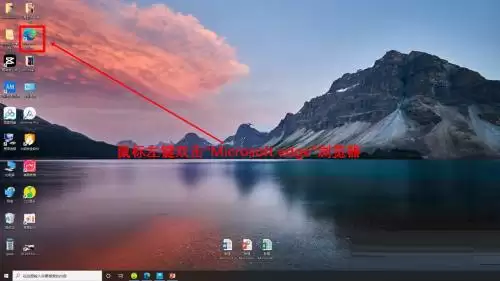
首先,打开你的Edge浏览器。在浏览器窗口的右上角,你会看到由三个点组成的“设置及其他”图标,点击它。
接着,从弹出的下拉菜单中,选择“设置”选项,进入浏览器的详细配置页面。
在设置页面的左侧,找到并点击“开始、主页和新建标签页”这一分类。这里集中管理着浏览器启动和打开新页面的行为。
最后,在“主页”部分,你会看到“添加新页面”的输入框。在这里输入你希望每次打开浏览器时直接跳转的完整网址(例如 https://www.example.com),然后点击右侧的“添加”按钮。设置完成后,当你再次启动Edge或点击主页按钮时,它就会直接带你前往你设定的网站了。

来源:整理自互联网
免责声明:文中图文均来自网络,如有侵权请联系删除,心愿游戏发布此文仅为传递信息,不代表心愿游戏认同其观点或证实其描述。
相关文章
更多-

- Microsoft Edge浏览器隐私声明查看方法详解
- 时间:2026-06-15
-
- Microsoft Edge浏览器外观自定义设置与美化教程
- 时间:2026-06-15
-

- Microsoft Edge浏览器缩放比例调整设置教程
- 时间:2026-06-15
-

- Microsoft Edge浏览器自定义字体设置教程
- 时间:2026-06-15
-

- Microsoft Edge浏览器收藏夹显示与设置教程
- 时间:2026-06-15
-

- Microsoft Edge浏览器主页内容关闭与设置教程
- 时间:2026-06-15
-

- Microsoft Edge浏览器历史记录按钮显示与设置教程
- 时间:2026-06-15
-

- Microsoft Edge浏览器安装扩展插件的详细步骤
- 时间:2026-06-15
精选合集
更多大家都在玩
大家都在看
更多-

- 热门绘图软件排行榜推荐
- 时间:2026-06-16
-

- 真实靠谱的找工作APP推荐
- 时间:2026-06-16
-

- 车辆定位软件推荐 好用的车辆位置追踪App
- 时间:2026-06-16
-

- 影视大全免费看电视剧软件推荐
- 时间:2026-06-16
-

- 已卸载应用找回方法及免费恢复软件推荐
- 时间:2026-06-16
-

- 永久免费追剧App推荐,这些软件真正永久免费
- 时间:2026-06-16
-

- 影视大全纯净版免费追剧软件推荐下载合集
- 时间:2026-06-16
-

- 好用的无广告追剧软件推荐 有哪些值得下载
- 时间:2026-06-16