Edge浏览器如何切换至IE兼容模式
时间:2026-05-20 | 作者:318050 | 阅读:0微软基于Chromium内核打造的Edge浏览器,如今已是许多人的主力工具。但不可否认,有些老旧的网站或企业内部系统,依然对古老的Internet Explorer(IE)有着顽固的依赖。遇到这种情况,难道要重新安装一个IE吗?其实不必那么麻烦,Edge浏览器内置了一个非常实用的“IE模式”,可以让你无缝切换,轻松应对那些兼容性要求特殊的页面。
具体该如何操作呢?整个过程非常直观,只需几步就能搞定。
Edge浏览器如何启用IE模式?
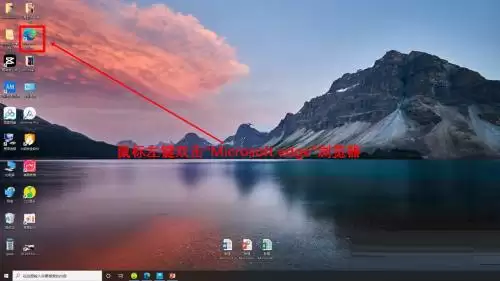
首先,正常启动你的Microsoft Edge浏览器,并访问那个需要在IE环境下才能完美显示的网页。页面加载后,将目光移向浏览器窗口的右上角,找到那经典的“三个点”(设置及其他)图标并点击。
在下拉菜单中,你会看到一个名为“在Internet Explorer模式下重新加载”的选项。点击它,这是最关键的一步。
点击后,当前页面会自动刷新。此时,注意浏览器地址栏左侧——会出现一个IE浏览器的徽标。这就像一个明确的信号,告诉你该页面此刻正运行在Edge内置的IE兼容性引擎之下。页面布局和功能通常会立刻恢复正常,就像在用老版IE访问一样。
当你不再需要此模式时,只需点击那个IE徽标,选择“在Microsoft Edge中重新加载”,即可切回标准的Edge浏览模式。
这样一来,你既享受了Edge浏览器现代、快速和安全的核心优势,又保留了应对特定兼容性问题的“后手”,可谓两全其美。对于仍需频繁与老旧系统打交道的用户来说,这个功能无疑是个高效的解决方案。

来源:整理自互联网
免责声明:文中图文均来自网络,如有侵权请联系删除,心愿游戏发布此文仅为传递信息,不代表心愿游戏认同其观点或证实其描述。
相关文章
更多-

- Microsoft Edge浏览器隐私声明查看方法详解
- 时间:2026-06-15
-
- Microsoft Edge浏览器外观自定义设置与美化教程
- 时间:2026-06-15
-

- Microsoft Edge浏览器缩放比例调整设置教程
- 时间:2026-06-15
-

- Microsoft Edge浏览器自定义字体设置教程
- 时间:2026-06-15
-

- Microsoft Edge浏览器收藏夹显示与设置教程
- 时间:2026-06-15
-

- Microsoft Edge浏览器主页内容关闭与设置教程
- 时间:2026-06-15
-

- Microsoft Edge浏览器历史记录按钮显示与设置教程
- 时间:2026-06-15
-

- Microsoft Edge浏览器安装扩展插件的详细步骤
- 时间:2026-06-15
精选合集
更多大家都在玩
大家都在看
更多-

- 热门绘图软件排行榜推荐
- 时间:2026-06-16
-

- 真实靠谱的找工作APP推荐
- 时间:2026-06-16
-

- 车辆定位软件推荐 好用的车辆位置追踪App
- 时间:2026-06-16
-

- 影视大全免费看电视剧软件推荐
- 时间:2026-06-16
-

- 已卸载应用找回方法及免费恢复软件推荐
- 时间:2026-06-16
-

- 永久免费追剧App推荐,这些软件真正永久免费
- 时间:2026-06-16
-

- 影视大全纯净版免费追剧软件推荐下载合集
- 时间:2026-06-16
-

- 好用的无广告追剧软件推荐 有哪些值得下载
- 时间:2026-06-16