小米澎湃OS跨设备中转站功能开启与使用教程
时间:2026-05-20 | 作者:宇宙开黑者 | 阅读:0小米澎湃OS跨设备文件传输指南
如果你使用的是小米15 Pro与澎湃OS,希望在不同设备间高效传输文件,可能会发现系统内没有直接名为“中转站”的功能。
实际上,澎湃OS并未原生内置独立的“中转站”功能,但这不意味着它缺乏跨设备中转能力。系统生态中隐藏着多套机制,都能实现类似效果。
例如,你可以借助清浊App、利用小米互联服务的本地缓存,甚至开启开发者模式下的FTP服务。下面将为你详细梳理这几条路径的操作方法。

一、启用清浊App文件中转功能
清浊App是小米近期主推的轻量级工具,能在澎湃OS设备间搭建临时中转节点。
其优势在于:所有文件传输均通过本地加密缓存进行,不经过云端,在速度和隐私方面更有保障。
请注意,此功能需手动开启,并确保App为最新版本。
操作步骤
- 在小米15 Pro桌面,点击左上角【三条杠】图标,启动清浊App。
- 进入主界面后,再次点击左上角【三条杠】,调出侧边栏菜单。
- 选择【设置】,找到【文件中转】选项,将开关向右滑动以开启。
- 返回首页,查看底部状态栏。若显示“中转已就绪”,则手机已可接收来自同小米账号下其他设备(如Redmi Book Pro 16笔记本或小米平板6S Pro)的文件中转请求。
二、配置小米互联服务临时缓存传输通道
若你经常在电脑与手机间互传文件,可关注小米互联服务。
在澎湃OS 3环境下,其Windows通用版默认启用了本地P2P缓存中转机制。
简单来说:当电脑与手机处于同一Wi-Fi时,发送的文件会先暂存至手机本地临时目录,再由接收端提取。这能避免因网络波动导致的直连传输中断。
此机制通常无需专门开启,但需确保相关组件正常运行。
手机端设置
- 在小米15 Pro上打开【设置】,进入【连接与共享】中的【小米互联服务】,确认总开关已开启。
- 进入【小米互联服务】设置页,点击【高级选项】→【传输模式】,选择“本地缓存中转”(而非“直连推送”)。
电脑端设置
- 打开Windows上的“小米互联服务”应用,检查版本是否为v2.3.0或更高。
- 在设置中,勾选“启用中转缓存区”选项。
完成设置后,可从电脑尝试发送小文件至手机。若手机通知栏出现“中转接收中…”提示,即表示通道已成功激活。
三、启用开发者模式下的FTP远程中转服务
此方法稍显硬核,但通用性极强。通过开启手机自带的FTP服务,可将小米15 Pro变为小型中转服务器,Mac、Linux或旧版Windows系统均可访问。
此方式跳过了图形化互传工具的限制,提供了稳定可控的中转路径。所有文件将存放在手机指定的FTP根目录下。
开启开发者模式
- 进入手机【设置】→【我的设备】→【全部参数与信息】。
- 找到【OS版本】项,连续点击七次,直至屏幕提示“您已处于开发者模式”。
配置FTP服务
- 返回设置主页,在顶部搜索框输入“远程管理”并进入。
- 打开【远程管理】开关。
- 设置用户名、密码及端口号(通常可使用8080)。
- 系统将显示完整的FTP地址,格式为 ftp://[手机IP地址]:8080,请记录此地址。
连接与使用
- 在电脑(Mac的Finder或Windows文件资源管理器)的地址栏中,输入记录的ftp地址。
- 按提示输入用户名和密码。
- 连接成功后,即可像访问普通文件夹一样,浏览、上传或下载手机“中转文件夹”内的内容。
在手机端,可通过文件管理器进入【远程管理】→【中转文件夹】查看。所有从外部设备传入的文件,都会自动归集于此。

免责声明:文中图文均来自网络,如有侵权请联系删除,心愿游戏发布此文仅为传递信息,不代表心愿游戏认同其观点或证实其描述。
相关文章
更多-
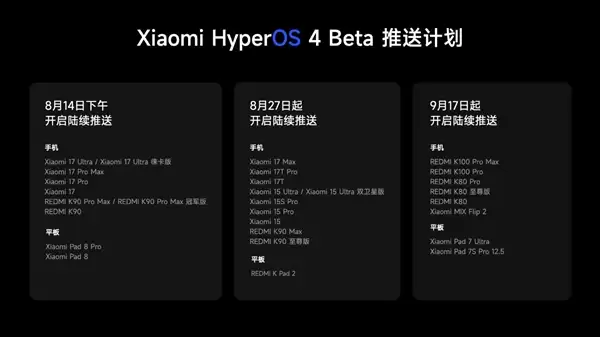
- 小米澎湃OS4 Beta推送机型公布 8月14日开启升级
- 时间:2026-08-15
-

- 小米澎湃OS 4官网正式上线 流畅体验全面升级
- 时间:2026-08-15
-

- 小米澎湃OS3升级亮点一览:超级岛扩容支持一键出示麦当劳取餐码
- 时间:2026-08-14
-

- 卢伟冰承认小米澎湃OS3不够丝滑:流畅没捷径 只能一步步持续打磨
- 时间:2026-08-13
-

- 小米澎湃OS4界面设计曝光 加入液态玻璃元素 流畅度提升40%
- 时间:2026-07-23
-

- 手机系统流畅度排名OPPO荣耀前两名小米澎湃OS第六
- 时间:2026-07-11
-
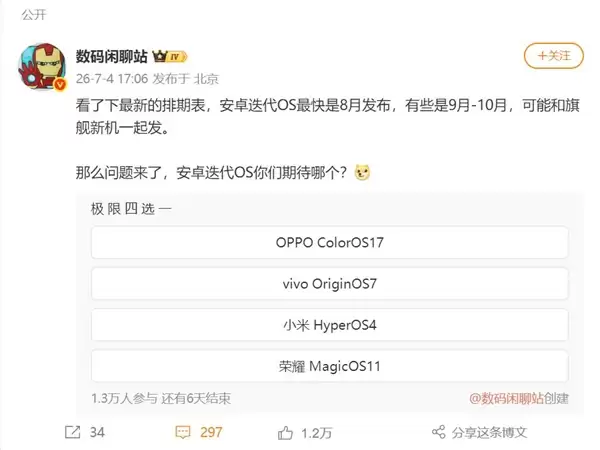
- 小米澎湃OS 4下月登场 清除MIUI遗留代码流畅度大提升
- 时间:2026-07-07
-
- 小米MIX Fold 5首发!澎湃OS 4深度集成AI智能体:一句话完成复杂任务
- 时间:2026-06-19

精选合集
更多大家都在玩
大家都在看
更多-

- 蚂蚁新村小课堂今日答案10月23日 江苏溧阳的跳幡神是一种
- 时间:2026-10-23
-
- 蚂蚁新村2026年10月23日答案最新
- 时间:2026-10-23
-
- 蚂蚁庄园答案2026年10月24日
- 时间:2026-10-23
-
- 蚂蚁庄园今天答题答案2026年10月24日
- 时间:2026-10-23
-
- 蚂蚁庄园今日答案2026年10月24日
- 时间:2026-10-23
-
- 秦始皇陵地宫至今未发掘,主要原因是 蚂蚁庄园今日答案10.24
- 时间:2026-10-23
-
- 小鸡答题今天的答案是什么2026年10月24日
- 时间:2026-10-23
-
- 蚂蚁庄园每日答题答案2026年10月24日
- 时间:2026-10-23