爱思助手音频格式转换教程与详细步骤
时间:2026-05-20 | 作者:318050 | 阅读:0处理音频文件时,格式不兼容是个常见的小麻烦。
好在,像爱思助手这样的专业工具,内置的音频转换功能就能轻松解决这个问题。
整个过程非常直观,下面我们就来一步步拆解,看看如何利用爱思助手将音频转换成你需要的格式。
一、进入音频转换功能
首先,在电脑上启动爱思助手PC端。
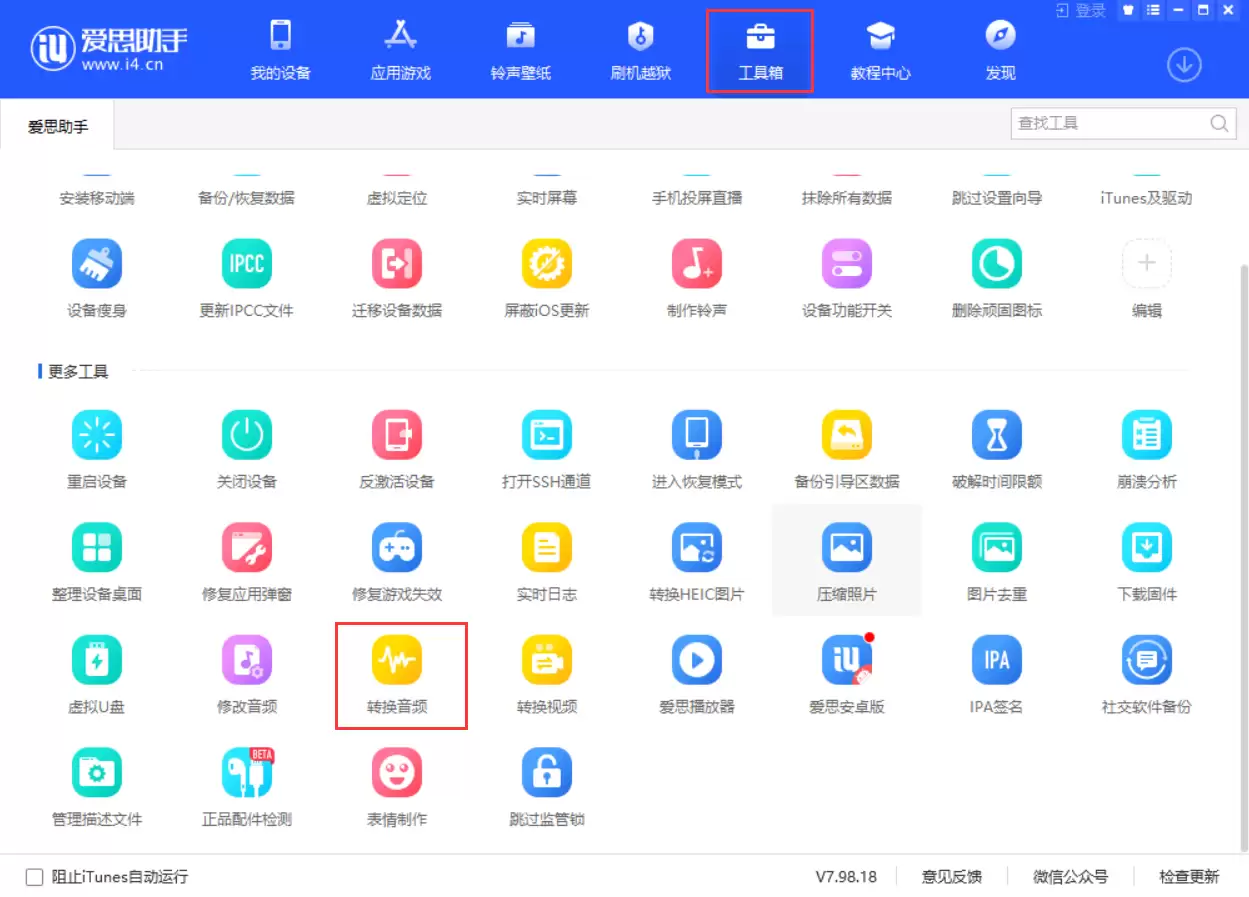
在主界面找到并点击顶部的“工具箱”选项。
然后在弹出的工具列表中选择“转换音频”。
点击后,便会进入专门的音频格式转换界面。
二、添加待转换的音频文件
进入转换界面后,下一步就是导入文件。
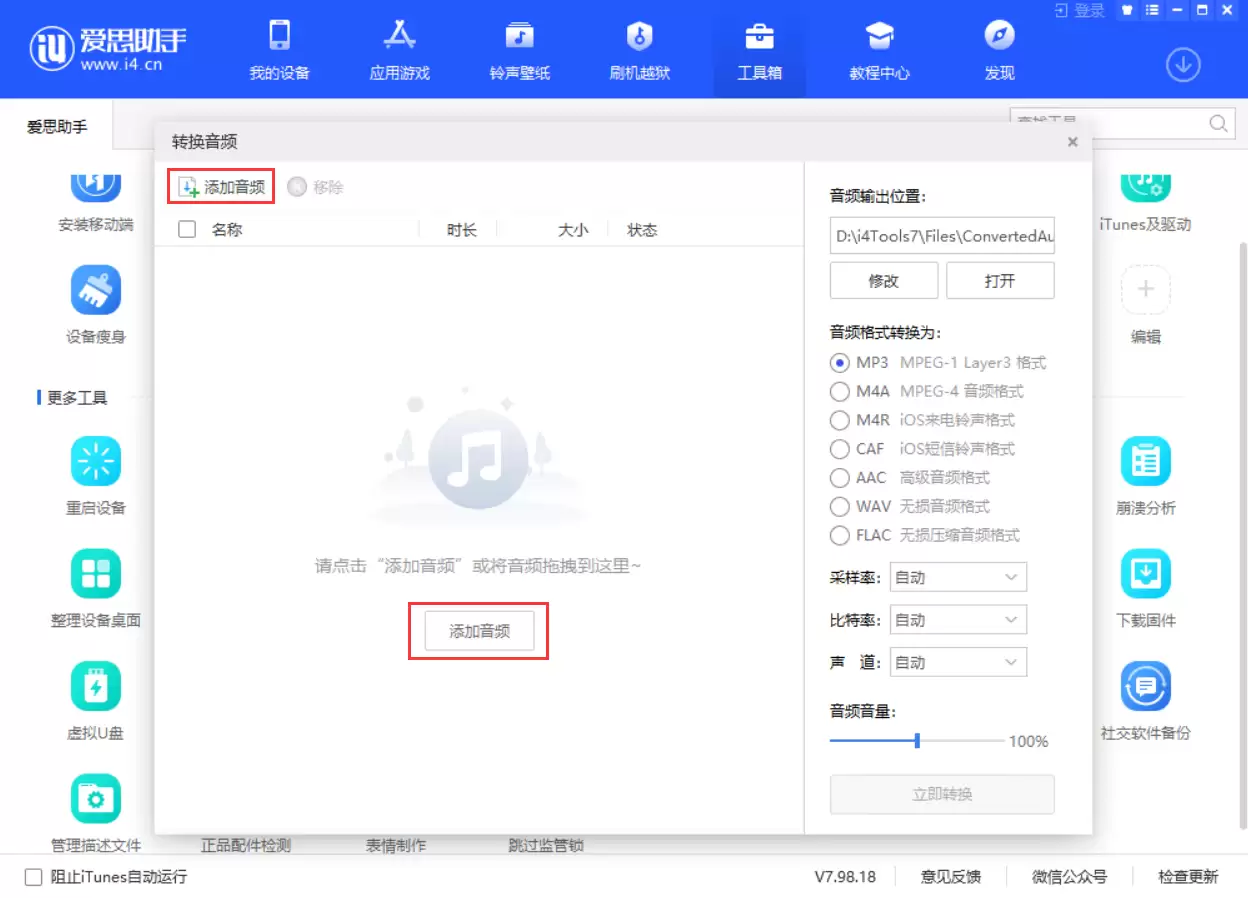
你可以直接点击界面中的“添加音频”按钮,从电脑文件夹里选择目标文件。
还有一个更快捷的方式——直接将需要转换的音频文件拖拽到下方的文件列表区域中。
三、设置输出格式并开始转换
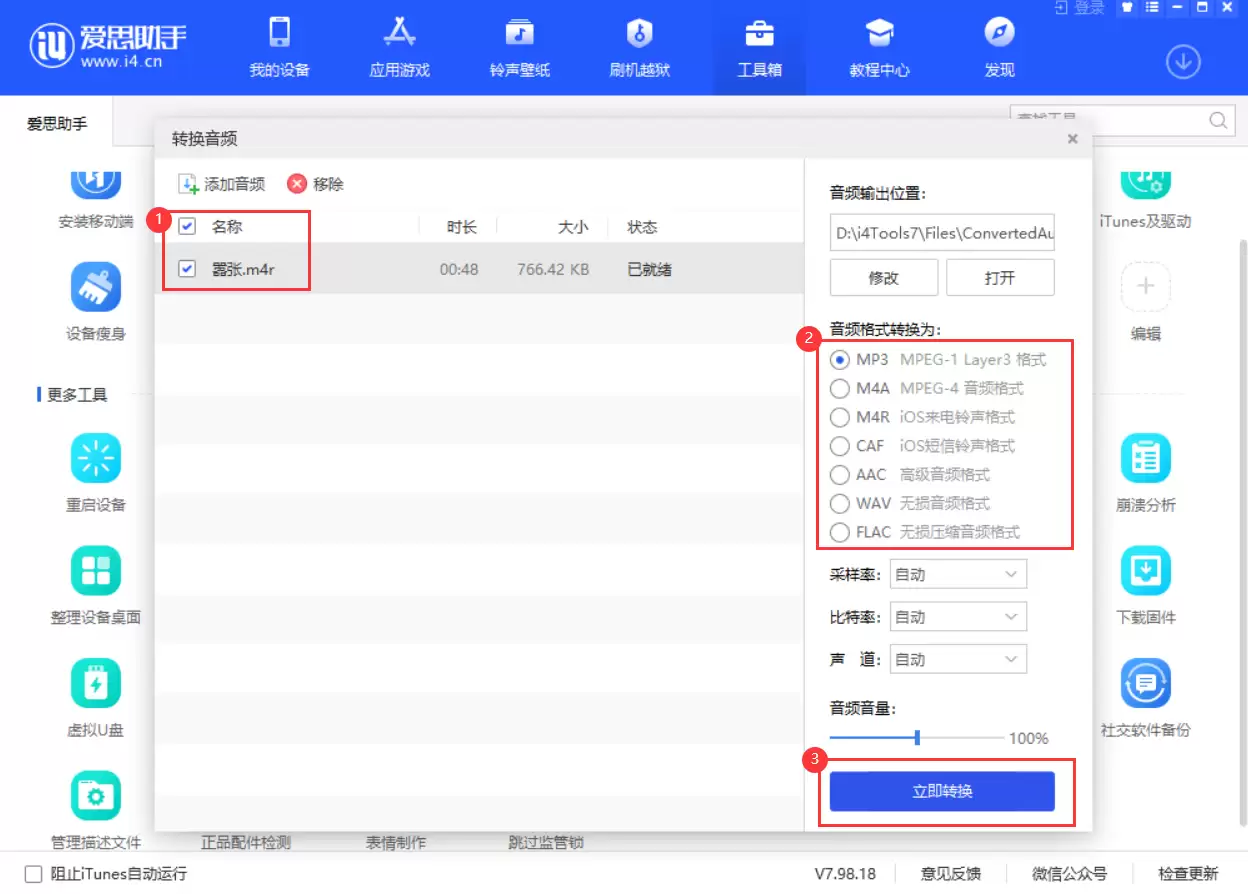
文件添加成功后,会在列表中显示。
选中你想要处理的音频,右侧的面板就会显示出详细的转换选项。
在这里,你可以根据需求,自由选择转换后的目标格式(如MP3、M4A、M4R等),并调整比特率、采样率等音频参数。
确认设置无误后,点击右下角的“立即转换”按钮,程序就会开始工作。
四、查看与管理转换结果
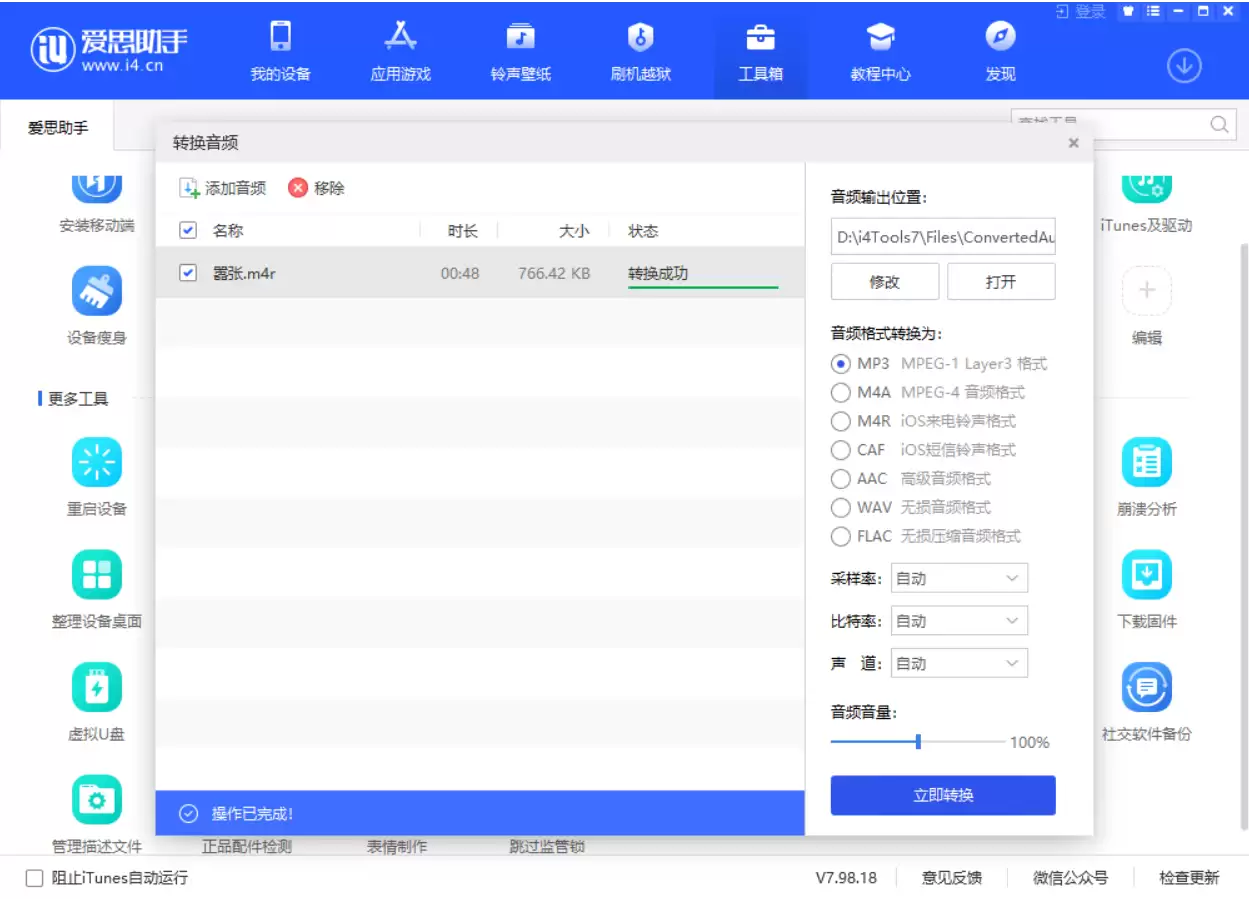
转换完成后,系统会有提示。
此时,你可以直接点击右侧的“打开”按钮,快速定位到转换后音频的存储位置。
如果转换的目的是为了制作手机铃声(例如转换为M4R或CAF格式),那么你可以直接将生成的音频文件导入到连接的手机设备中,设置为自定义铃声。
整个过程一气呵成。

来源:整理自互联网
免责声明:文中图文均来自网络,如有侵权请联系删除,心愿游戏发布此文仅为传递信息,不代表心愿游戏认同其观点或证实其描述。
相关文章
更多-

- 苹果手机如何使用爱思助手下载安装软件
- 时间:2026-06-15
-

- 苹果手机电池充电次数查询指南 爱思助手使用教程
- 时间:2026-06-15
-

- 爱思助手恢复时提示输入陌生ID密码的解决方法
- 时间:2026-06-15
-

- 爱思助手铃声删除失败解决方法与操作步骤
- 时间:2026-06-15
-

- 微信表情包导入教程:爱思助手详细操作步骤
- 时间:2026-06-15
-

- iPhone照片导出到电脑教程 爱思助手详细操作步骤
- 时间:2026-06-15
-

- 爱思助手如何压缩照片大小详细图文教程
- 时间:2026-06-15
-

- 爱思助手苹果手机下载安装详细教程
- 时间:2026-06-15
精选合集
更多大家都在玩
大家都在看
更多-

- 热门绘图软件排行榜推荐
- 时间:2026-06-16
-

- 真实靠谱的找工作APP推荐
- 时间:2026-06-16
-

- 车辆定位软件推荐 好用的车辆位置追踪App
- 时间:2026-06-16
-

- 影视大全免费看电视剧软件推荐
- 时间:2026-06-16
-

- 已卸载应用找回方法及免费恢复软件推荐
- 时间:2026-06-16
-

- 永久免费追剧App推荐,这些软件真正永久免费
- 时间:2026-06-16
-

- 影视大全纯净版免费追剧软件推荐下载合集
- 时间:2026-06-16
-

- 好用的无广告追剧软件推荐 有哪些值得下载
- 时间:2026-06-16