三星G906K刷机救砖教程 线刷步骤详解
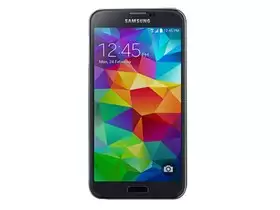
时间:2026-05-20 | 作者:318050 | 阅读:0三星 G906K(Galaxy S5 QHD LTE-A)
(图1)
设备核心参数
在开始刷机前,先了解设备的基本信息:
- 主屏尺寸:5.1英寸
- 主屏分辨率:2560x1440像素
- 后置摄像头:1600万像素
- 前置摄像头:200万像素
- 核心数:四核
- 内存:3GB
- 电池容量/类型:暂无数据
如果你打算为这台设备刷入新系统,请跟随以下图文教程操作。过程并不复杂。
第一步:刷机准备工作
开始前,请确保准备好以下物品:
- 三星 G906K手机一部:电量最好保持在20%以上。
- 数据线一条:建议使用原装线,连接更稳定。
- 刷机工具与刷机包:在电脑上准备“线刷宝”工具,并下载对应型号的刷机包。
具体来说,你需要在“线刷宝”中搜索或选择型号为“三星 G906K(Galaxy S5 QHD LTE-A)”的刷机包。
第二步:下载刷机包
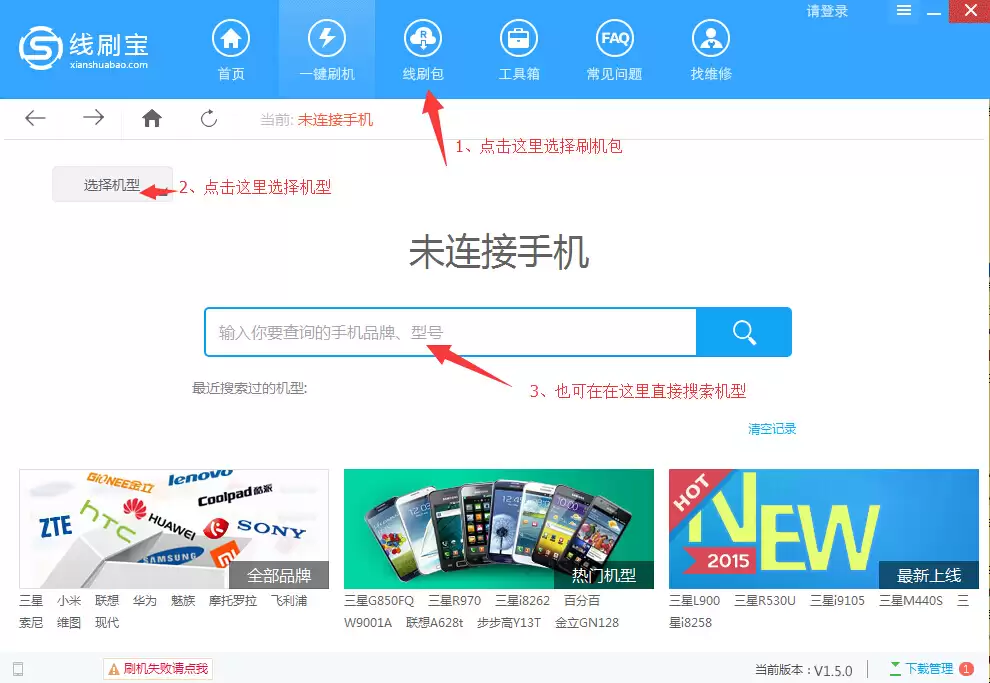
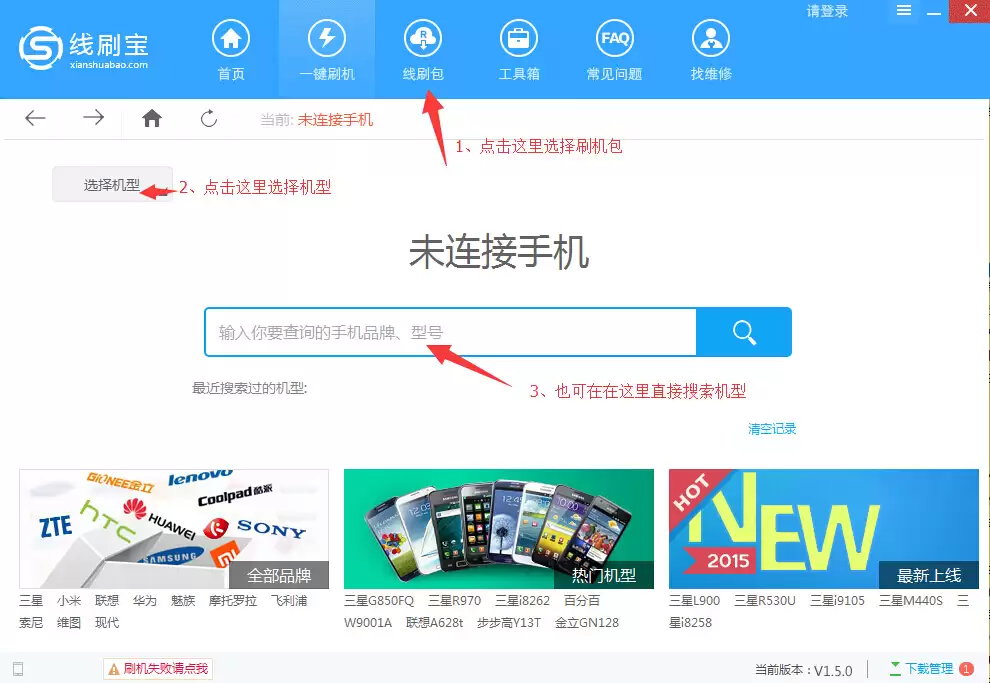
打开电脑上的线刷宝软件,点击“线刷包”按钮进入资源库。
(图2)
接着,在左上角型号选择栏中,手动找到并选择“三星 G906K(Galaxy S5 QHD LTE-A)”。
你也可以直接在搜索框输入“G906K”进行搜索。
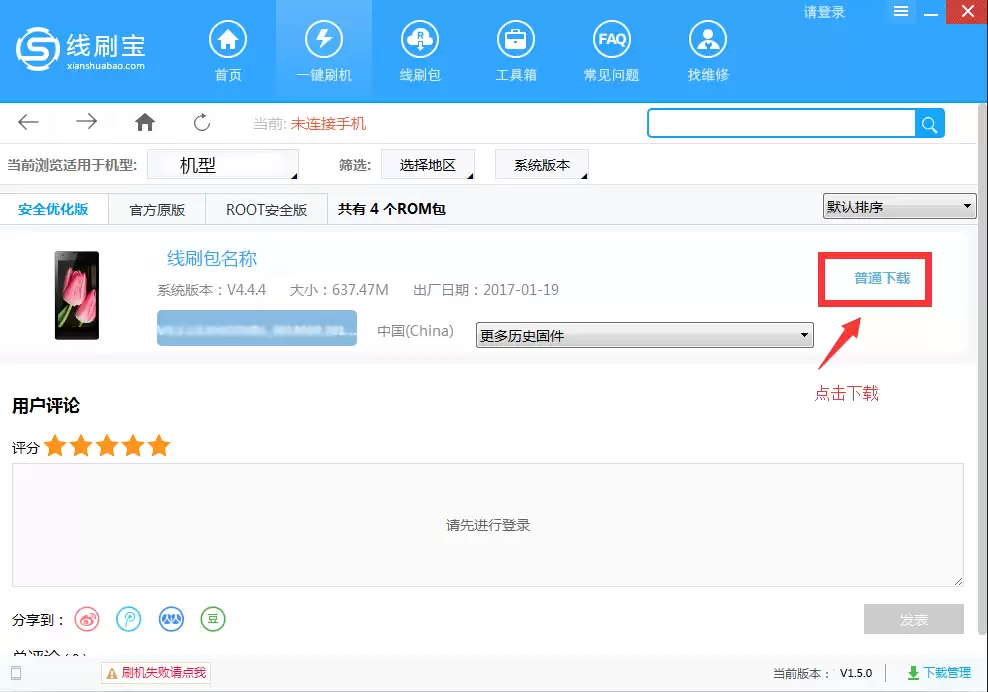
找到机型后,你会看到可供下载的刷机包版本。通常有安全优化版、官方原版等选项。
对于追求系统纯净和稳定性的用户,官方原版通常是个稳妥的选择。
选定版本后,点击“普通下载”。软件会自动将刷机包下载到电脑指定目录。
(图3)
第三步:解析刷机包
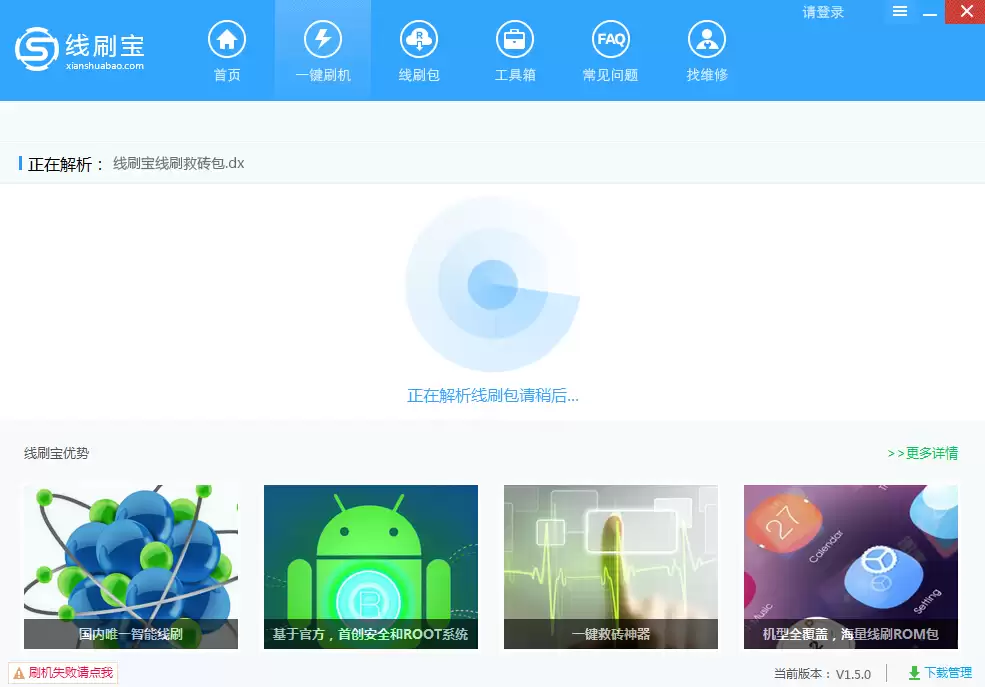
下载完成后,回到线刷宝主界面。点击“一键刷机”功能。
进入刷机界面后,点击“选择本地ROM”。然后找到并打开你刚刚下载好的刷机包文件。
选中后,线刷宝会自动开始解析刷机包,这个过程通常很快。
(图4)
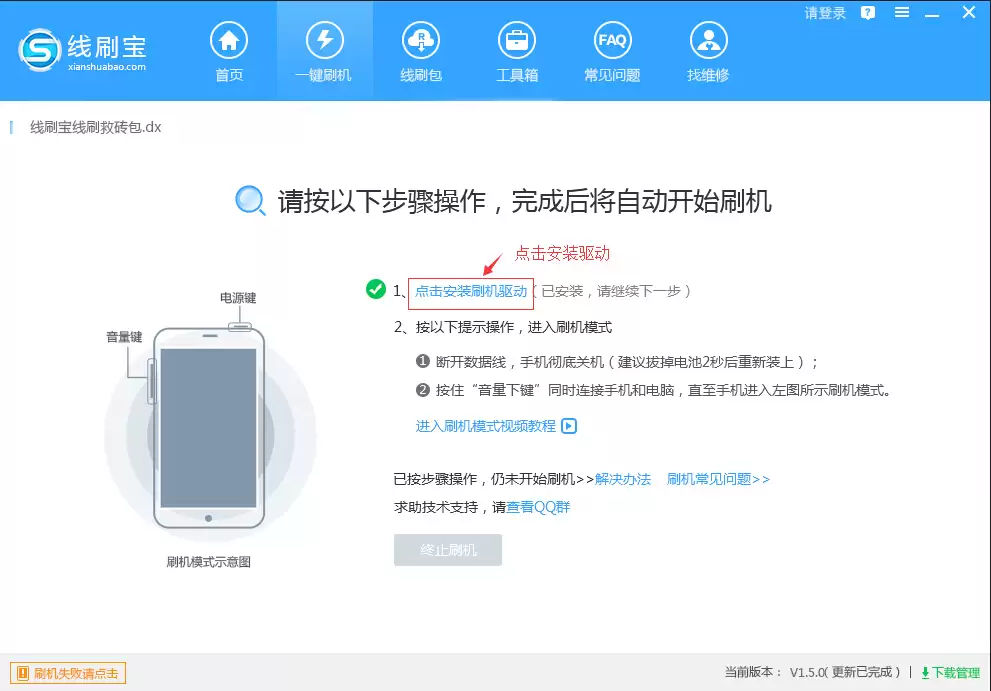
第四步:安装驱动程序
解析完成后,软件界面通常会跳转到刷机端口检测页面。
如果你的电脑是第一次用线刷宝连接这款手机,很可能需要安装手机驱动程序。
在检测页面,找到并点击“点击安装刷机驱动”按钮。
(图5)
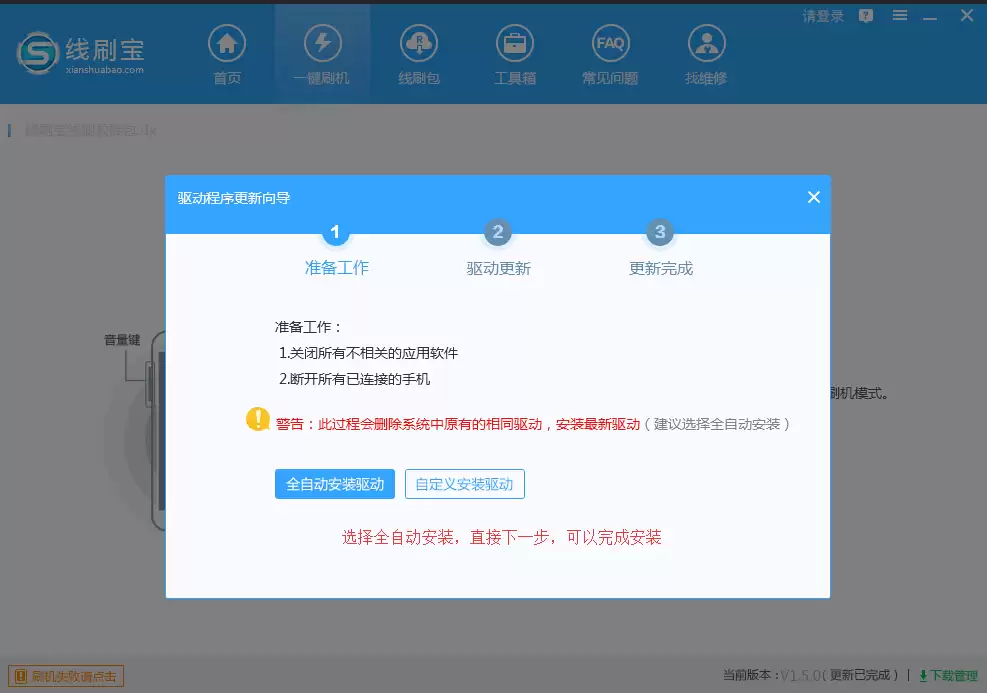
随后,软件会弹出安装方式的选择提示。
对于大多数用户,选择“全自动安装驱动”并跟随提示操作,是最省心的方法。
如果自动安装后驱动仍有问题,可以尝试软件提供的手动修改驱动选项。
(图6)
第五步:手机进入刷机模式
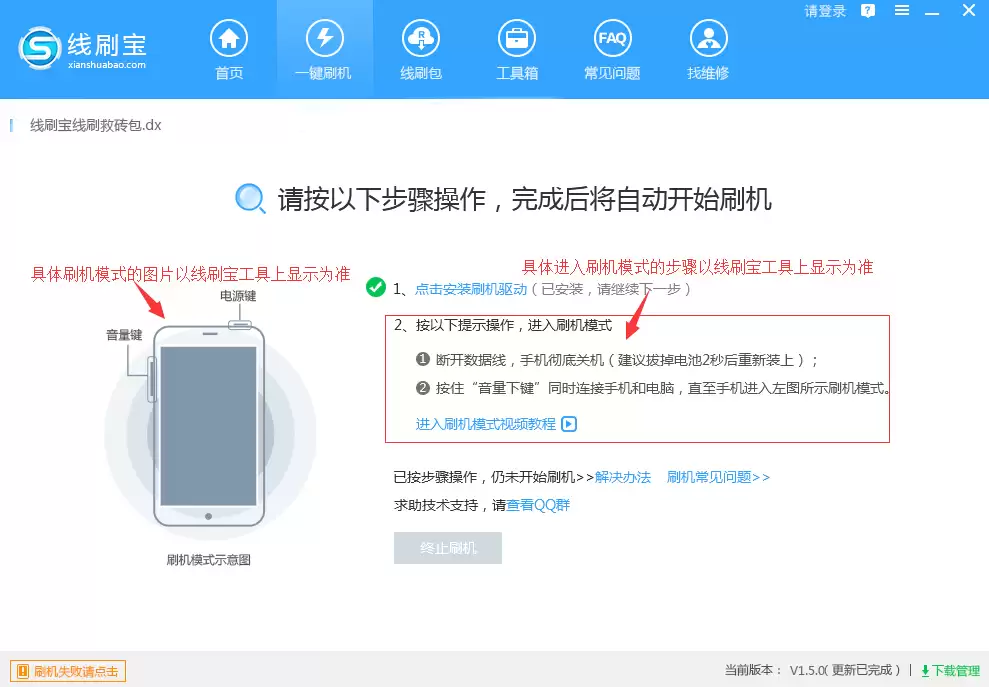
驱动安装妥当后,让手机进入刷机模式。
请仔细查看线刷宝软件界面右侧的操作提示。
(图7)
按照提示操作你的手机。通常是关机后,按住特定的音量键和电源键组合。
直到手机屏幕显示出刷机模式的界面,例如一个安卓机器人图标或类似的下载模式界面。
第六步:自动刷机与完成
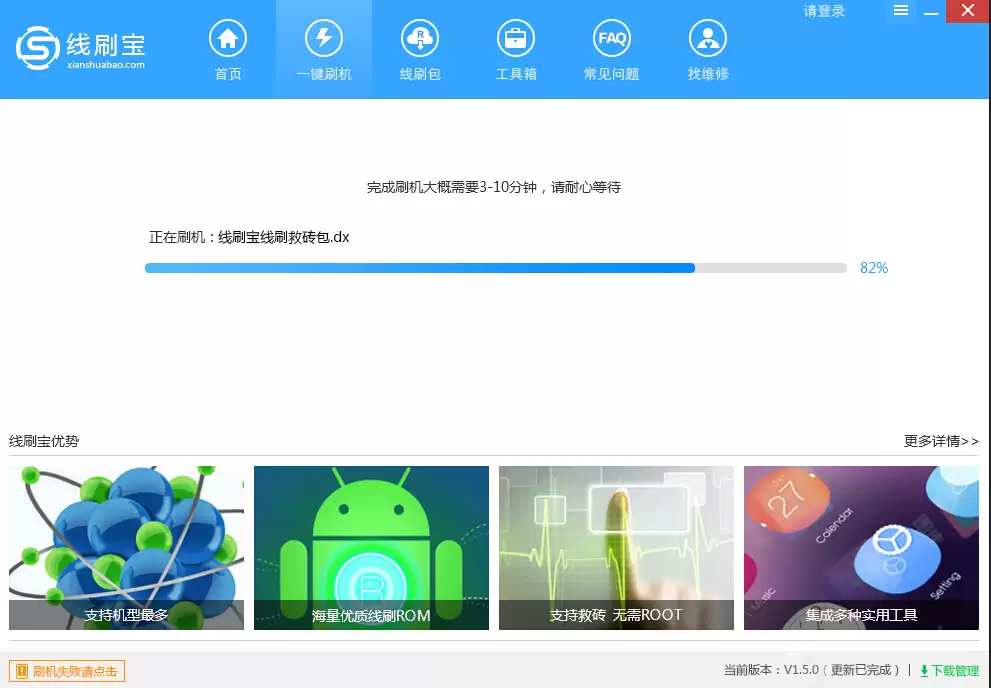
当手机成功进入刷机模式,并通过数据线连接电脑后,线刷宝会自动识别并开始刷入新系统。
(图8)
这个过程大约持续两三分钟。期间请保持手机和电脑的连接稳定,不要进行任何操作。
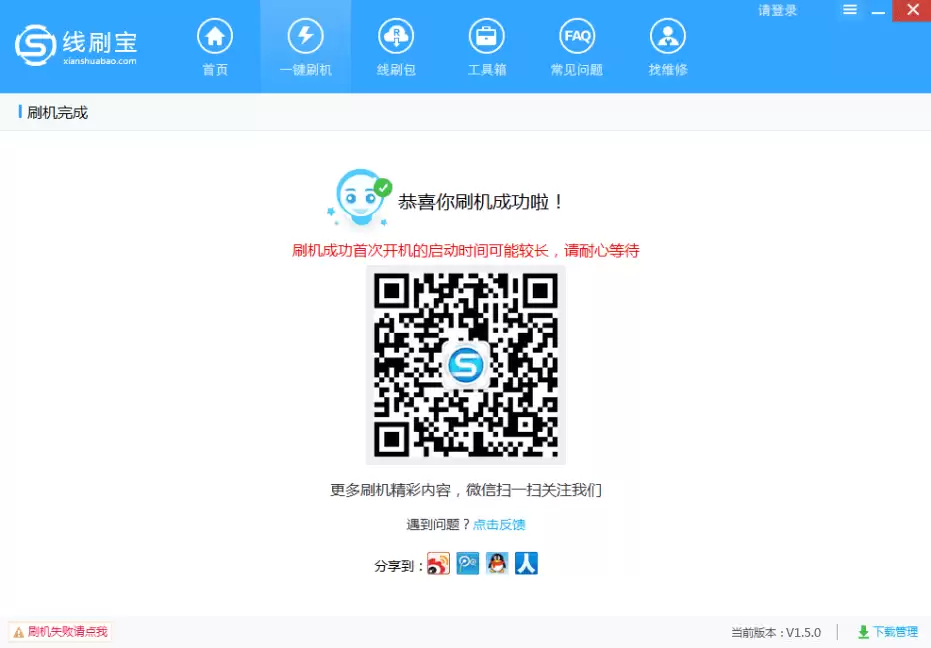
刷机完成后,软件会明确提示“刷机成功”。
(图9)
成功后,手机会自动重启。第一次开机因要初始化新系统,时间会稍长,请耐心等待。
直到手机正常进入桌面,整个刷机流程就圆满结束了。
刷机失败怎么办?
别着急,可以尝试以下几个排查步骤:
- 重新操作一遍:严格按步骤重试。确认下载的刷机包与你的手机型号完全一致。
- 检查驱动与连接:确保手机驱动安装正确,数据线连接可靠,电脑USB接口正常。
- 寻求进一步帮助:如果问题依旧,可查阅刷机工具自带的常见问题解答,或联系技术支持。
希望这份指南能帮助你顺利完成三星G906K的刷机。给老设备注入新生命,本身就是一件很有成就感的事。

来源:整理自互联网
免责声明:文中图文均来自网络,如有侵权请联系删除,心愿游戏发布此文仅为传递信息,不代表心愿游戏认同其观点或证实其描述。
相关文章
更多-
- OPPO A31c线刷救砖教程 详细图文步骤解析
- 时间:2026-06-06
-
- 三星I9200刷机救砖教程 线刷步骤详解与注意事项
- 时间:2026-06-06
-
- 三星G5108移动4G版刷机救砖教程 线刷图文详细步骤
- 时间:2026-06-06
-
- 三星Galaxy Core Prime手机G360HU刷机救砖详细步骤图解
- 时间:2026-06-06
-
- OPPO Find 7移动4G版刷机救砖教程 线刷步骤详解
- 时间:2026-06-06
-
- 三星S7 Edge全网通刷机救砖教程 线刷步骤详解
- 时间:2026-06-06
-
- 三星C5000全网通刷机救砖教程 线刷步骤图文详解
- 时间:2026-06-06
-
- 三星G3558移动3G刷机救砖教程 线刷步骤详解
- 时间:2026-06-06
精选合集
更多大家都在玩
大家都在看
更多-

- 高考志愿填报模板完整版附表格填写示例
- 时间:2026-07-04
-

- 2026好玩的挂机手游推荐
- 时间:2026-07-04
-

- 高考志愿填报规划师职业前景与报考指南
- 时间:2026-07-04
-

- 高考志愿填报实用指导与技巧
- 时间:2026-07-04
-

- 高考志愿填报时间安排
- 时间:2026-07-04
-

- 高考志愿填报系统使用技巧与注意事项
- 时间:2026-07-04
-

- 高考志愿填报模拟系统指南
- 时间:2026-07-04
-

- 高考志愿填报方法与技巧详解
- 时间:2026-07-04